個人向けサブスクリプション サポート サービスをキャンセルする方法
Riepilogo: Premium SupportなどのDellの個人ユーザー向けサブスクリプション サポート サービスをキャンセルする方法について説明します。簡単な手順に従って、サブスクリプションを終了します。
Questo articolo si applica a
Questo articolo non si applica a
Questo articolo non è legato a un prodotto specifico.
Non tutte le versioni del prodotto sono identificate in questo articolo.
Istruzioni
メモ: スクリーンショットは英語で提供されていますが、エクスペリエンスは現在の場所に応じてローカライズされています。
Dellアカウントを使用したサブスクリプションのキャンセル
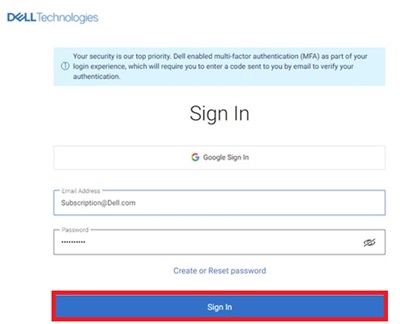
- [マイ アカウント]ページに移動します。[ サインイン ]ボタンをクリックして、Dell製品の購入時に使用したEメール アドレス、またはDellアカウントのEメール アドレスとパスワードを使用してDellアカウントにサインインします。マイ アカウントのログイン情報の作成または更新に関する質問については、「マイ アカウントに関するよくある質問(FAQ)」を参照してください。
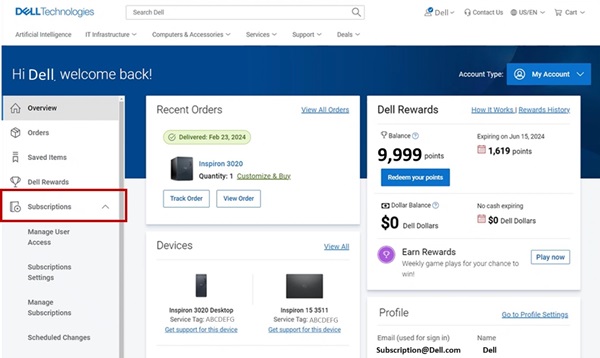
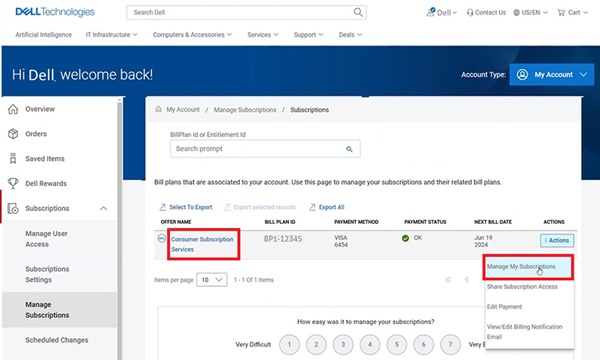
- Dellアカウントにログインすると、ホーム ページに購入した製品とサービス、アカウントの詳細、報酬などのダッシュボードが表示されます。をクリックします。 左側のパネルからのサブスクリプション。
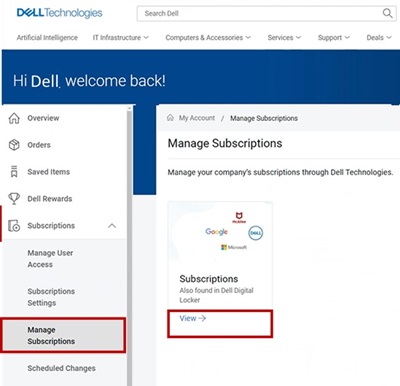
- [Manage Subscriptions]をクリックし、[View]をクリックします。
- ダッシュボードには、Dell製品で購入したハードウェアおよびソフトウェアのサブスクリプションが表示されます。
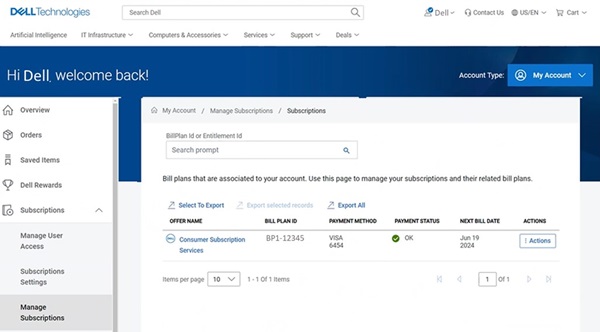
- キャンセルが必要な個人ユーザー向けサブスクリプション サービスの [アクション ]ボタンをクリックし、[ サブスクリプションの管理]をクリックします。[Consumer Subscription Services]をクリックすることもできます。
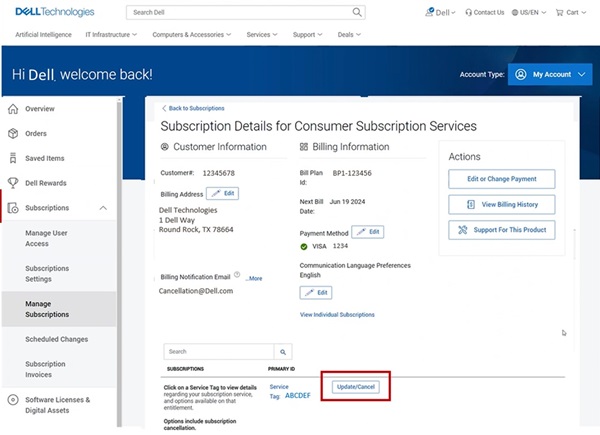
- お使いのDell製品のサブスクリプションの詳細が表示されます。[Update/Cancel]ボタンをクリックします。
- サブスクリプション製品の詳細ページには、お使いのDell製品のサブスクリプション サービスの詳細、サービス タグ、請求プランが表示されます。[キャンセル]ボタンをクリックして、サブスクリプションをキャンセルします。
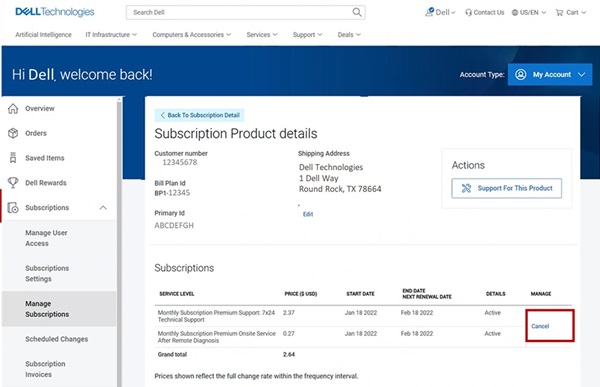 メモ: キャンセルボタンは、サブスクリプションがキャンセル対象である場合にのみ表示されます。サブスクリプションが以前にキャンセルされている場合、キャンセルボタンは表示されません。
Informazioni aggiuntive
Prodotti interessati
Dell Slim, Dell Tower, Inspiron, XPS, G Series, G Series, Dell Plus, Inspiron, XPSProdotti
Inspiron, XPS, Alienware, Inspiron, XPSProprietà dell'articolo
Numero articolo: 000126747
Tipo di articolo: How To
Ultima modifica: 09 ott 2026
Versione: 28
Trova risposta alle tue domande dagli altri utenti Dell
Support Services
Verifica che il dispositivo sia coperto dai Servizi di supporto.