Como cancelar os serviços de suporte de assinatura do consumidor
Riepilogo: Saiba como cancelar serviços de suporte de assinatura do consumidor da Dell, como o Premium Support. Siga passos simples para terminar a sua subscrição.
Questo articolo si applica a
Questo articolo non si applica a
Questo articolo non è legato a un prodotto specifico.
Non tutte le versioni del prodotto sono identificate in questo articolo.
Istruzioni
Observação: As capturas de tela são fornecidas em inglês, mas a experiência é localizada de acordo com sua localização atual.
Cancelar assinatura usando a conta Dell
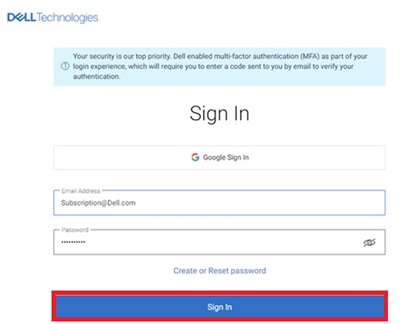
- Acesse a página Minha conta . Clique no botão Sign In para fazer login em sua conta Dell usando o endereço de e-mail usado no momento da compra do produto Dell ou o endereço de e-mail e a senha de sua conta Dell. Para perguntas sobre como criar ou atualizar um login em Minha conta, consulte as Perguntas frequentes sobre minha conta.
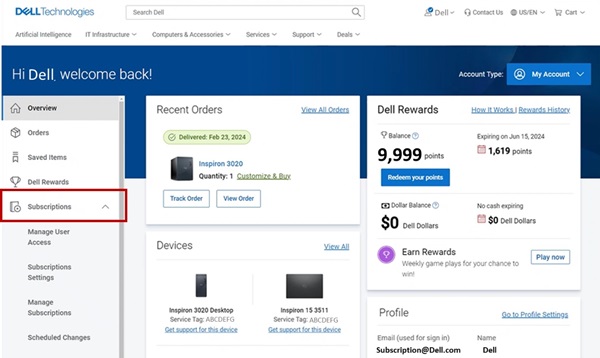
- Depois de fazer login na conta da Dell, a página inicial exibe um painel de indicadores de produtos e serviços adquiridos, detalhes da conta, recompensas e assim por diante. Clique em Assinaturas no painel esquerdo.
- Clique em Gerenciar assinaturas e, em seguida, clique em Exibir.
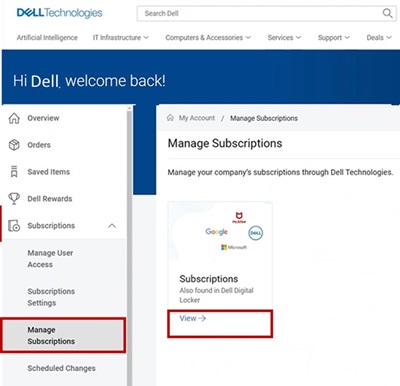
- O painel de indicadores exibe as assinaturas de hardware e software adquiridas em seus produtos Dell.
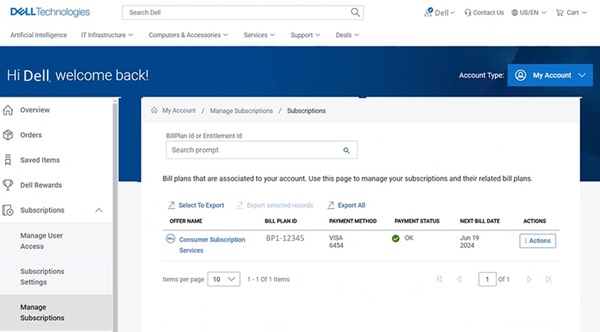
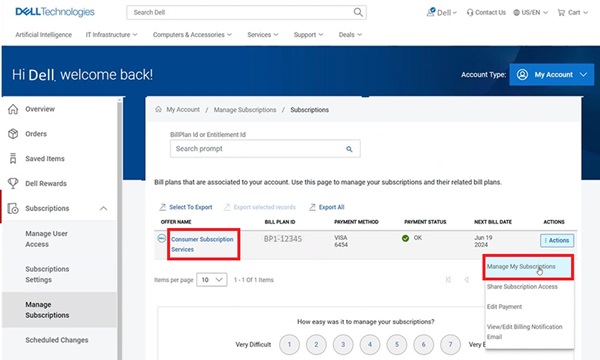
- Clique no botão Ação nos Serviços de Assinatura de Consumidor que precisam de cancelamento e clique em Gerenciar Assinaturas. Você também pode clicar em Consumer Subscription Services.
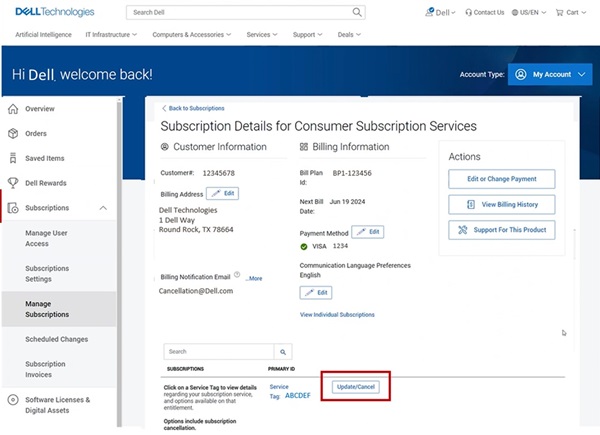
- Os detalhes da assinatura do produto Dell são exibidos. Clique no botão Update/Cancel.
- A página de detalhes do produto de assinatura exibe os detalhes do serviço de assinatura, a etiqueta de serviço e o plano de faturamento do produto Dell. Clique no botão Cancelar para cancelar a assinatura.
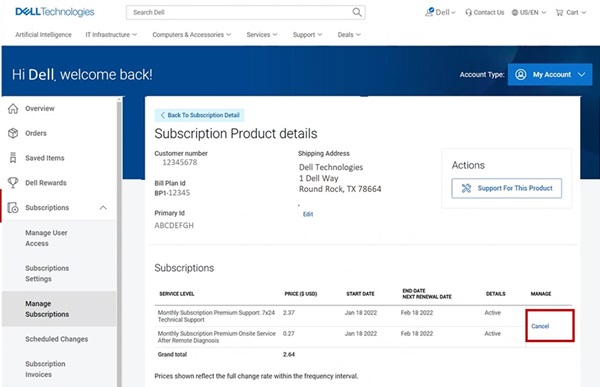 Observação: O botão cancelar é exibido somente se a assinatura for elegível para cancelamento. Se a assinatura tiver sido cancelada anteriormente, o botão Cancelar não será exibido.
Informazioni aggiuntive
Artigos recomendados
Aqui estão alguns artigos recomendados relacionados a este tópico que podem ser de seu interesse:
Prodotti interessati
Dell Slim, Dell Tower, Inspiron, XPS, G Series, G Series, Dell Plus, Inspiron, XPSProdotti
Inspiron, XPS, Alienware, Inspiron, XPSProprietà dell'articolo
Numero articolo: 000126747
Tipo di articolo: How To
Ultima modifica: 09 ott 2026
Versione: 28
Trova risposta alle tue domande dagli altri utenti Dell
Support Services
Verifica che il dispositivo sia coperto dai Servizi di supporto.