Sposób anulowania usług wsparcia dotyczących subskrypcji klienta
Riepilogo: Dowiedz się, jak anulować subskrypcję usług pomocy technicznej firmy Dell dla klientów indywidualnych, takich jak Premium Support. Wykonaj proste kroki, aby zakończyć subskrypcję.
Questo articolo si applica a
Questo articolo non si applica a
Questo articolo non è legato a un prodotto specifico.
Non tutte le versioni del prodotto sono identificate in questo articolo.
Istruzioni
Uwaga: Zrzuty ekranu są dostępne w języku angielskim, ale wrażenia są zlokalizowane zgodnie z Twoją aktualną lokalizacją.
Anulowanie subskrypcji przy użyciu konta Dell
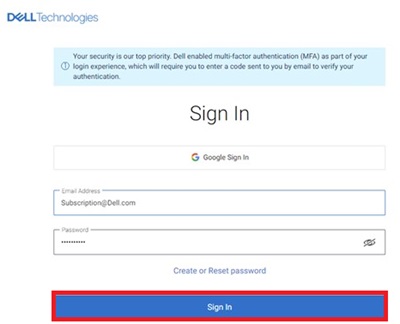
- Przejdź do strony Moje konto . Kliknij przycisk Logowanie , aby zalogować się na konto Dell, używając adresu e-mail użytego w momencie zakupu produktu firmy Dell lub adresu e-mail i hasła do konta Dell. Informacje na temat tworzenia lub aktualizowania danych logowania do konta można znaleźć w sekcji często zadawanych pytań.
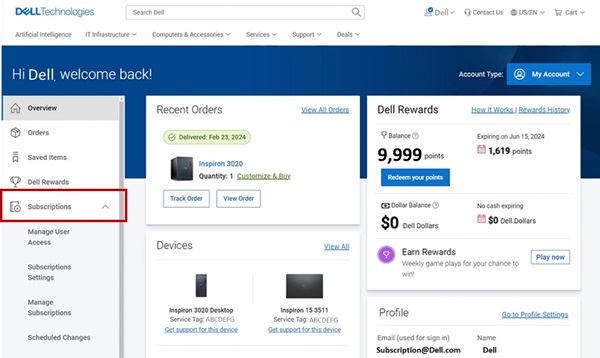
- Po zalogowaniu się na konto Dell na stronie głównej pojawi się pulpit z zakupionymi produktami i usługami, szczegółami konta, nagrodami itd. Kliknij Subskrypcje z lewego panelu.
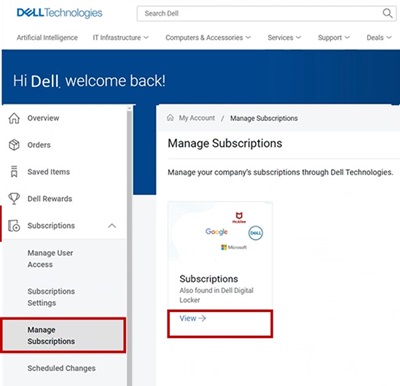
- Kliknij pozycję Zarządzaj subskrypcjami , a następnie kliknij przycisk Wyświetl.
- Na pulpicie nawigacyjnym wyświetlane są subskrypcje sprzętu i oprogramowania zakupione dla produktów firmy Dell.
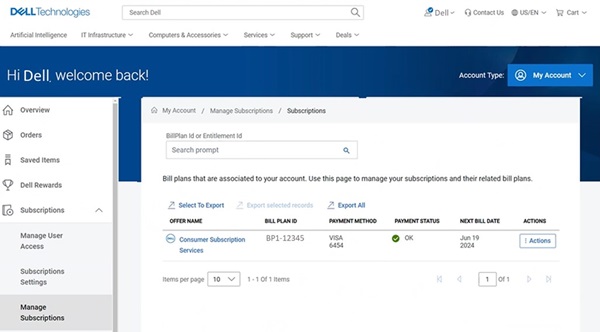
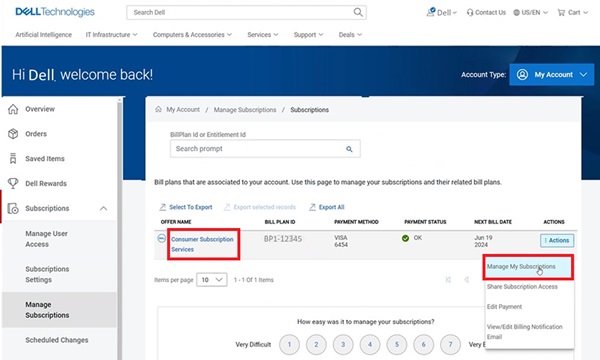
- Kliknij przycisk akcji w opcji usług subskrypcji dla klientów indywidualnych, która wymaga anulowania, a następnie kliknij przycisk Zarządzaj subskrypcjami. Możesz też kliknąć opcję Consumer Subscription Services.
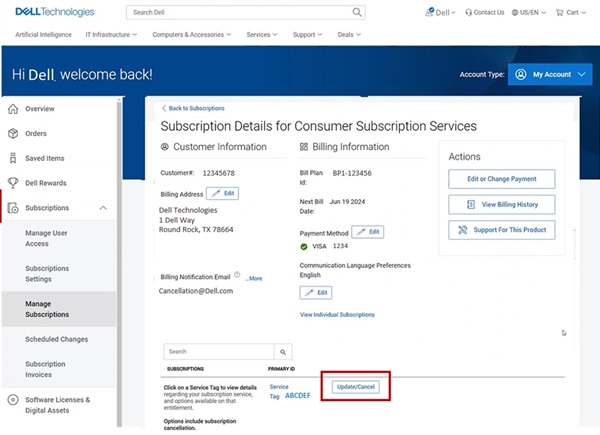
- Wyświetlane są dane subskrypcji produktu firmy Dell. Kliknij przycisk Aktualizuj/Anuluj .
- Na stronie szczegółów subskrypcji wyświetlane są szczegóły usługi subskrypcji, kod Service Tag i plan fakturowania dla produktu firmy Dell. Kliknij przycisk Anuluj , aby anulować subskrypcję.
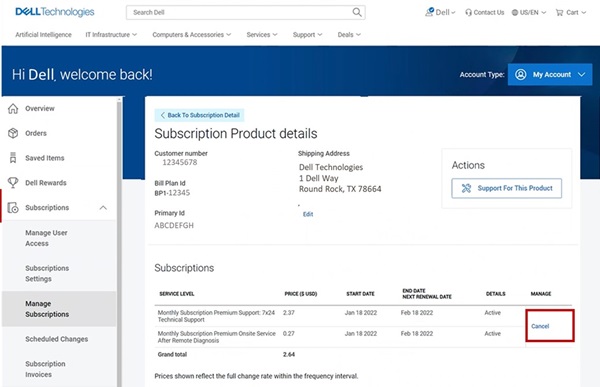 Uwaga: Przycisk anulowania jest wyświetlany tylko wtedy, gdy subskrypcja kwalifikuje się do anulowania. Jeśli subskrypcja została wcześniej anulowana, przycisk Anuluj nie jest wyświetlany.
Informazioni aggiuntive
Polecane artykuły
Poniżej przedstawiono niektóre polecane artykuły dotyczące tego tematu, które mogą Cię zainteresować:
Prodotti interessati
Dell Slim, Dell Tower, Inspiron, XPS, G Series, G Series, Dell Plus, Inspiron, XPSProdotti
Inspiron, XPS, Alienware, Inspiron, XPSProprietà dell'articolo
Numero articolo: 000126747
Tipo di articolo: How To
Ultima modifica: 09 ott 2026
Versione: 28
Trova risposta alle tue domande dagli altri utenti Dell
Support Services
Verifica che il dispositivo sia coperto dai Servizi di supporto.