Як увімкнути налагоджене ведення журналу для Dell Endpoint Security Suite, корпоративного веб-контролю та брандмауера клієнта
Riepilogo: Журналювання налагодження для Dell Endpoint Security Suite, корпоративного веб-контролю та брандмауера клієнта можна ввімкнути за допомогою цих інструкцій.
Questo articolo si applica a
Questo articolo non si applica a
Questo articolo non è legato a un prodotto specifico.
Non tutte le versioni del prodotto sono identificate in questo articolo.
Sintomi
Примітка:
- Станом на травень 2022 року Dell Endpoint Security Suite Enterprise завершив технічне обслуговування. Цей продукт і його статті більше не оновлюються компанією Dell.
- Станом на січень 2019 року Dell Endpoint Security Suite Pro завершив технічне обслуговування. Цей продукт і його статті більше не оновлюються компанією Dell.
- Для отримання додаткової інформації зверніться до Політики життєвого циклу продукту (кінець підтримки та закінчення терміну служби) для Dell Data Security. Якщо у вас виникли запитання щодо альтернативних статей, зверніться до свого відділу продажів або зв'яжіться з endpointsecurity@dell.com.
- Довідник Endpoint Security для отримання додаткової інформації про поточні продукти.
У цій статті обговорюється, як увімкнути налагоджене ведення журналу для усунення несправностей функцій Dell Endpoint Security, корпоративного веб-контролю та клієнтського брандмауера.
Продукти, на які впливають:
- Dell Endpoint Security Suite для підприємств
- Dell Endpoint Security Suite Pro
Causa
Не застосовується
Risoluzione
Щоб допомогти Dell швидше виявити проблему, Dell Technologies рекомендує ввімкнути детальність (налагодження журналювання), а потім відтворити проблему перед збором журналів.
Попередження: Детальність має бути ввімкнена лише для виправлення неполадок. Dell Technologies рекомендує вимкнути детальність після вирішення проблеми. Кінцеві точки можуть знижувати продуктивність, коли ввімкнено детальність.
- У веб-браузері перейдіть на консоль адміністрування Dell Data Security за адресою https://servername.company.com:8443/webui.
Примітка:
- Приклад servername.company.com може відрізнятися від DNS сервера у вашому середовищі.
- Порт 8443 може відрізнятися від порту консолі віддаленого керування у вашому середовищі.
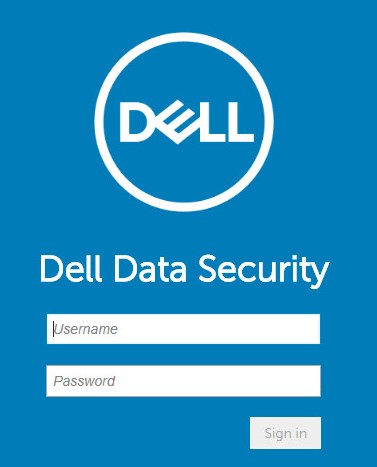
- Увійдіть на консоль адміністрування Dell Data Security.
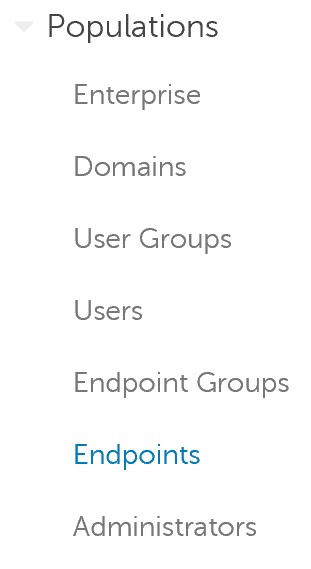
- У меню ліворуч розгорніть розділ Популяції та виберіть пункт Кінцеві точки.
- Клацніть відповідне ім'я хоста.
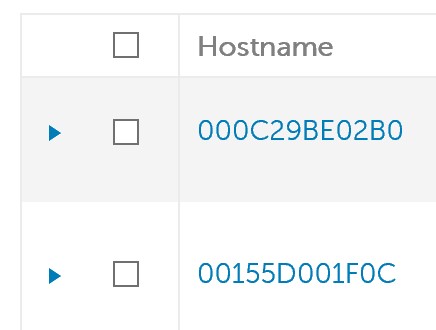
Примітка: Приклади назв вузлів можуть відрізнятися залежно від вашого середовища.
- У розділі «Запобігання загрозам» натисніть «Параметри захисту».
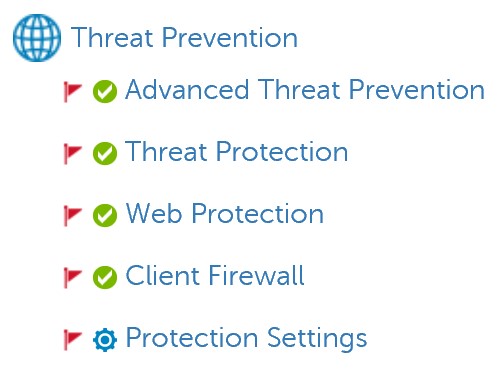
- Установіть прапорці Debug Logging для веб-захисту та Debug Logging для брандмауера клієнта.

- У верхньому правому куті натисніть Зберегти.

- Зафіксуйте зміну політики.
Примітка:
- Для отримання додаткової інформації перегляньте статтю Як зафіксувати політики для серверів безпеки даних Dell.
- Ім'я хоста отримує оновлені правила під час наступного заїзду.
- Відтворіть проблему на ураженому імені хоста (крок 4).
Щоб зв'язатися зі службою підтримки, зверніться за номерами телефонів міжнародної служби підтримки Dell Data Security.
Перейдіть до TechDirect , щоб згенерувати запит на технічну підтримку онлайн.
Щоб отримати додаткову інформацію та ресурси, приєднуйтесь до форуму спільноти Dell Security Community.
Prodotti interessati
Dell Endpoint Security Suite Pro, Dell Endpoint Security Suite EnterpriseProprietà dell'articolo
Numero articolo: 000130129
Tipo di articolo: Solution
Ultima modifica: 03 nov 2023
Versione: 10
Trova risposta alle tue domande dagli altri utenti Dell
Support Services
Verifica che il dispositivo sia coperto dai Servizi di supporto.