Slik implementerer du PXE-oppstart fra USB-C- og Thunderbolt Ethernet-kort
Riepilogo: Informasjon om hvordan du tilrettelegger oppstartsprosessen før oppstartskjøring (PXE) når du bruker en USB-C- eller Thunderbolt Ethernet-adapter.
Questo articolo si applica a
Questo articolo non si applica a
Questo articolo non è legato a un prodotto specifico.
Non tutte le versioni del prodotto sono identificate in questo articolo.
Istruzioni
PXE-oppstart
Det er mulig at flere alternativer må være aktivert i BIOS under PXE-oppstart (figur 1).
Merk: Følgende skjermbilder (figur 1 og 2) er eksempler på de nødvendige alternativene. BIOS-alternativene for datamaskinen kan være forskjellige.
- Sett alternativet Rask oppstart til Grundig for å aktivere oppstart av UEFI PXE .
- Windows 10 og 11: Eldre ROM-alternativer bør være deaktivert. Sikker oppstart kan aktiveres hvis du ønsker det.

Figur 1: Avanserte oppstartsalternativer for Dell BIOS
- Hvis du bruker en USB-C-adapter, aktiverer du Thunderbolt-oppstartsstøtte i BIOS: (merk av i alle bokser) (Figur 2.)

Figur 2: Aktivere støtte for oppstart av Thunderbolt
- Serveren må støtte UEFI PXE-oppstart (Windows Server 2012 kreves vanligvis).
- Avslutt BIOS, velg UEFI PXE Boot IPv4.
WDS-konfigurasjon for UEFI må inneholde x86- og x64-oppstartsbilder (figur 3).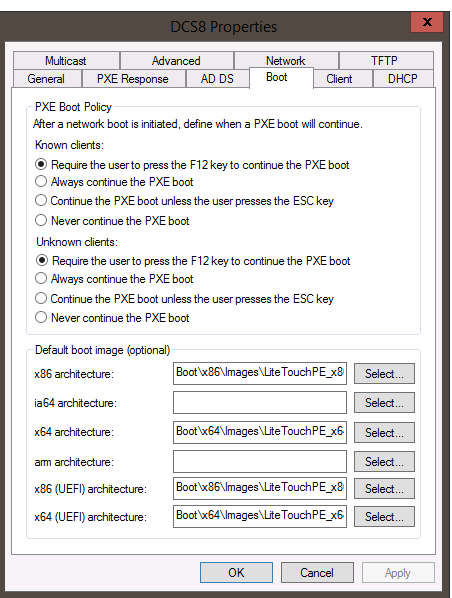
Figur 3: PXE-oppstartspolicy for Windows Deployment Services
Merk: Du trenger Realtek USB FE Family Controller-driveren (versjon 10.9.504.2016 er bekreftet å fungere, nyere versjoner kan brukes, men er ikke bekreftet) i Windows 10 PE-bildet for at MAC-gjennomgang skal fungere riktig.
Informazioni aggiuntive
Anbefalte artikler
Her er noen anbefalte artikler relatert til dette emnet som kan være av interesse for deg.
Prodotti interessati
Alienware, Inspiron, Legacy Desktop Models, OptiPlex, Vostro, XPS, G Series, G Series, Alienware, Inspiron, Latitude, Vostro, XPS, Legacy Laptop Models, Fixed Workstations, Mobile WorkstationsProprietà dell'articolo
Numero articolo: 000150882
Tipo di articolo: How To
Ultima modifica: 22 lug 2025
Versione: 10
Trova risposta alle tue domande dagli altri utenti Dell
Support Services
Verifica che il dispositivo sia coperto dai Servizi di supporto.