PowerEdge: Vynucení ručního výpisu paměti na virtuálním počítači Windows Hyper-V
Riepilogo: Aktivita procesu je na virtuálním počítači zastavena. Vynucení ručního výpisu stavu paměti může poskytnout informace, které mohou pomoci určit, co je příčinou toho, že server přestal reagovat. ...
Questo articolo si applica a
Questo articolo non si applica a
Questo articolo non è legato a un prodotto specifico.
Non tutte le versioni del prodotto sono identificate in questo articolo.
Istruzioni
Níže jsou uvedené kroky k vynucení ručního výpisu paměti na virtuálním počítači Windows Hyper-V, když operační systém virtuálního počítače přešel do stavu nedostupnosti a neumožňuje externí přístup.
- Přihlaste se k virtuálnímu počítači, který chcete nakonfigurovat pro případný výpis paměti.
- Otevřete okno Integrované skriptovací prostředí (ISE) pro správu v prostředí PowerShell a spusťte ho jako správce.

Obrázek 1: Otevřete okno Integrované skriptovací prostředí (ISE) pro správu PowerShellu na virtuálním počítači.
- Zkopírujte následující příkazy PowerShellu do okna PowerShell ISE :
wmic recoveros set DebugInfoType = 2

Control Panel
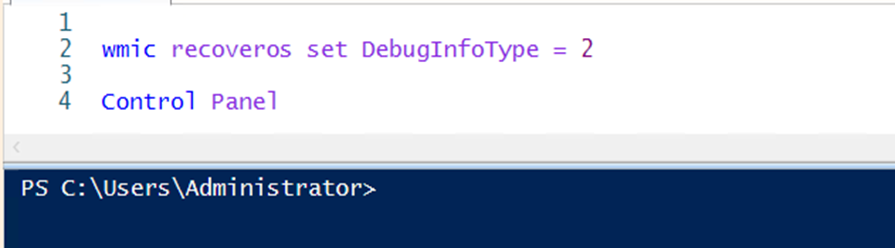
Obrázek 2: Zkopírujte následující příkazy PowerShellu do okna PowerShell ISE.
- Vyberte a spusťte následující příkaz:
wmic recoveros set DebugInfoType = 2”
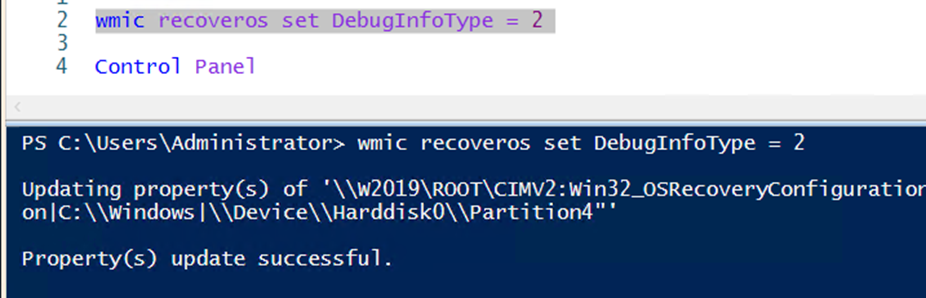
Obrázek 3: Vyberte a spusťte "
wmic recoveros set DebugInfoType = 2" příkaz.
- Potvrďte, že aktualizace proběhla úspěšně.
- Vyberte položku Ovládací panely a klikněte na položku Systém a zabezpečení.
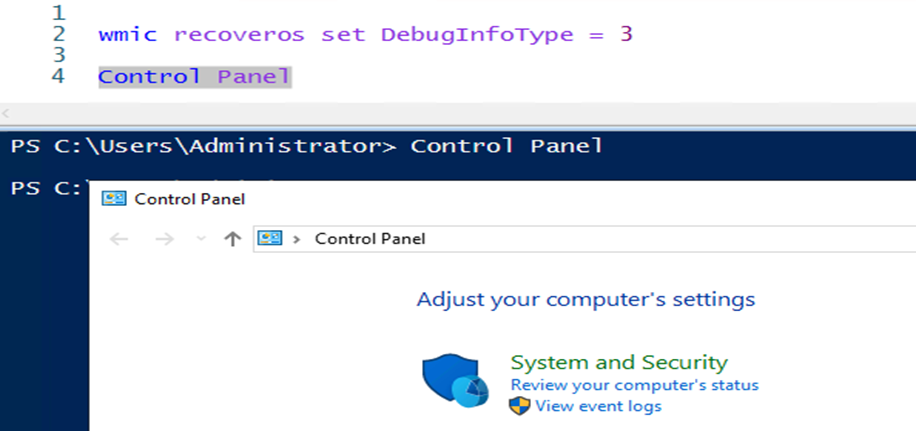
Obrázek 4: Vyberte položku Systém a zabezpečení v Ovládacích panelech > .
- Klikněte na položku Systém.
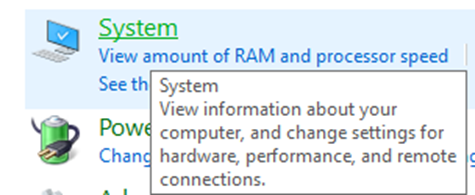
Obrázek 5: Klikněte na položku Systém.
- Vyberte položku Upřesnit nastavení systému.
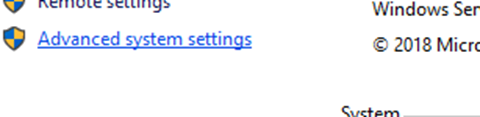
Obrázek 6: V systému vyberte možnost Advanced System Settings.
- Klikněte na Nastavení v části Spuštění a obnovení palety.
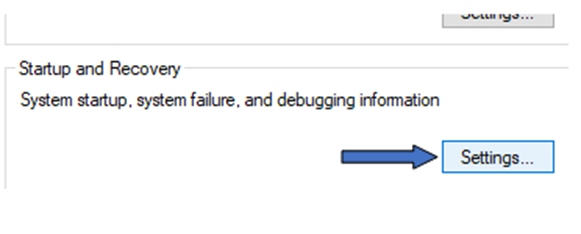
Obrázek 7: V části Spouštění a zotavení klikněte na možnost Nastavení.
- Potvrďte, že NENÍ vybrána možnost AUTOMATICKY restartovat. Ostatní nastavení by měla odpovídat tomu, co vidíte níže:
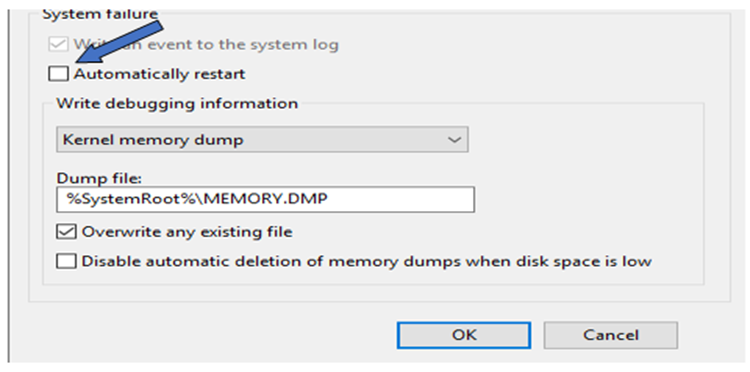
Obrázek 8: Potvrďte, že NENÍ vybrána možnost AUTOMATICKY restartovat.
- Pokud se nastavení shoduje se snímkem obrazovky v kroku 10, kliknutím na tlačítko OK zavřete paletu konfigurace Spuštění a obnovení.
- Pokud událost VM nereaguje, dojde znovu k ručnímu výpisu paměti. Soubor výpisu by měl být umístěn v adresáři "
%SystemRoot%\MEMORY.DMP" umístění, které je obvykle "C:\Windows“.
Postup vynucení ručního výpisu paměti z hostitele Hyper-V.
- Přihlaste se k hostiteli Hyper-V virtuálního počítače, který chcete nakonfigurovat pro ruční výpis paměti.
- Otevřete okno PowerShell pro správu a spusťte následující příkaz:
Get-VM -Name “W2019” | Debug-VM -InjectNonMaskableInterrupt

Obrázek 9: V okně PowerShell pro správu spusťte "
Get-VM -Name "W2019" | Debug-VM -InjectNonMaskableInterrupt" příkaz
- Spuštění výše uvedeného příkazu by mělo zobrazit to, co je vidět na níže uvedeném snímku obrazovky:
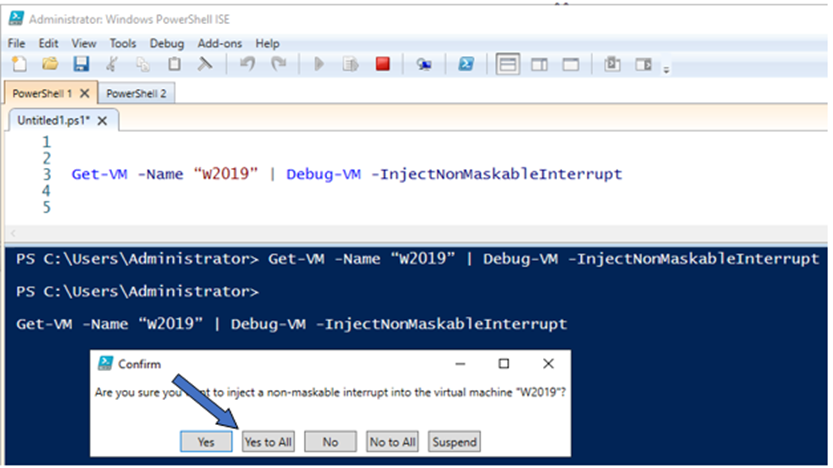
Obrázek 10: Snímek obrazovky s výsledky předchozího příkazu
- Kliknutím na tlačítko Ano všem, čímž dokončíte proces vynuceného výpisu paměti.
- Měla by se zobrazit níže uvedená zpráva s možností opětovného připojení k virtuálnímu počítači:
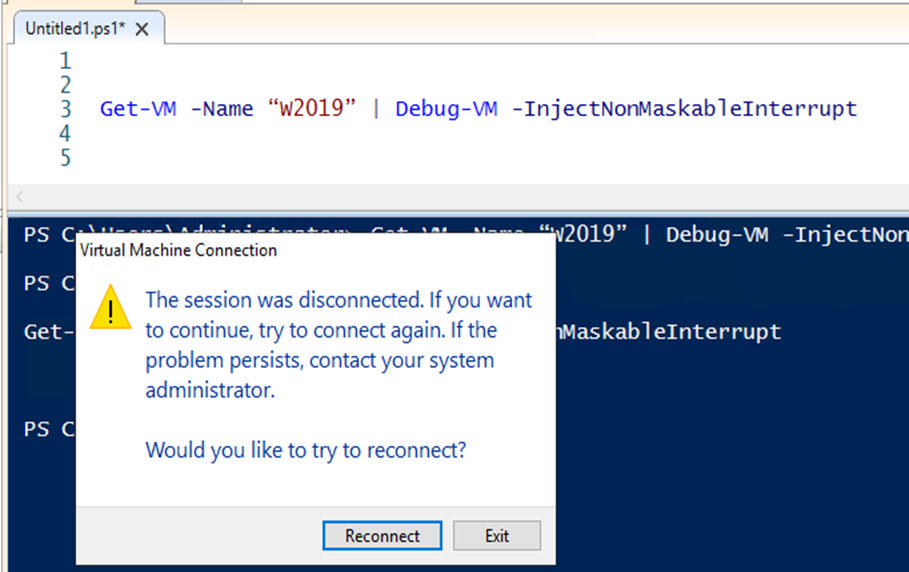
Obrázek 11: Zobrazí se snímek obrazovky se zprávou o opětovném připojení k virtuálnímu počítači.
- Po připojení k virtuálnímu počítači ve Správci technologie Hyper-V by se měla zobrazit obrazovka podobná té následující:
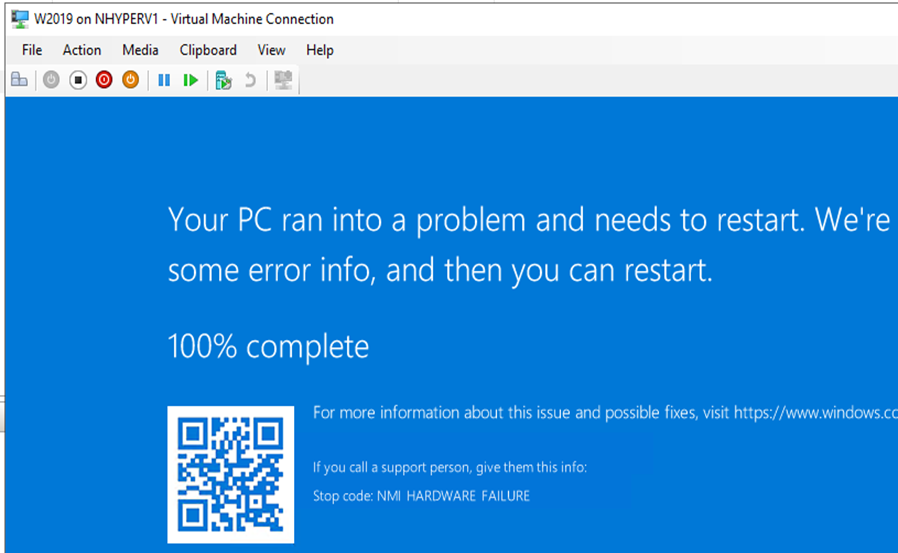
Obrázek 12: Snímek obrazovky virtuálního počítače v zobrazení připojení nástroje Hyper-V Manager
- Obnovte virtuální počítač, aby se znovu spustil operační systém:
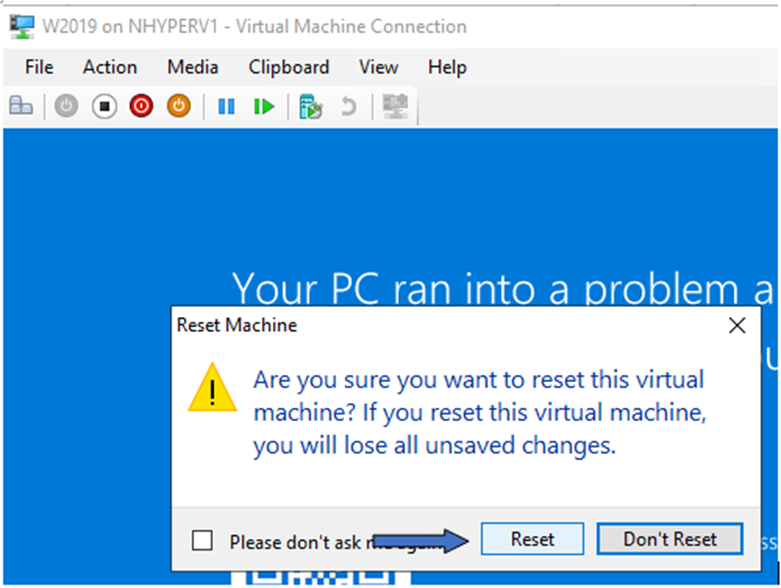
Obrázek 13: Obnovte virtuální počítač, aby se znovu spustil operační systém.
- Nově vytvořený soubor výpisu paměti by měl být ve složce "
C:\Windows" adresář:
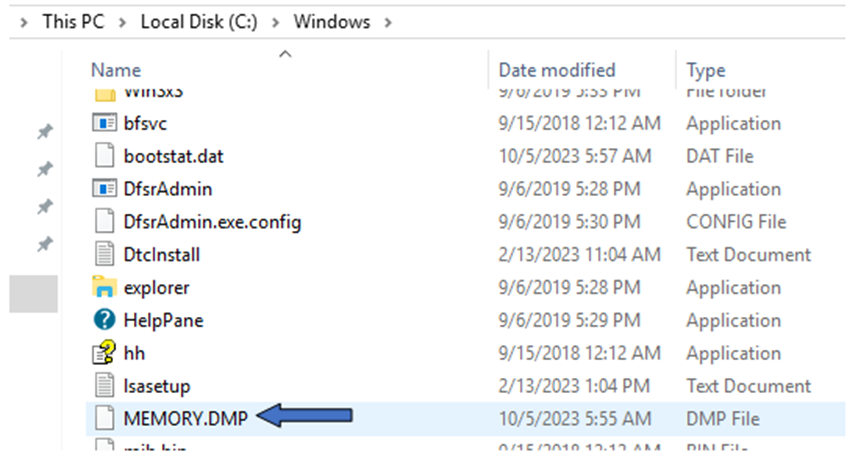
Obrázek 14: Snímek obrazovky nově vytvořeného souboru výpisu paměti v "
C:\Windows" adresář
- Skript
MEMORY.DMPsoubor lze odebrat pro analýzu.
Informazioni aggiuntive
Vynuťte výpis paměti na virtuálních počítačích Hyper-V s Windows.
Délka: 00:03:35 (hh:mm:ss)
Je-li k dispozici, lze jazyková nastavení titulků (titulků) zvolit pomocí ikony CC v tomto přehrávači videa.
Prodotti interessati
Microsoft Windows Server 2016, Microsoft Windows Server 2019, Microsoft Windows Server 2022, Microsoft Windows Server 2025, Prosupport for Microsoft SoftwareProdotti
PowerEdge FC640, PowerEdge M640, PowerEdge M640 (for PE VRTX), PowerEdge MX5016s, PowerEdge MX740C, PowerEdge MX750c, PowerEdge MX760c, PowerEdge MX840C, PowerEdge R240, PowerEdge R250, PowerEdge R260, PowerEdge R340, PowerEdge R350, PowerEdge R360
, PowerEdge R440, PowerEdge R450, PowerEdge R540, PowerEdge R550, PowerEdge R640, PowerEdge R6415, PowerEdge R650, PowerEdge R650xs, PowerEdge R6515, PowerEdge R6525, PowerEdge R660, PowerEdge R660xs, PowerEdge R6615, PowerEdge R6625, PowerEdge R740, PowerEdge R740XD, PowerEdge R740XD2, PowerEdge R7415, PowerEdge R7425, PowerEdge R750, PowerEdge R750XA, PowerEdge R750xs, PowerEdge R7515, PowerEdge R7525, PowerEdge R760, PowerEdge R760XA, PowerEdge R760xd2, PowerEdge R760xs, PowerEdge R7615, PowerEdge R7625, PowerEdge R840, PowerEdge R860, PowerEdge R940, PowerEdge R940xa, PowerEdge R960, PowerEdge T150, PowerEdge T160, PowerEdge T340, PowerEdge T350, PowerEdge T360, PowerEdge T440, PowerEdge T550, PowerEdge T560, PowerEdge T640
...
Proprietà dell'articolo
Numero articolo: 000218315
Tipo di articolo: How To
Ultima modifica: 05 set 2025
Versione: 7
Trova risposta alle tue domande dagli altri utenti Dell
Support Services
Verifica che il dispositivo sia coperto dai Servizi di supporto.