PowerEdge: Come aggiornare il firmware del disco rigido sui server PowerEdge utilizzando un sistema Linux
Riepilogo: Il firmware dei dischi rigidi dei server PowerEdge è un componente critico del sistema server. L'aggiornamento e la manutenzione regolari di questo firmware sono essenziali per le prestazioni, la sicurezza e la compatibilità del server. ...
Questo articolo si applica a
Questo articolo non si applica a
Questo articolo non è legato a un prodotto specifico.
Non tutte le versioni del prodotto sono identificate in questo articolo.
Istruzioni
Gli aggiornamenti del firmware del disco rigido possono spesso risolvere guasti e problemi hardware noti, risolvere le vulnerabilità e i problemi di sicurezza identificati e potenzialmente introdurre nuove funzioni, miglioramenti e potenziamenti.
Questi aggiornamenti del firmware possono ridurre il rischio di guasti hardware e migliorare l'affidabilità complessiva del server.
Nota: Prima di aggiornare il firmware del disco rigido, assicurarsi di disporre di un backup completo dei dati. Pianificare l'aggiornamento del firmware durante un periodo di bassa attività di I/O. Non spegnere il sistema e non forzare un'interruzione durante il processo di aggiornamento del firmware.
Procedura per aggiornare il firmware del disco rigido su Linux:
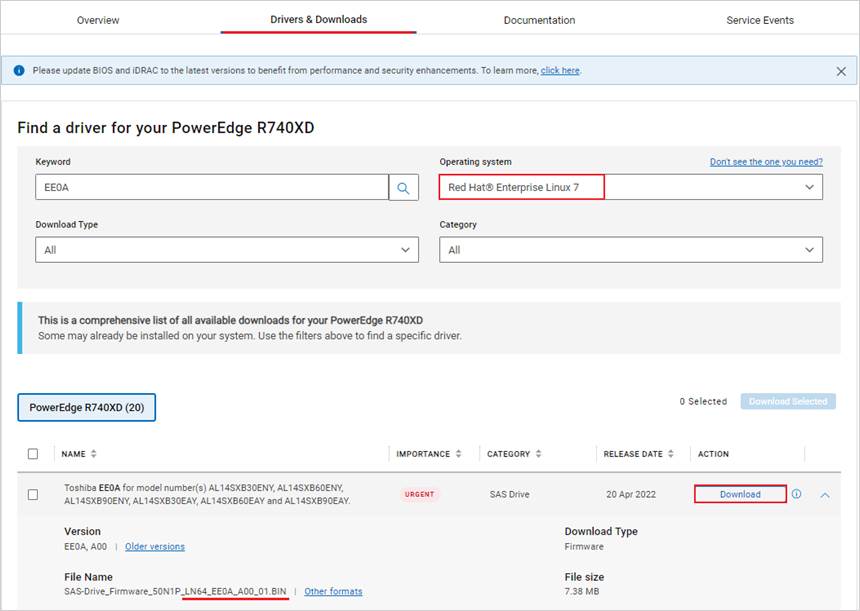
- Accedere alla sezione "Driver e download", inserire il codice di matricola Dell o cliccare su "Browse all products" per selezionare il modello di server.
- Cercare la parola chiave "hard drive firmware" e scaricare il file BIN corrispondente. (L'immagine di esempio mostra il firmware del disco rigido Toshiba EE0A.)
- Immettere il comando "
chmod +x [filename].BIN" per assegnare le autorizzazioni di esecuzione al file.

- Immettere il comando "
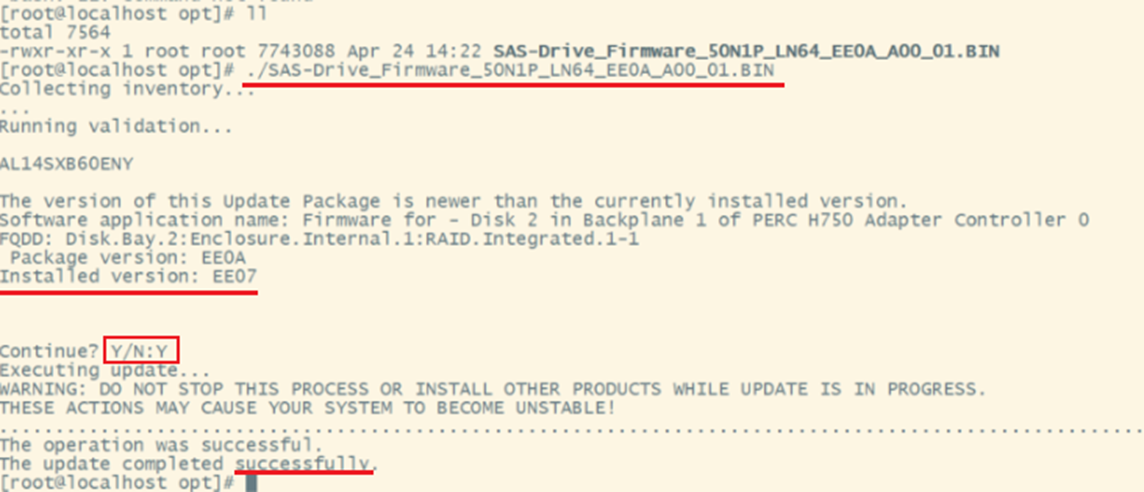
./SAS-Drive_Firmware***. BIN" per avviare l'aggiornamento del firmware del disco rigido.
In base al prompt "Reboot Required", verificare se è necessario un riavvio. Se è necessario un riavvio, eseguire l'aggiornamento durante una finestra di manutenzione pianificata quando il computer può essere portato offline.

- Premere "q" per continuare l'installazione.

- Questo processo elenca la versione del firmware installata e la versione da aggiornare. Seguire le istruzioni e premere "Y" per continuare. Se l'aggiornamento ha esito positivo, viene visualizzato il messaggio "The update completed successfully".
Se sussiste una delle seguenti condizioni, l'aggiornamento del firmware non può essere eseguito:
- Lo stato RAID è anomalo: Durante il processo di ricostruzione, ricostruzione o write-back.
- RAID esegue l'inizializzazione in background (BGI), il controllo di coerenza (CC) o la lettura patrol (PR).
- Lo stato del disco rigido è anomalo: Failed, Missing, Badblock, Foreign, 0GB.
Prodotti interessati
SUSE Linux Enterprise Server 12, Red Hat Enterprise Linux Version 7, Red Hat Enterprise Linux Version 9, Red Hat Enterprise Linux Version 8, SUSE Linux Enterprise Server 15Prodotti
PowerEdge XR2, PowerEdge C4130, Poweredge C4140, PowerEdge c6320, PowerEdge C6420, PowerEdge C6520, PowerEdge C6525, PowerEdge C6615, PowerEdge C6620, Poweredge FC430, Poweredge FC630, PowerEdge FC640, Poweredge FC830, PowerEdge FD332
, PowerEdge HS5610, PowerEdge HS5620, PowerEdge M630, PowerEdge M630 (for PE VRTX), PowerEdge M640, PowerEdge M640 (for PE VRTX), PowerEdge M830, PowerEdge M830 (for PE VRTX), PowerEdge MX5016s, PowerEdge MX740C, PowerEdge MX750c, PowerEdge MX760c, PowerEdge MX840C, PowerEdge R230, PowerEdge R240, PowerEdge R250, PowerEdge R260, PowerEdge R330, PowerEdge R340, PowerEdge R350, PowerEdge R360, PowerEdge R430, PowerEdge R440, PowerEdge R450, PowerEdge R530, PowerEdge R530xd, PowerEdge R540, PowerEdge R550, PowerEdge R630, PowerEdge R640, PowerEdge R6415, PowerEdge R650, PowerEdge R650xs, PowerEdge R6515, PowerEdge R6525, PowerEdge R660, PowerEdge R660xs, PowerEdge R6615, PowerEdge R6625, PowerEdge R730, PowerEdge R730xd, PowerEdge R740, PowerEdge R740XD, PowerEdge R740XD2, PowerEdge R7415, PowerEdge R7425, PowerEdge R750, PowerEdge R750XA, PowerEdge R750xs, PowerEdge R7515, PowerEdge R7525, PowerEdge R760, PowerEdge R760XA, PowerEdge R760xd2, PowerEdge R760xs, PowerEdge R7615, PowerEdge R7625, PowerEdge R830, PowerEdge R840, PowerEdge R860, PowerEdge R930, PowerEdge R940, PowerEdge R940xa, PowerEdge R960, PowerEdge T130, PowerEdge T140, PowerEdge T150, PowerEdge T160, PowerEdge T330, PowerEdge T340, PowerEdge T350, PowerEdge T360, PowerEdge T430, PowerEdge T440, PowerEdge T550, PowerEdge T560, PowerEdge T630, PowerEdge T640, PowerEdge XE2420, PowerEdge XE7420, PowerEdge XE7440, PowerEdge XE8545, PowerEdge XE8640, PowerEdge XE9640, PowerEdge XE9680, PowerEdge XR11, PowerEdge XR12, PowerEdge XR4510c, PowerEdge XR4520c, PowerEdge XR5610, PowerEdge XR7620, PowerEdge XR8610t, PowerEdge XR8620t
...
Proprietà dell'articolo
Numero articolo: 000226153
Tipo di articolo: How To
Ultima modifica: 16 ott 2025
Versione: 5
Trova risposta alle tue domande dagli altri utenti Dell
Support Services
Verifica che il dispositivo sia coperto dai Servizi di supporto.