「PowerEdge:Windowsシステムを使用してPowerEdgeサーバーのハード ドライブ ファームウェアをアップデートする方法
Riepilogo: PowerEdgeサーバーのハード ドライブのファームウェアは、サーバー システムの重要なコンポーネントです。このファームウェアを定期的にアップデートして維持することは、サーバーのパフォーマンス、セキュリティ、および互換性のために不可欠です。 ハード ドライブ ファームウェア アップデートは、多くの場合、既知のハードウェアの障害や問題を修正し、特定された脆弱性やセキュリティの問題に対処し、新機能、改善、および拡張機能を導入する可能性があります。 ...
Questo articolo si applica a
Questo articolo non si applica a
Questo articolo non è legato a un prodotto specifico.
Non tutte le versioni del prodotto sono identificate in questo articolo.
Istruzioni
これらのファームウェア アップデートにより、ハードウェア障害のリスクを軽減し、サーバーの全体的な信頼性を向上させることができます。
注:ハードドライブのファームウェアをアップデートする前に、完全なデータのバックアップがあることを確認してください。I/Oアクティビティが少ない時間帯にファームウェア アップデートをスケジュールします。ファームウェア アップデート プロセス中は、システムの電源を切ったり、強制的に中断したりしないでください。
Windowsでハードドライブのファームウェアをアップデートする手順:
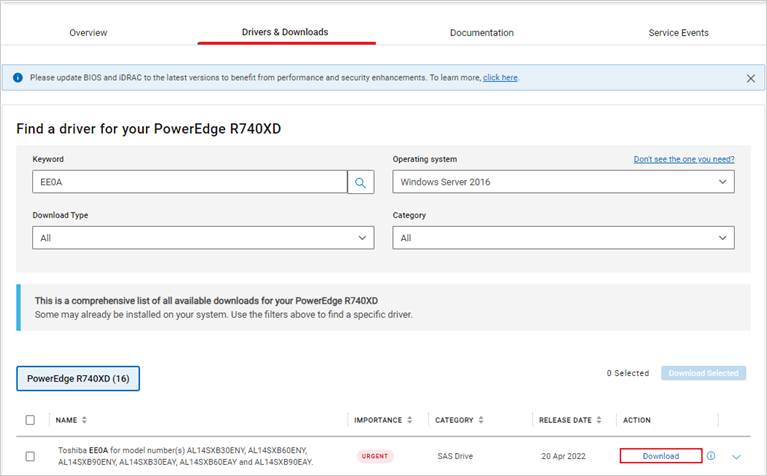
- [ドライバーおよびダウンロード]セクションに移動し、Dellサービス タグを入力するか、[すべての製品の参照]をクリックしてサーバー モデルを選択します。
- 「ハード ドライブ ファームウェア」というキーワードを検索し、対応するBINファイルをダウンロードします。(この例の画像は、Toshiba EE0Aハード ドライブ ファームウェアを示しています)。
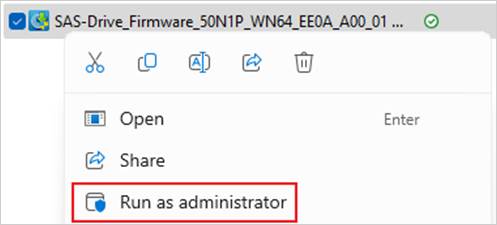
- EXEファイルを右クリックし、管理者として実行します。
- [Reboot Required]プロンプトに基づいて、再起動が必要かどうかを確認します。
再起動が必要な場合は、マシンをオフラインにできるスケジュールされたメンテナンス ウィンドウ中にアップデートを実行してください。「インストール」をクリックしてインストールを開始します。

- プロンプトは、ディスク0、2、3、4のファームウェア バージョンが同期され、アップデートされることを示します。[Yes]をクリックして次に進みます。

- プロンプトに「アップデートが正常に完了しました」と表示されるまで、アップデート操作を実行します。[OK]をクリックして、ファームウェア アップデートを完了します。

次のいずれかの条件が存在する場合、ファームウェア アップデートを実行できません。
- 再構築、再構築、ライトバックの処理中にRAIDステータスが異常です。
- RAIDがバックグラウンド初期化(BGI)、整合性チェック(CC)、巡回読み取り(PR)を実行している。
- ハード ドライブのステータスが異常: 失敗、欠落、不良ブロック、外部、0GB
Prodotti interessati
C Series, HS Series, Modular Infrastructure, Rack Servers, Tower Servers, XE Servers, XR Servers, OEM Server Solutions, Microsoft Windows Server 2016, Microsoft Windows Server 2019, Microsoft Windows Server 2022, Microsoft Windows Server 2025Proprietà dell'articolo
Numero articolo: 000226155
Tipo di articolo: How To
Ultima modifica: 16 ott 2025
Versione: 5
Trova risposta alle tue domande dagli altri utenti Dell
Support Services
Verifica che il dispositivo sia coperto dai Servizi di supporto.