PowerEdge: Windows Sistemi Kullanarak PowerEdge Sunucularda Sabit Sürücü Bellenimini Güncelleştirme
Riepilogo: PowerEdge sunucu sabit sürücülerinin bellenimi, sunucu sistemindeki kritik bir bileşendir. Bu bellenimin düzenli olarak güncellenmesi ve bakımının yapılması sunucu performansı, güvenliği ve uyumluluğu için çok önemlidir. Sabit sürücü bellenim güncelleştirmeleri genellikle bilinen donanım arızalarını ve sorunlarını giderebilir, belirlenen güvenlik açıklarını ve güvenlik sorunlarını giderebilir ve potansiyel olarak yeni özellikler, iyileştirmeler ve iyileştirmeler sunabilir. ...
Questo articolo si applica a
Questo articolo non si applica a
Questo articolo non è legato a un prodotto specifico.
Non tutte le versioni del prodotto sono identificate in questo articolo.
Istruzioni
Bu bellenim güncellemeleri, donanım arızası riskini azaltabilir ve sunucunun genel güvenilirliğini iyileştirebilir.
Not: Sabit sürücü bellenimini güncellemeden önce lütfen tam bir veri yedeğine sahip olduğunuzdan emin olun. Ürün yazılımı güncellemesini G/Ç etkinliğinin düşük olduğu bir dönemde planlayın. Bellenim güncelleme işlemi sırasında sistemi kapatmayın veya kesintiye zorlamayın.
Windows'da Sabit Sürücü Bellenimini Güncelleştirme Adımları:
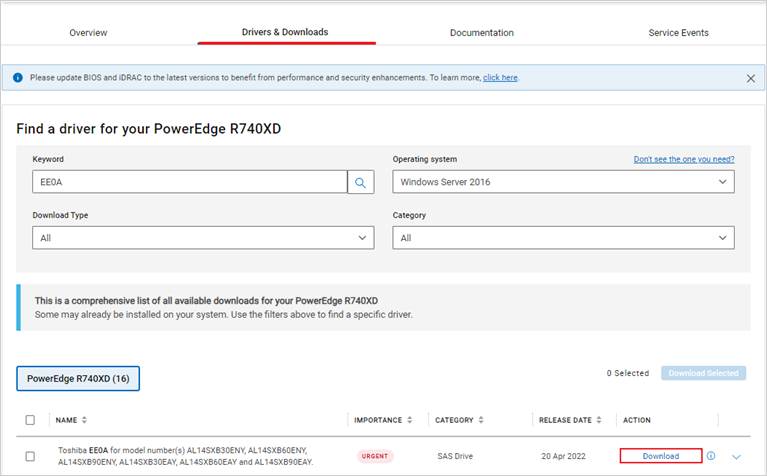
- Drivers & Downloads" bölümüne gidin, Dell servis etiketinizi girin veya sunucu modelinizi seçmek için "Browse all products" öğesine tıklayın.
- Sabit sürücü yazılımı" anahtar sözcüğünü arayın ve ilgili BIN dosyasını indirin. (Örnek resimde Toshiba EE0A sabit sürücü yazılımı gösterilmektedir.)
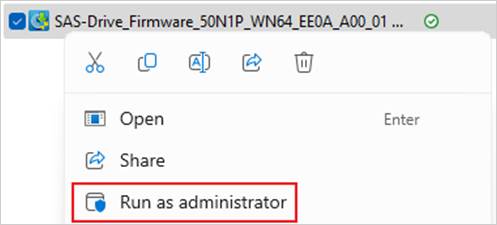
- Sağ tıklayın ve EXE dosyasını yönetici olarak çalıştırın.
- Reboot Required" istemine göre yeniden başlatmanın gerekli olup olmadığını doğrulayın.
Yeniden başlatma gerekiyorsa lütfen güncellemeyi, makinenin çevrimdışı duruma getirilebileceği planlı bir bakım penceresi sırasında gerçekleştirin. Yüklemeyi başlatmak için "Install" öğesine tıklayın.

- Bu istem, Disk 0, 2, 3 ve 4 için ürün yazılımı sürümlerinin senkronize edileceğini ve güncelleneceğini gösterir. Devam etmek için "Yes" öğesine tıklayın.

- İstemde "Güncelleme başarıyla tamamlandı" mesajı görüntülenene kadar güncelleme işlemini çalıştırın. Bellenim güncelleştirmesini tamamlamak için "OK" öğesine tıklayın.

Aşağıdaki koşullardan herhangi biri mevcutsa bellenim güncellemesi çalıştırılamaz:
- RAID durumu yeniden oluşturma, yeniden oluşturma veya geri yazma sürecinde anormal.
- RAID arka planda başlatma (BGI), tutarlılık denetimi (CC) veya devriye okuması (PR) gerçekleştiriyor.
- Sabit sürücü durumu anormal: Başarısız, Eksik, Bozuk blok, Yabancı, 0 GB.
Prodotti interessati
C Series, HS Series, Modular Infrastructure, Rack Servers, Tower Servers, XE Servers, XR Servers, OEM Server Solutions, Microsoft Windows Server 2016, Microsoft Windows Server 2019, Microsoft Windows Server 2022, Microsoft Windows Server 2025Proprietà dell'articolo
Numero articolo: 000226155
Tipo di articolo: How To
Ultima modifica: 16 ott 2025
Versione: 5
Trova risposta alle tue domande dagli altri utenti Dell
Support Services
Verifica che il dispositivo sia coperto dai Servizi di supporto.