Windows 11 ARM:n asentaminen uudelleen Dell Qualcomm -tietokoneeseen
Riepilogo: Tässä artikkelissa on tietoja Windows 11 ARM:n uudelleenasentamisesta Dell-tietokoneisiin, joissa on Qualcomm-laitteisto.
Questo articolo si applica a
Questo articolo non si applica a
Questo articolo non è legato a un prodotto specifico.
Non tutte le versioni del prodotto sono identificate in questo articolo.
Istruzioni
Windows 11 -VARSI
Dell SupportAssist OS Recovery Tools -työkalut eivät tue Dell Qualcomm -tietokoneita. Windows 11 ARM voidaan korjata tai asentaa uudelleen kahdella tavalla.
Huomautus: Dell ei ole vastuussa tietojen menetyksestä. Ennen Windowsin korjaamista tai uudelleenasennusta on suositeltavaa varmuuskopioida arvokkaat tiedot ennen yritystä.
- Windows 11:n painikenollaus kolmen epäonnistuneen Windows 11 -käynnistysyrityksen jälkeen.
Tai
- Dell OS Recovery Tool -työkalun käyttäminen Dell-käyttöjärjestelmän palautustietovälineen luomiseen, jota käytetään Windows 11 ARM:n uudelleenasennukseen tietokoneeseen.
Huomautus: Sinun on käytettävä tyhjää USB-muistitikkua, jonka kapasiteetti on vähintään 32 Gt.
Huomautus: XPS 13 9345 -tietokoneessa on USB Type-C -portit. Tätä työkalua varten tarvitaan USB Type-C -muistitikku tai USB Type-A–USB Type-C -sovitin XPS 13 9345 -mallissa.
Huomautus: Windowsin käynnistyksen korjausvaihtoehtoa voidaan käyttää myös: Windows-käynnistyksen korjauksen suorittaminen Dell-tietokoneessa.
Tässä on ohjeet Windows 11 ARM:n nollauksen aloittamiseksi.
- Kolmen peräkkäisen epäonnistuneen Windows 11 -käynnistysyrityksen jälkeen tietokone näyttää Valitse vaihtoehto -valikon. Valitse Troubleshoot.
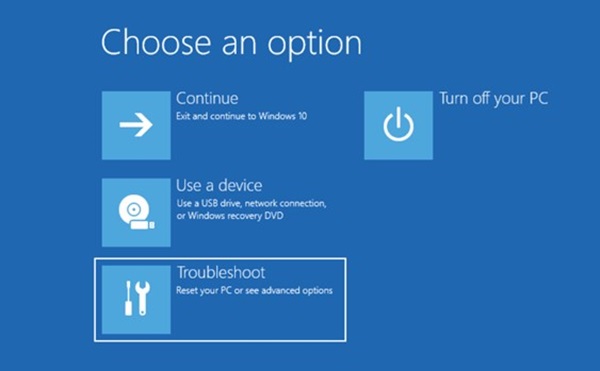
- Seuraavassa näytössä näkyy vianmääritysvalikko . Valitse Palauta tietokoneen oletusasetukset.
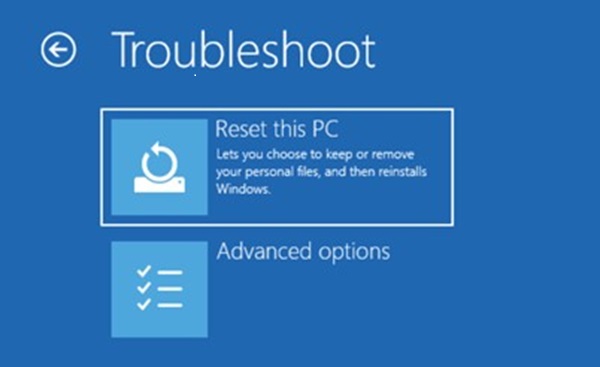
- Palauta tietokoneen oletusasetukset -näytössä on kaksi vaihtoehtoa: Säilytä tiedostoni tai poista kaikki. Valitse tilanteeseesi parhaiten sopiva vaihtoehto.
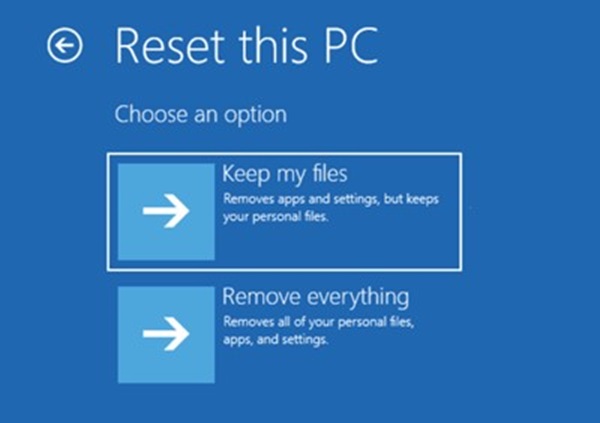
- Seuraavassa näytössä on vaihtoehdot pilvilataukselle tai paikalliselle uudelleenasennukselle. Valitse Paikallinen uudelleenasennus.
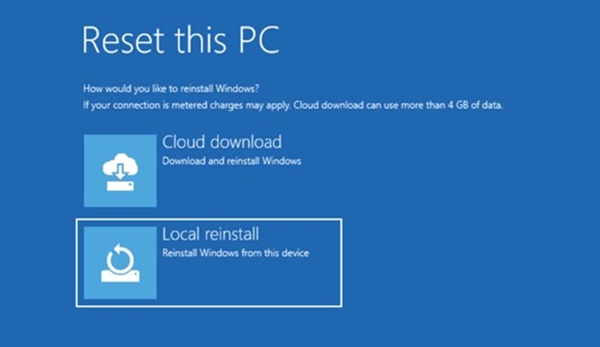
- Palauta oletusasetukset -näyttö tulee näkyviin. Jatka valitsemalla Reset .
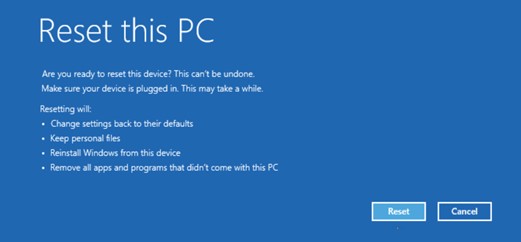
- Nollaus käynnistyy, ja nollaus kestää useita minuutteja.
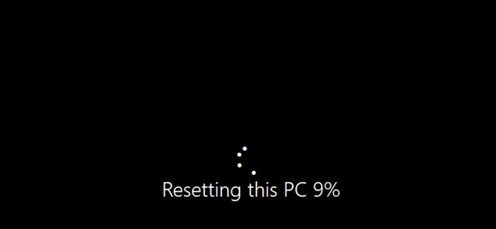
- Kun olet valmis, tietokone käynnistyy uudelleen ja Windowsin kirjautumisnäytön pitäisi ilmestyä.
Jos et pysty suorittamaan Windows 11 ARM:n pikapalautusta, asenna Windows uudelleen Dell OS Recovery -näköistiedoston avulla. Napsauta alla olevan artikkelin 000123667 linkkiä, niin voit ladata ja luoda käynnistettävän USB-muistitikun, jolla voit asentaa Windows 11 ARM:n Dell OS Recovery -näköistiedoston avulla.
- Artikkeli nro 000123667 – Asenna Windows tai Linux uudelleen Dell OS Recovery -näköistiedoston avulla
Prodotti interessati
Inspiron 14 Plus 7441, Latitude 7455, XPS 13 9345Proprietà dell'articolo
Numero articolo: 000227658
Tipo di articolo: How To
Ultima modifica: 31 ott 2025
Versione: 11
Trova risposta alle tue domande dagli altri utenti Dell
Support Services
Verifica che il dispositivo sia coperto dai Servizi di supporto.