Réinstallation de Windows 11 ARM sur un ordinateur Dell basé sur Qualcomm
Riepilogo: Cet article fournit des informations sur la réinstallation de Windows 11 ARM sur les ordinateurs Dell dotés de matériel Qualcomm.
Questo articolo si applica a
Questo articolo non si applica a
Questo articolo non è legato a un prodotto specifico.
Non tutte le versioni del prodotto sono identificate in questo articolo.
Istruzioni
Windows 11 ARM
Les outils Dell SupportAssist OS Recovery ne prennent pas en charge les ordinateurs Dell Qualcomm. La réparation ou la réinstallation de Windows 11 ARM peut être effectuée à l’aide de deux méthodes.
Remarque : Dell ne sera tenu responsable d’aucune perte de données. Avant de réparer ou de réinstaller Windows, il est recommandé de sauvegarder toutes les données importantes avant la tentative.
- Réinitialisation du bouton-poussoir de Windows 11 après trois tentatives infructueuses de démarrage de Windows 11.
ou
- Utilisation de l’outil de récupération du système d’exploitation Dell pour créer un support de récupération du système d’exploitation Dell que vous utiliserez pour réinstaller Windows 11 ARM sur l’ordinateur.
Remarque : Vous devez utiliser une clé USB vierge d’une capacité minimale de 32 Go.
Remarque : Le modèle XPS 13 9345 est équipé de ports USB-C. Un lecteur flash USB Type-C ou un adaptateur USB-A vers USB-C est requis pour cet outil sur l’ordinateur XPS 13 9345.
Remarque : L’option de réparation du démarrage de Windows peut également être utilisée : Exécution de la réparation du démarrage de Windows sur un ordinateur Dell.
Voici les étapes à suivre pour réinitialiser Windows 11 ARM à l’aide d’un simple bouton.
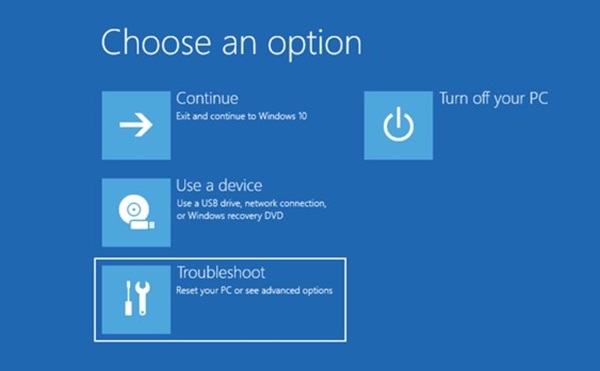
- Après trois tentatives infructueuses consécutives de démarrage de Windows 11, l’ordinateur affiche le menu Choisir une option . Cliquez sur l’option « Troubleshoot ».
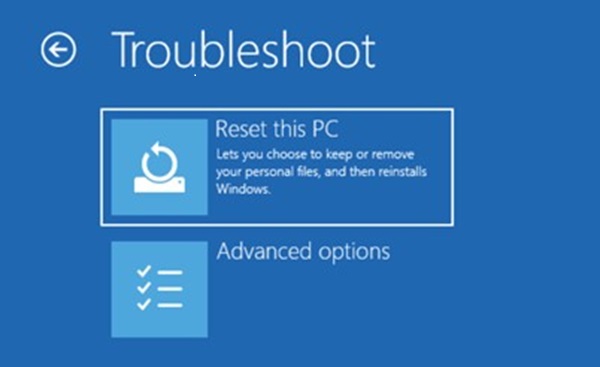
- L’écran suivant affiche un menu Dépannage . Cliquez sur l’option « Réinitialiser ce PC ».
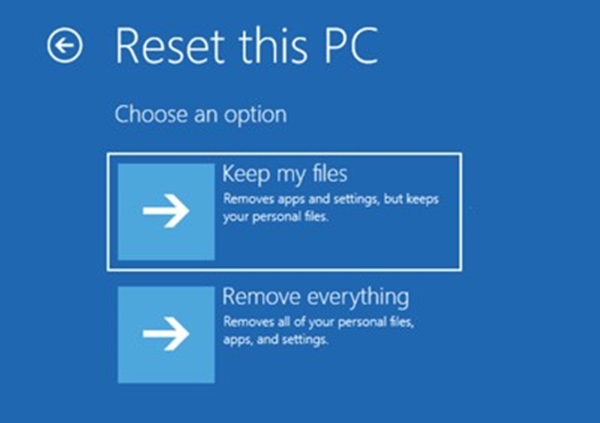
- Sur l’écran Réinitialiser ce PC , il existe deux options : Conserver mes fichiers ou tout supprimer. Choisissez l’option qui convient le mieux à votre situation.
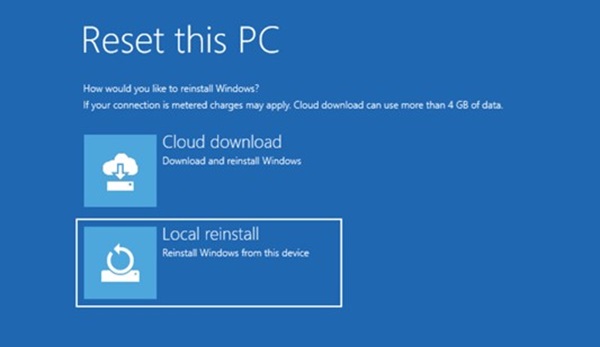
- Sur l’écran suivant, vous avez le choix entre les options Cloud Download ou Local Reinstall. Choisissez Local Reinstall.
- L’écran Réinitialiser ce PC s’affiche. Cliquez sur le bouton Réinitialiser pour continuer.
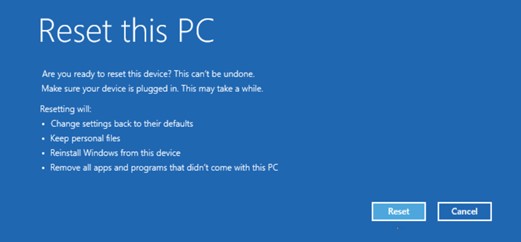
- Le processus de réinitialisation démarre et prend plusieurs minutes pour terminer la réinitialisation.
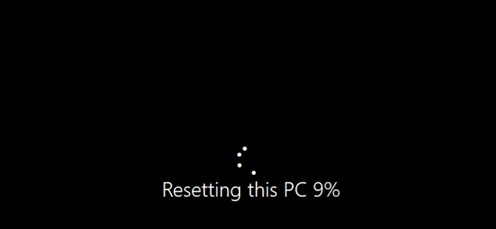
- Une fois l’opération terminée, l’ordinateur redémarre et l’écran de connexion Windows doit s’afficher.
Si vous ne parvenez pas à effectuer la réinitialisation à l’aide du bouton-poussoir ARM de Windows 11, réinstallez Windows à l’aide de l’image de récupération du système d’exploitation Dell. Cliquez sur le lien de l’article 000123667 ci-dessous pour connaître le processus de téléchargement et de création d’une clé USB amorçable pour installer Windows 11 ARM à l’aide de l’image de récupération du système d’exploitation Dell.
Prodotti interessati
Inspiron 14 Plus 7441, Latitude 7455, XPS 13 9345Proprietà dell'articolo
Numero articolo: 000227658
Tipo di articolo: How To
Ultima modifica: 31 ott 2025
Versione: 11
Trova risposta alle tue domande dagli altri utenti Dell
Support Services
Verifica che il dispositivo sia coperto dai Servizi di supporto.