Переустановка Windows 11 ARM на компьютере Dell Qualcomm
Riepilogo: В этой статье представлена информация о переустановке Windows 11 ARM на компьютерах Dell с оборудованием Qualcomm.
Questo articolo si applica a
Questo articolo non si applica a
Questo articolo non è legato a un prodotto specifico.
Non tutte le versioni del prodotto sono identificate in questo articolo.
Istruzioni
Windows 11 ARM
Инструменты Dell SupportAssist OS Recovery не поддерживаются на компьютерах Dell Qualcomm. Восстановить или переустановить Windows 11 ARM можно двумя способами.
Примечание. Корпорация Dell не несет ответственности за потерю данных. Перед восстановлением или переустановкой Windows рекомендуется выполнить резервное копирование всех ценных данных.
- Быстрый сброс настроек Windows 11 после трех неудачных попыток загрузки Windows 11.
или
- Использование инструмента Dell Operating System Recovery Tool для создания носителя для восстановления операционной системы Dell, используемого для переустановки Windows 11 ARM на компьютере.
Примечание. Необходимо использовать пустой флэш-накопитель USB емкостью не менее 32 Гбайт.
Примечание. В XPS 13 9345 предусмотрены порты USB Type-C. Для использования этого инструмента на XPS 13 9345 требуется флэш-накопитель USB Type-C или адаптер с USB Type-A на USB Type-C.
Примечание. Также можно использовать вариант восстановления запуска Windows: Как запустить средство восстановления запуска Windows на компьютере Dell.
Ниже приведены действия по запуску быстрого сброса настроек Windows 11 ARM.
- После трех неудачных попыток загрузки Windows 11 подряд на компьютере отображается меню Выберите параметр. Выберите «Troubleshoot».

- На следующем экране отобразится меню поиска и устранения неисправностей . Выберите параметр «Вернуть компьютер в исходное состояние».
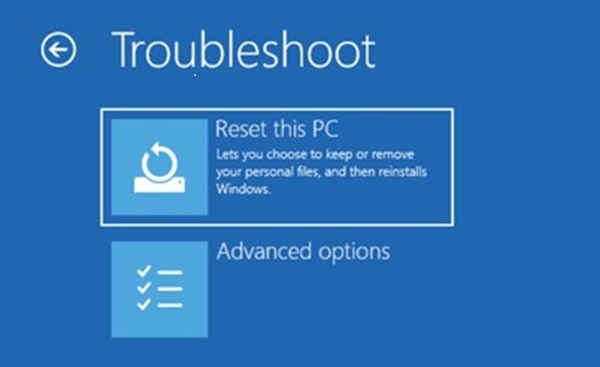
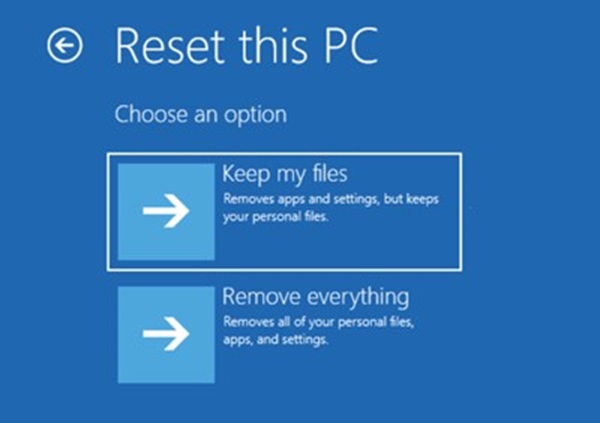
- На экране Сброс этого компьютера есть два варианта: Сохранить мои файлы или удалить все. Выберите вариант, который лучше всего подходит для вашей ситуации.
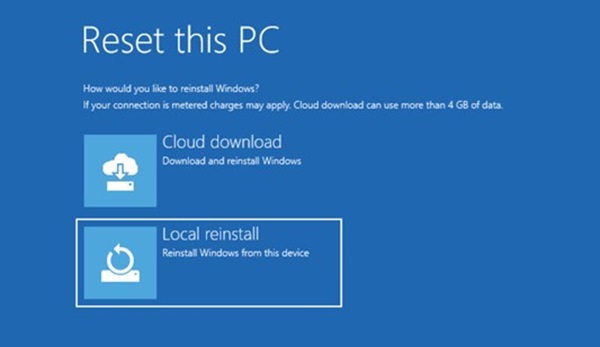
- На следующем экране есть варианты Cloud Download или Local Reinstall. Выберите Локальная переустановка.
- Появится экран Сброс этого компьютера . Нажмите кнопку «Сброс», чтобы продолжить.

- Начнется процесс сброса, для завершения которого потребуется несколько минут.
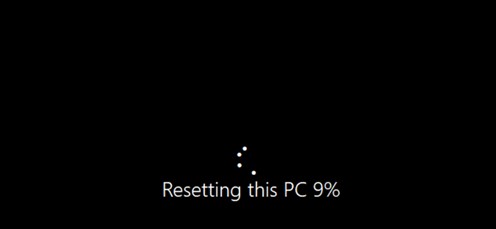
- По завершении компьютер перезагрузится, и появится экран входа в Windows.
Если не удается выполнить быстрый сброс настроек Windows 11 ARM, переустановите Windows с помощью образа восстановления ОС Dell. Перейдите по ссылке на статью 000123667 ниже, чтобы узнать, как скачать и создать загрузочный флэш-накопитель USB для установки Windows 11 ARM с помощью образа восстановления ОС Dell.
- Номер статьи 000123667 — Переустановка Windows или Linux с помощью образа восстановления ОС Dell
Prodotti interessati
Inspiron 14 Plus 7441, Latitude 7455, XPS 13 9345Proprietà dell'articolo
Numero articolo: 000227658
Tipo di articolo: How To
Ultima modifica: 31 ott 2025
Versione: 11
Trova risposta alle tue domande dagli altri utenti Dell
Support Services
Verifica che il dispositivo sia coperto dai Servizi di supporto.