Data Domain: Slik konfigurerer du iDRAC på DD3300
概要: Sammendrag av trinnene som kreves for å konfigurere innstillinger for iDRAC-port på DD3300.
この記事は次に適用されます:
この記事は次には適用されません:
この記事は、特定の製品に関連付けられていません。
すべての製品パージョンがこの記事に記載されているわけではありません。
手順
Denne artikkelen beskriver trinnene for oppsett og konfigurering av DD3300 iDRAC-tilgang under første systemkonfigurasjon og implementering.
Konfigurasjonen av iDRAC-porten er angitt til IP som standard: 192.168.0.120
- Bruker: root
- Passord: PSNT-serienummer på ID-en på apparatet (Ref: Data Domain: Slik finner du service-ID-en og serienummeret)
Merk: Noen ganger fungerer ikke PSNT-serienummeret. Prøv 'calvin' eller 'abc123' hvis det skjer.
Gode grunner til at iDRAC bør konfigureres og være tilgjengelig:
- Administratorer kan kreve standard iDRAC for oppstart/avslå-funksjonalitet
- Teknikere krever iDRAC-funksjonalitet for å feilsøke "system down"-hendelser, fastslå underliggende HW-feil eller for systemdiagnostikk.
Metoder for iDRAC-tilgang
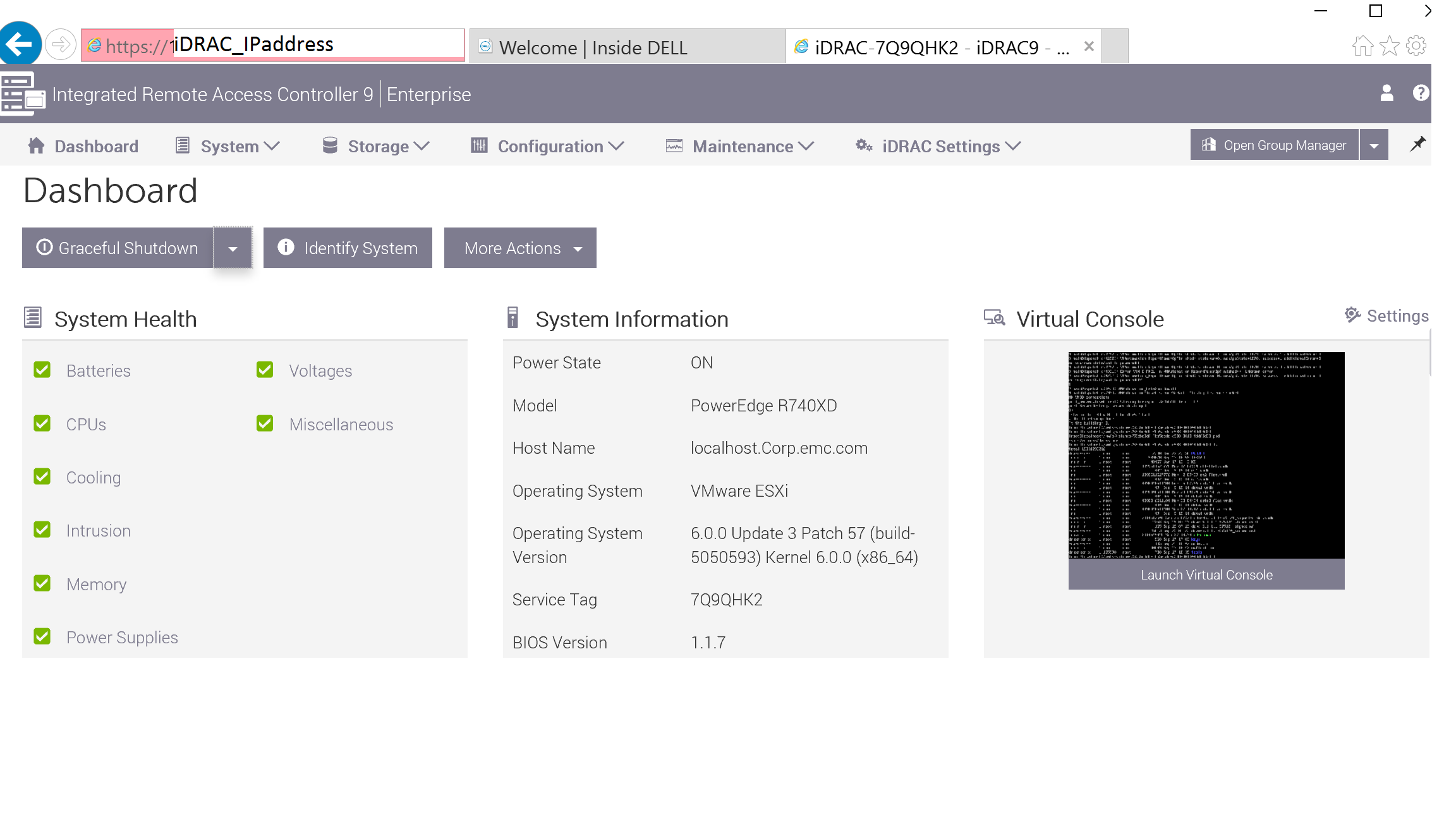
- Når det er konfigurert, kan du få tilgang til iDRAC-webgrensesnittet via en støttet nettleser (IE anbefales) for å vise statuser for HW-komponenter og ulik systeminformasjon.
- En ekstern eller virtuell KVM-konsolløkt kan startes fra iDRAC-webgrensesnittet, noe som gir visning og samhandling under POST- og oppstartssyklusen for systemet.
Slik redigerer du standard iDRAC-innstillinger:
- Slå av DD3300-enheten
Fra DD-CLI (SSH):#system poweroff
- Opprette en seriell tilkobling til DD3300 ved hjelp av en nullmodemkabel (KVM-porter foran og bak er deaktivert)
- Trykk på strømknappen foran på DD-enheten for å slå den PÅ.
- Trykk på F2 når du blir bedt om alternativet "F2 = System Setup"; deretter følgende meny vil bli presentert:
- Hvis du blir bedt om det, angir du det konfigurerte konfigurasjonspassordet for å fortsette. Hvis du ikke har riktig konfigurasjonspassord, blokkeres tilgangen til iDRAC og BIOS-oppsett.
Velg "iDRAC Settings"MERK: Lifecycle Controller er IKKE støtte på denne DD-plattformen. Ikke velg alternativet "F10 = Lifecycle Controller", da det ikke tillater brukeren å angi innstillingene for iDRAC-porten, og når "Lifecycle Controller" er startet, starter den kontinuerlig opp i "Lifecycle Controller"-modus til hele oppsettmenyen er fullført. Den eneste måten å avslutte "Lifecycle Controller" på når dette skjer, er å CTRL + E eller slå apparatet av og på.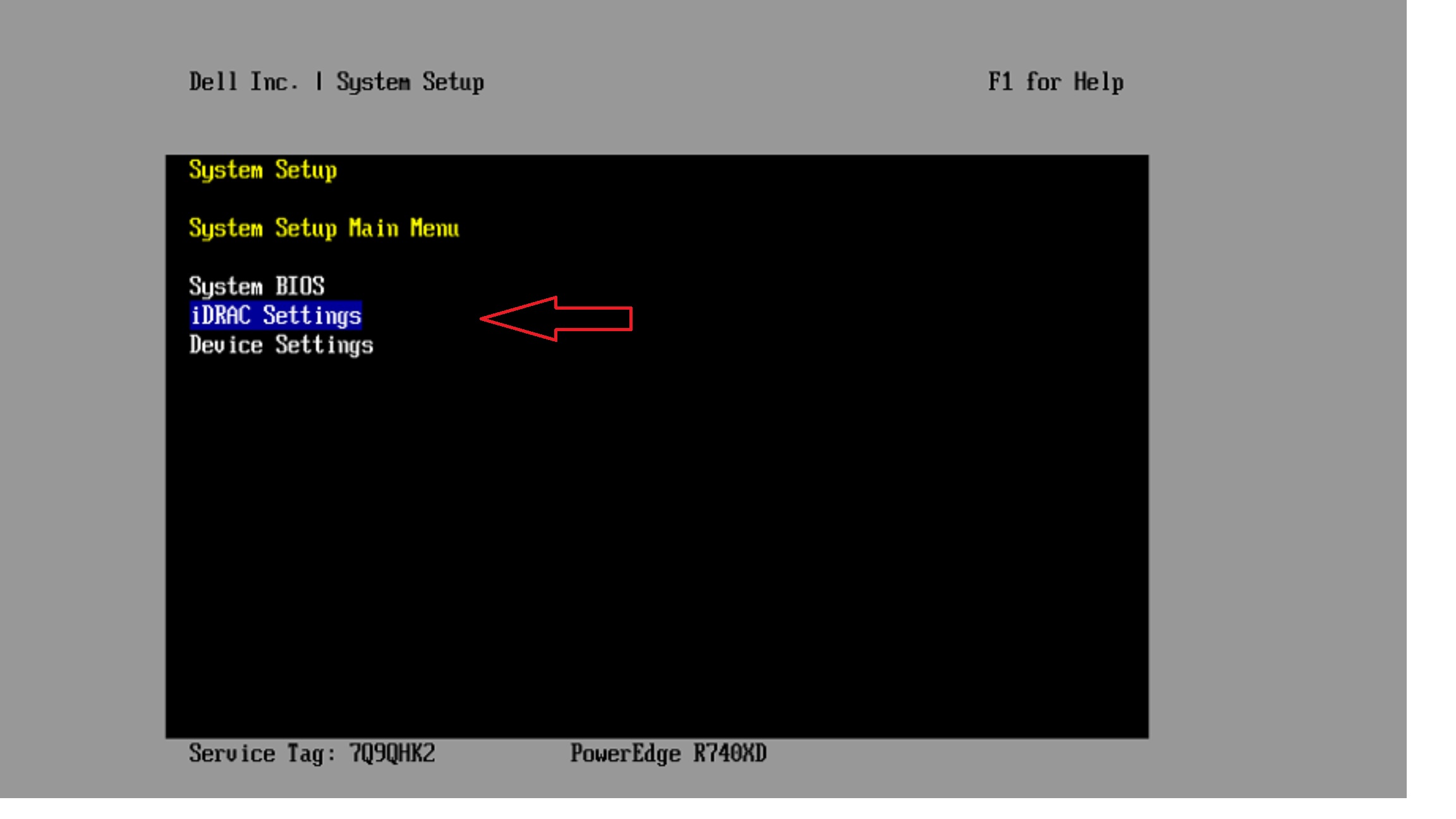
-
Velg Nettverk fra hovedmenyen for iDRAC
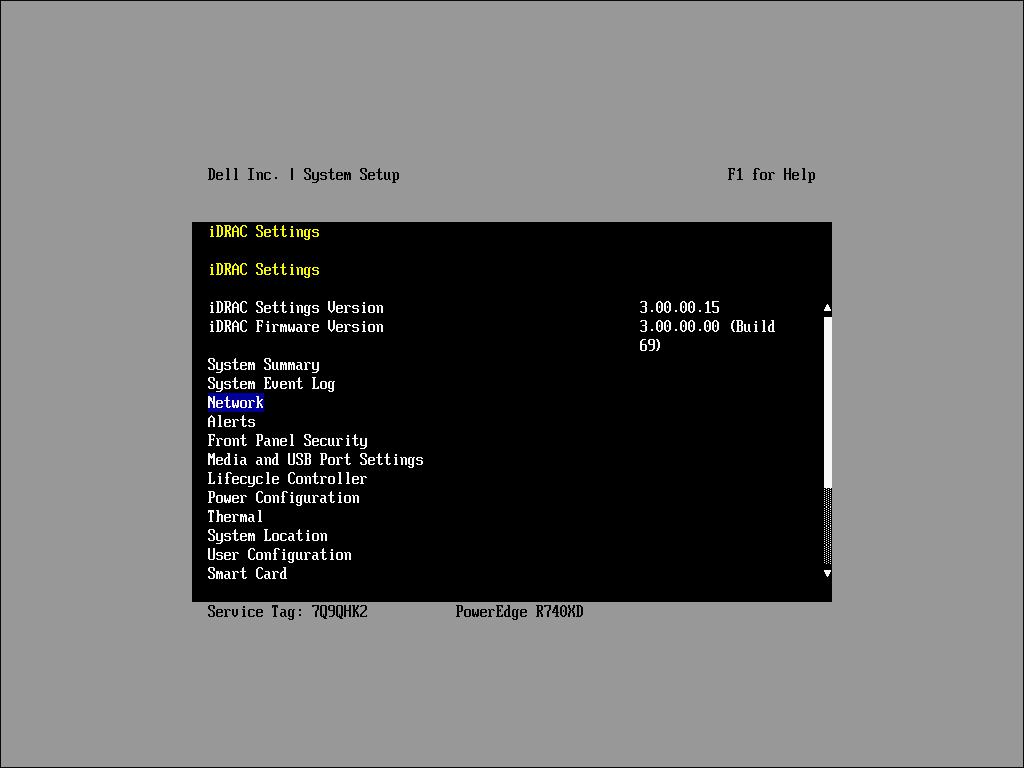
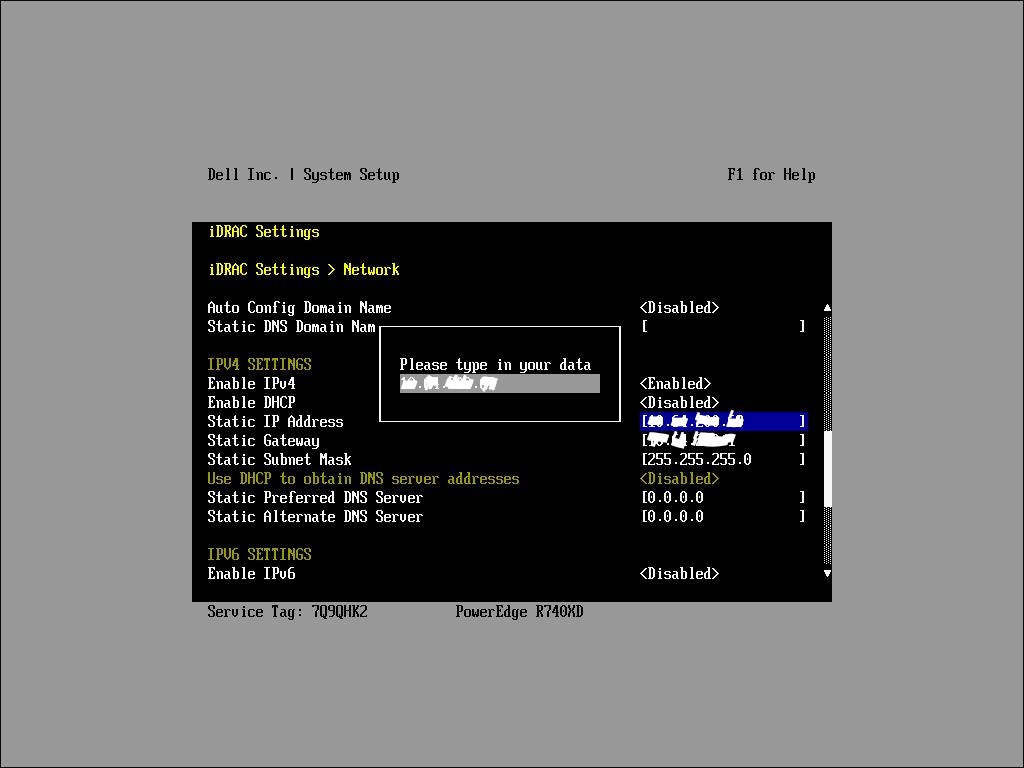
- Rull ned gjennom de ulike nettverksalternativene til delen "IPV4 SETTINGS" er nådd
- Trykk Enter på tastaturet. En feltoppføringsboks åpnes. Bruk Ctrl + H for å fjerne gjeldende tekst
MERK: Teksten vises kanskje ikke i feltet når du fjerner den eller skriver den inn.
- Legg til IP-adressen, trykk deretter på Enter og bekreft at adressen er riktig.
-
Gjenta denne prosessen for adressene for gateway og nettverksmaske tilsvarende.
- Når du har angitt de nødvendige innstillingene, trykker du ESC for å gå tilbake gjennom menyens
- Trykk ESC til du får alternativet for å lagre endringene
-
Velg 'Ja'
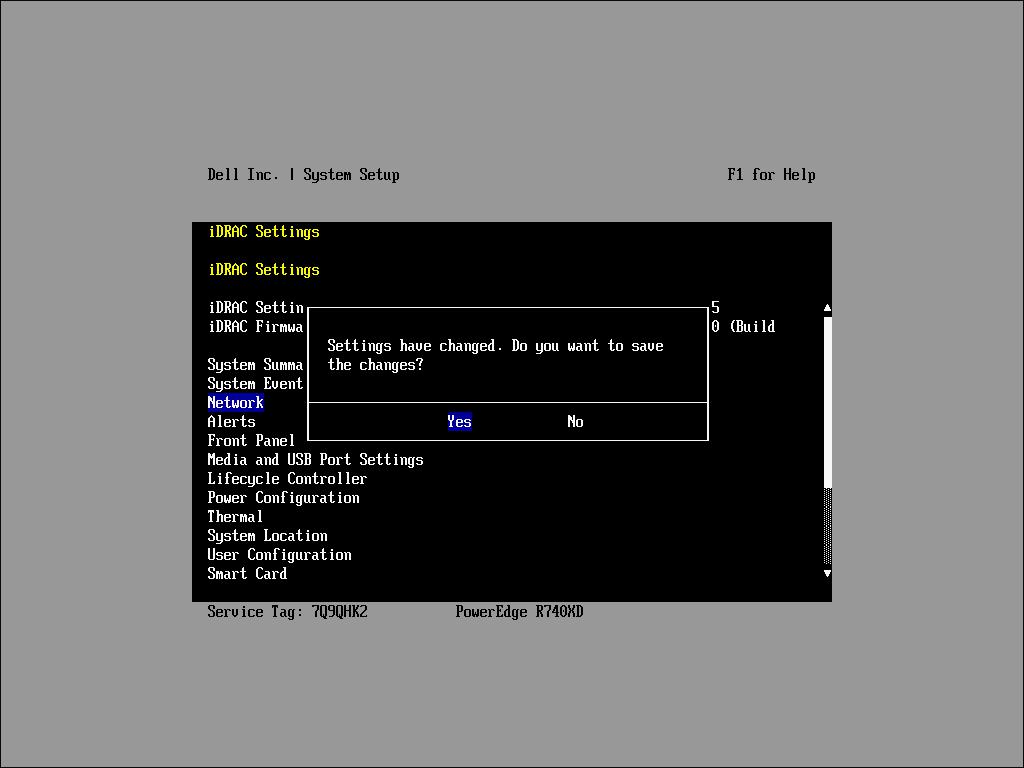
- Systemet startes på nytt, og iDRAC IP-adressen tas i bruk på systemet
- Få tilgang til iDRAC-webgrensesnittet ved å peke en nettleser til den konfigurerte IP-adressen
その他の情報
- iDRAC er operativt og tilgjengelig selv om operativsystemet ikke starter opp, og kan derfor brukes til å feilsøke hendelser av typen "system down" eller for ekstern avslått strøm.
- Logginnsamling (TSR-logg), systemstrøm på/av og HW-status er de eneste DD-støttede funksjonene for iDRAC på dette stadiet.
- Alternativt, hvis seriell porttilgang ikke er tilgjengelig, er det mulig å koble en bærbar PC direkte til standard iDRAC IP, deretter gå inn i iDRAC-grensesnittet og bla til innstillingsmenyen der standardinnstillingene kan endres.
Hvis du har mistet eller glemt konfigurasjonspassordet, kan dette tilbakestilles ved å slå av apparatet og flytte krysskoblingene til riktig pinne.
'Oppsett' prosedyre for tilbakestilling av passord:
Denne prosedyren er også dokumentert i brukerhåndboken for plattformen under Deaktivering av glemt passord:
- Åpent toppdeksel
- Ta ut den midtmonterte diskholderen
- Vendt mot apparatet forfra
- Se ~ 2cm. på baksiden av CPU2-merking på hovedkortet
- Det er to svarte gensere (veldig små)
- Den mot baksiden av apparatet er merket PWRD_EN. Dette er den du må endre for å tilbakestille oppsett PW.
- Som standard er PWRD_EN på venstre to pinner 2 og 4
- Flytt den til pinner 4 og 6
- Slå på apparatet og start det helt opp
- Slå apparatet av igjen på en enkel måte
- Sett krysskoblingen tilbake til opprinnelige pinner 2 og 4
- Start opp systemet og gå inn i BIOS uten krav om PW-oppsett.
- Admin kan velge å tilbakestille oppsettpassordet til en kjent PW hvis ønskelig
Referanse:
Tilbakestill BIOS & iDRAC-passordet på DD3300 (pålogging kan være nødvendig)
対象製品
Data Domain製品
Data Domain, DD3300 Appliance文書のプロパティ
文書番号: 000021693
文書の種類: How To
最終更新: 17 11月 2025
バージョン: 7
質問に対する他のDellユーザーからの回答を見つける
サポート サービス
お使いのデバイスがサポート サービスの対象かどうかを確認してください。