Premier:eQuotes
概要: この記事では、プレミアeQuoteを保存、編集、取得する方法について説明します。
この記事は次に適用されます:
この記事は次には適用されません:
この記事は、特定の製品に関連付けられていません。
すべての製品パージョンがこの記事に記載されているわけではありません。
手順
eQuoteの保存
eQuoteを使用すると、注文を準備し、将来の購入のために保存することができます。購入代理人の役割を持つユーザーは、認定バイヤーによるレビューのためにeQuoteを送信できます。必要な製品をすべてカートに追加したら、[Create eQuote]を選択します(図1:eQuoteの作成)。
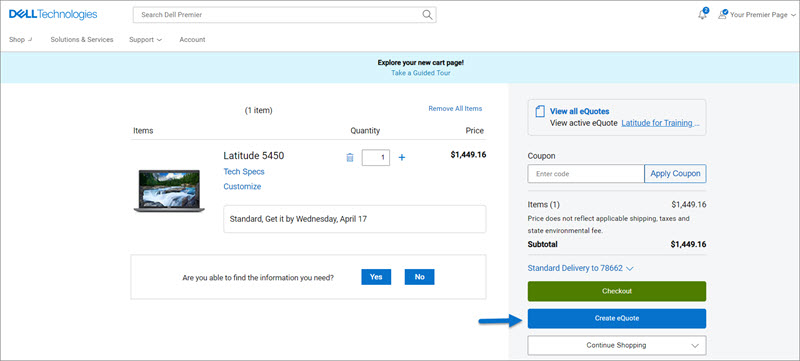
図1:eQuoteを作成する
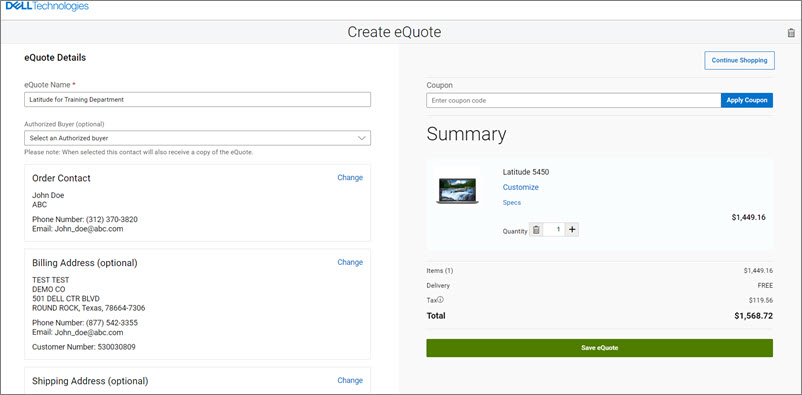
すべての必須フィールドに入力してeQuoteを完成させます(図2:eQuoteを保存します)。
- eQuoteの名前を指定します。
- このeQuoteを購入担当者やその他の受信者にEメールで送信する必要がある場合は、該当するフィールドに入力します。選択した承認済みの購入者は、プレミア ページからeQuoteを承認および購入することができます。
- 注文連絡先の情報を入力/編集します。
- 配送先住所または請求先住所(オプション)を入力すると、送料やその他の該当する手数料を計算できます。入力することで、注文を行う際の時間を節約できます。
- さらに、配送方法を選択して、注文を行う際の時間を節約することもできます。
- 必要に応じて説明とメモを入力してください(オプション)。
- 次に[Save eQuote]をクリックします後で参照できるように、保存したeQuoteの情報を記載した確認のEメールが送信されます。
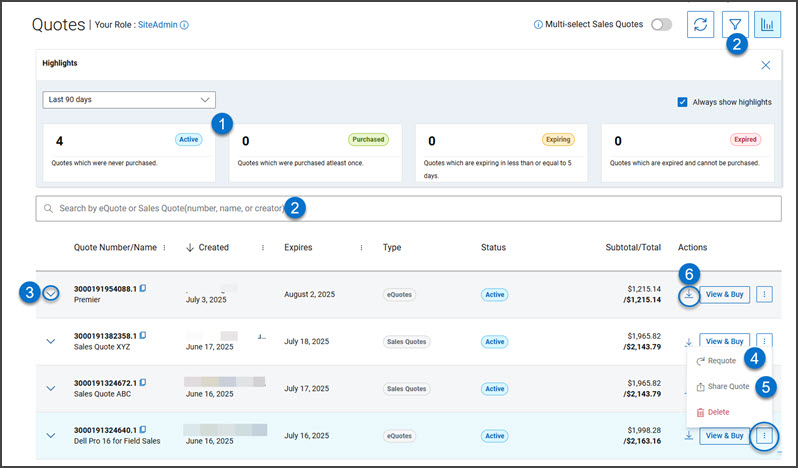
Premierホームページにあるモジュールから見積書を表示して取得できます。eQuoteを取得できるのは、それを保存した個々のユーザー、またはeQuoteの承認済みの購入担当者または購入者です。
- eQuoteの検索:アクティビティ ダッシュボード(1)では、アクティブな見積書の数、購入済みの見積書の数、有効期限が近づいている見積書の数、期限切れの見積書の数などの情報にすばやくアクセスできます。いずれかのカテゴリーをクリックすると、選択したステータスに基づいて見積書がフィルタリングされるため、見積書をより効果的に管理できます。また、動的検索機能またはフィルタリング オプション(2)を使用して、必要な相語を検索することもできます。
- eQuoteの購入:見積書を展開して、請求先住所と配送先住所、製品情報、数量、価格の詳細などの見積書の詳細情報にアクセスできるようにすることができます(3)。アクティブな各見積書には[View & Buy]ボタンがあり、チェックアウトに誘導されます。注文が行われると、見積書のステータスが[Purchased]と表示されます。
- 再見積もり:eQuoteは、見積もりが有効である限り繰り返し購入できます。同じ内容の見積書を新規に作成する場合は、いつでも[再見積](4)をクリックできます。メモ:新しいeQuoteには、アイテムの在庫状況と現在の価格に基づく変更が反映される場合があります。
- eQuoteの共有:[Share Quote]リンク(5)を使用して必要な情報を入力するだけで、選択した同僚にeQuoteをEメールで送信できます。
- eQuoteドキュメントのダウンロード:eQuoteドキュメント(pdf)は、見積書ページ(6)から直接ダウンロードできます。
編集機能を使用すると、既存のeQuoteを変更し、
- 一意のeQuote番号を使用して、新しいeQuoteとして再保存します。
- または、簡単に追跡できるように、既存のeQuoteのバージョンとして保存することもできます。
オプション1:新しいeQuoteとして保存する(新しいeQuote番号)
既存のeQuoteに基づいて新しいeQuoteを作成するには、[View eQuote]ページで[Edit As]を選択し、[New Quote]を選択します。これで、システム、数量、住所の詳細を変更したり、新しいeQuoteに名前を付けたりすることができます。システムを変更するには、[Customize]をクリックして構成ページを再度開き、新しいオプションを選択して変更を保存します。更新された構成は、一意のeQuote番号を持つ新しいeQuoteとして保存されます。元のeQuoteは変更されません。元のeQuoteは、有効期限が切れるか削除されるまで見積書リストに残ります。これは、eQuoteを別のプロジェクトまたはエンティティのテンプレートとして再利用する場合に最適です。
オプション2、新規:新しいバージョンとして保存する(既存のeQuote番号に追加されたバージョン)
また、変更したeQuoteを新しいバージョンとして保存することもできます。元のeQuote番号にバージョン番号が追加されます(例:340000155996.2)。これにより、時間の経過に伴う変更の記録を簡単に保持できます。以前のeQuoteバージョンは引き続きアクセスできるため、お客様とチームは連携を維持し、更新の明確な履歴を維持することができます。見積書名、数量、住所など、すべてのフィールドを編集できます。
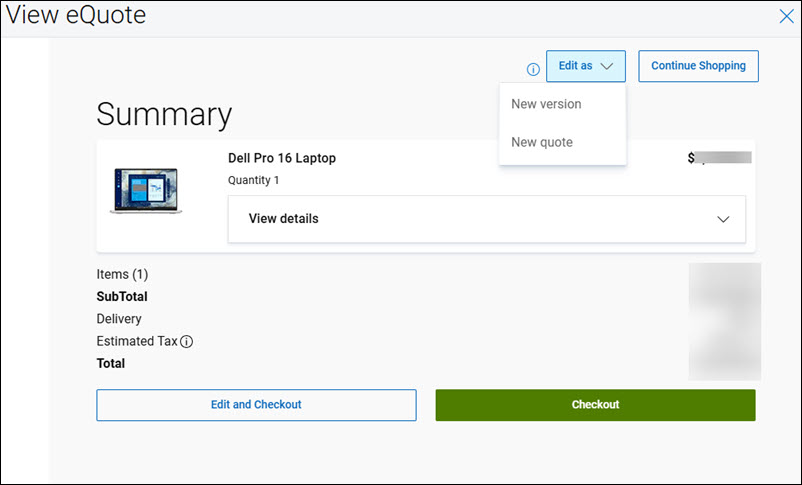
図4: eQuoteの編集
ご質問がある場合やサポートが必要な場合は、プレミア サポート チームにお問い合わせください
文書のプロパティ
文書番号: 000103969
文書の種類: How To
最終更新: 29 9月 2026
バージョン: 14
質問に対する他のDellユーザーからの回答を見つける
サポート サービス
お使いのデバイスがサポート サービスの対象かどうかを確認してください。