Як захистити файли списку в Dell Endpoint Security Suite Enterprise
概要: Файли можуть бути в безпечному списку Dell Endpoint Security Suite Enterprise, дотримуючись цих інструкцій.
この記事は次に適用されます:
この記事は次には適用されません:
この記事は、特定の製品に関連付けられていません。
すべての製品パージョンがこの記事に記載されているわけではありません。
現象
Примітка:
- Станом на травень 2022 року Dell Endpoint Security Suite Enterprise завершив технічне обслуговування. Ця стаття більше не оновлюється компанією Dell. Для отримання додаткової інформації зверніться до Політики життєвого циклу продукту (кінець підтримки та закінчення терміну служби) для Dell Data Security. Якщо у вас виникли запитання щодо альтернативних статей, зверніться до свого відділу продажів або зв'яжіться з endpointsecurity@dell.com.
- Довідник Endpoint Security для отримання додаткової інформації про поточні продукти.
Адміністратор Dell Endpoint Security Suite Enterprise може бути зобов'язаний захистити файли списку, щоб:
- Запобігання конфліктам третіх сторін
- Вирішення проблем із продуктивністю
- Видаліть помилкові спрацьовування
У цій статті обговорюється, як захистити файли списку в консолі адміністрування Dell Data Security (раніше Dell Data Protection) для Dell Endpoint Security Suite Enterprise.
Продукти, на які впливають:
- Dell Endpoint Security Suite для підприємств
原因
Не застосовується
解決方法
- Відкрийте веб-браузер і перейдіть до розділу
https://servername.company.com:8443/webui.

Примітка:
- Приклад FQDN (повне доменне ім'я) буде відрізнятися від сервера у вашому середовищі.
- Порт 8443 може відрізнятися від порту консолі адміністрування у вашому середовищі.
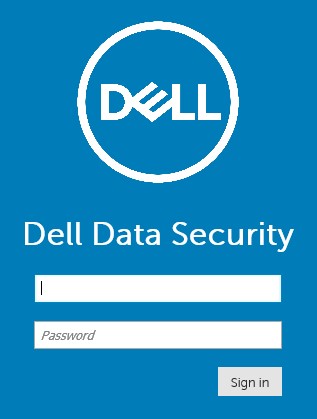
- Увійдіть у консоль адміністрування.
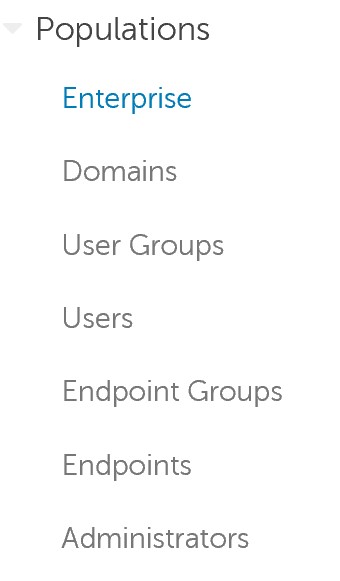
- У меню ліворуч розгорніть розділ Популяції , а потім виберіть пункт Підприємство.
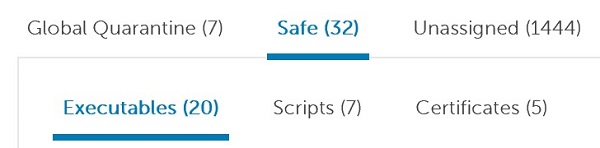
- Перейдіть на вкладку Розширені загрози .

- Перейдіть на вкладку Глобальний список .

- Натисніть кнопку Безпечно , а потім виберіть один із наведених нижче варіантів.
- Виконувані файли
- Скрипти
- Сертифікати
- Натисніть «Додати файл».

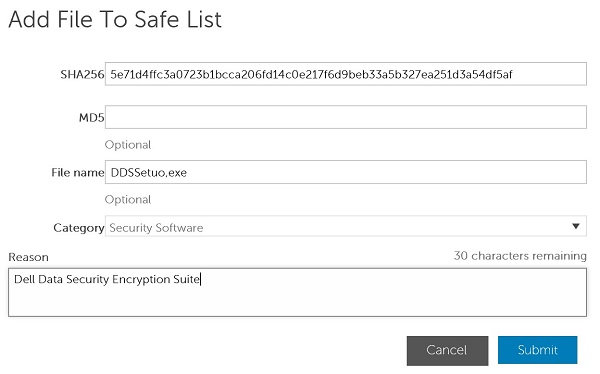
- У меню «Додати файл до безпечного списку»:
- Заповніть файл SHA256.
- За бажанням додайте MD5 файлу.
- За бажанням додайте ім'я файлу.
- Виберіть відповідну категорію для файлу.
- Заповніть поле Причина безпечного розміщення файлу.
- Натисніть Надіслати.
Примітка:
- Для отримання додаткової інформації перегляньте статтю Як визначити хеш SHA-256 файлу для антивірусних програм і програм запобігання зловмисним програмам.
- Приклади, які використовуються на скріншоті, будуть відрізнятися в залежності від вашого оточення.
- Натисніть Додати сценарій.

- У меню «Додати сценарій до безпечного списку»:
- Заповніть файл SHA256.
- За бажанням додайте ім'я файлу.
- Заповніть поле Причина безпечного розміщення файлу.
- Натисніть Надіслати.

Примітка:
- Для отримання додаткової інформації перегляньте статтю Як визначити хеш SHA-256 файлу для антивірусних програм / програм запобігання зловмисним програмам.
- Приклади, які використовуються на скріншоті, будуть відрізнятися в залежності від вашого оточення.
Примітка: Сертифікат підпису має бути доданий до консолі адміністрування Dell Data Security перед безпечним розміщенням файлів. Для отримання додаткових відомостей перегляньте статтю Як додати сертифікат підпису в Dell Endpoint Security Suite Enterprise.
- Натисніть Додати сертифікат.

- У меню «Додати до безпечного списку»:
- Перевірте хоча б один сертифікат.
- Виберіть категорію сертифікатів.
- Заповніть поле Причина безпечного розміщення файлу.
- Натисніть Надіслати.
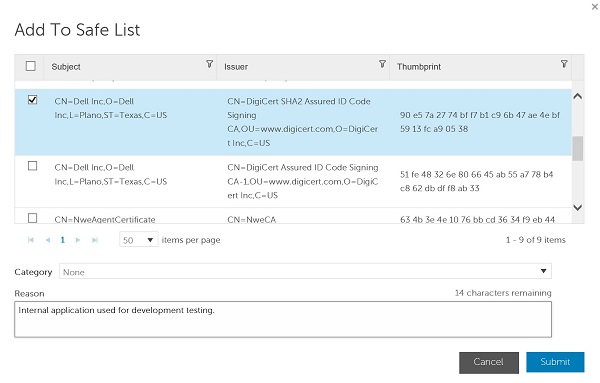
Примітка: Приклади, які використовуються на скріншоті, будуть відрізнятися в залежності від вашого оточення.
Щоб зв'язатися зі службою підтримки, зверніться за номерами телефонів міжнародної служби підтримки Dell Data Security.
Перейдіть до TechDirect , щоб згенерувати запит на технічну підтримку онлайн.
Щоб отримати додаткову інформацію та ресурси, приєднуйтесь до форуму спільноти Dell Security Community.
対象製品
Dell Endpoint Security Suite Enterprise文書のプロパティ
文書番号: 000129502
文書の種類: Solution
最終更新: 25 10月 2023
バージョン: 10
質問に対する他のDellユーザーからの回答を見つける
サポート サービス
お使いのデバイスがサポート サービスの対象かどうかを確認してください。