如何将 WSScan 用于 Dell Data Security
概要: 可按照以下说明在 Dell Data Security 应用程序上运行 Windows 系统扫描 (WSScan)。
この記事は次に適用されます:
この記事は次には適用されません:
この記事は、特定の製品に関連付けられていません。
すべての製品パージョンがこの記事に記載されているわけではありません。
手順
Windows 系统扫描 (WSScan.exe)是一种与 Dell Data Security(以前称为 Dell Data Protection)配合使用的工具,用于确定哪些文件和文件夹使用以数据为中心的加密进行加密。
受影响的产品:
- Dell Encryption Enterprise
- Dell Data Protection Enterprise Edition
- Dell Encryption Personal
- Dell Data Protection Personal Edition
- Dell Encryption External Media
- Dell Data Protection External Media Edition
- Dell Data Protection Server Encryption
受影响的操作系统:
- Windows
WSScan 可用于运行以下产品的端点:
- Dell Encryption Enterprise(以前称为 Dell Data Protection Enterprise Edition)
- Dell Encryption Personal(以前称为 Data Protection Enterprise Edition for Mac)
- Dell Encryption Enterprise for Server(以前称为 Dell Data Protection Server Encryption)
- Dell Encryption External Media(以前称为 Dell Data Protection External Media Edition)
这些 Dell Data Security 应用程序会创建一个名为 CREDDB.cef 或 CREDDB2.cef (v8.16 之后)存储在至少有一个加密文件所在的每个文件夹中。 WSScan 搜索包含以下内容的文件目录 CREDDB.cef 或 CREDDB2.cef 要确定:
- Dell Data Security 会加密该目录中的哪些文件?
- 文件使用哪种加密类型?
- 什么密钥与加密文件相关联?
- 文件使用什么加密密码进行加密?
执行
WSScan 可以通过用户界面 (UI) 或命令行界面 (CLI) 开关运行。单击相应方法以了解更多信息。
UI
提醒:需要管理员权限才能运行
WSScan。
- 双击
WSScan.exe网址为:C:\Program Files\Dell\Dell Data Protection\Encryption。 提醒:如果在安装过程中修改了产品路径,则目录可能会有所不同。
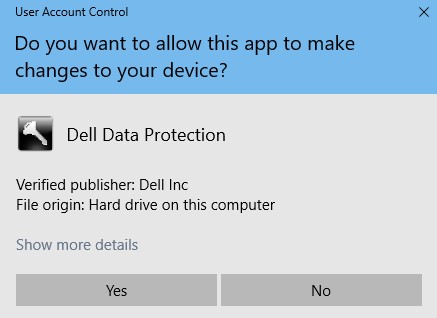
 - 如果已启用用户帐户控制 (UAC),请单击 Yes,然后转至步骤 3。如果未启用 UAC,请转至步骤 3。
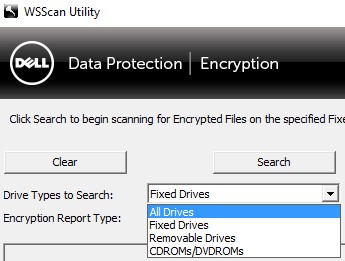
- (可选)将 Drive Types to Search 更改为以下任一选项:
- Fixed Drives = 计算机内部的卷
- Removable Drives = 计算机外部的卷
- All Drives = 固定和可移动驱动器
- CDROMS/DVDROMS
- (可选)将 Encryption Report Type 更改为:
- Encrypted Files
- Unencrypted Files
- All Files = 加密和未加密
- Unencrypted Files in Violation = 应加密的文件
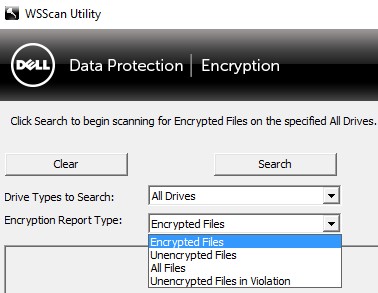 提醒:加密报告类型仅在版本 8.10 或更高版本中可用。
 - 单击 Search 开始扫描。
 提醒:
提醒:- 用户可以单击 Stop Searching 以停止扫描。
- 用户可以单击 Clear 以从
WSScan用户界面。这些结果仍可在WSScan报告。
CLI
提醒:需要管理员权限才能运行
WSScan。
| 扫描参数 | 目的 |
|---|---|
-ta |
扫描所有驱动器 |
-tf |
扫描所有固定驱动器。如果未定义,则使用默认值 |
-tr |
扫描所有可移动介质 |
-tc |
扫描 CD/DVD ROM 驱动器 |
[DIRECTORY] |
扫描指定目录。用引号 ("") 将包含空格的目录括起来。 |
-x[DIRECTORY] |
从扫描中排除目录。允许多个排除的目录。 |
-s |
以无提示方式运行扫描 |
-y |
目录扫描之间的睡眠时间(以毫秒为单位)。这会导致扫描速度变慢,但 CPU 响应速度更快。 |
| 报告参数 | 目的 |
|---|---|
-u |
报告加密和未加密文件 |
-u- |
报告未加密文件 |
-ua |
报告加密文件和未加密文件(使用加密验证) |
-ua- |
报告未加密文件(使用加密验证) |
-uv |
报告未加密文件的策略违规 |
-uav |
使用所有用户策略报告未加密文件的策略违规 |
| 输出参数 | 目的 |
|---|---|
-o[DIRECTORY] |
指定输出报告位置。分机号必须为 .cmg开始, .csv开始, .txt或 .log。默认为 %TEMP%\WSScan.log if 参数未定义。 |
-a |
附加到以前创建的输出报告(如果可用)。 |
-f[FORMAT] |
输出报告格式 (Report开始, Fixed或 Delimited)时,此方法起作用。默认为 Report if 参数未定义。 |
-d |
指定分隔报告的值分隔符 |
-q |
指定分隔报告中应该用括号括起的值 |
-e |
在分隔报告中包括扩展的加密字段。 |
示例 1
WSScan.exe -x"%SYSTEMROOT%" -x"C:\Program Files" -s -o" C:\Reports\WSScan_Output.txt" -fFixed示例 1 包含:
- 安装程序 =
WSScan.exe - 静默安装 = 是
- 扫描的目录 = 所有固定驱动器
- 默认值,因为未定义值
- 排除的目录 = 是
%SYSTEMROOT% (C:\Windows)C:\Program Files
- 报告数据 = 加密文件
- 默认值,因为未定义值
- 输出报告 =
C:\Reports\WSScan_Output.txt - 覆盖以前的输出(如果适用)= 是
- 默认值,因为未定义值。
- 报告格式 = 固定
示例 2
WSScan.exe "%USERPROFILE%" -s uv -a示例 2 包含:
- 安装程序 =
WSScan.exe - 静默安装 = 是
- 扫描的目录 =
%USERPROFILE% (C:\Users\[USERNAME]) - 排除的目录 = 否
- 默认值,因为未定义值
- 报告数据 = 未加密
- 默认值,因为未定义值
- 覆盖以前的输出(如果适用)= 否
- 输出报告 =
%Temp%- 默认值,因为未定义值
- 报告格式 = 报告
- 默认值,因为未定义值
示例#3
WSScan.exe -tr -ua -s -o"%USERPROFILE%\desktop\Media_Scan.cmg"示例 3 包含:
- 安装程序 =
WSScan.exe - 静默安装 = 是
- 扫描的目录 = 所有可移动介质
- 排除的目录 = 否
- 默认值,因为未定义值
- 报告数据 = 使用加密验证的加密和未加密文件。
- 覆盖以前的输出(如果适用)= 是
- 默认值,因为未定义值
- 输出报告 =
%USERPROFILE%\desktop\Media_Scan.cmg(C:\Users\[ActiveUser]\desktop\Media_Scan.cmg)
- 报告格式 = 报告
- 默认值,因为未定义值
分析
用户可以通过以下方法分析 WSScan 结果:
WSScan用户界面 (UI)WSScan.log,默认位于%temp%
提醒:
WSScan.log 可以在以下位置修改输出位置: WSScan UI 高级 菜单。
一个例子 WSScan UI 输出: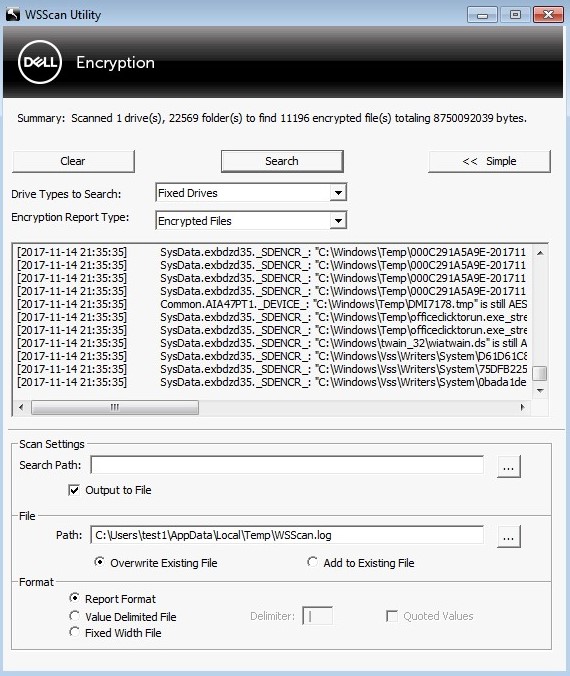
下面是来自以下内容的一行: WSScan 输出:
扫描时间
这个时候 WSScan 已扫描文件。
Key
以数据为中心的加密可以包含五种类型的密钥,具体取决于策略的配置方式:
- SDE 密钥
- 这是一个根据固定磁盘策略加密的文件。此密钥在启动过程中解锁。通过验证硬件配置文件并验证某些作系统文件上的校验和来解锁此密钥,以防止黑客攻击。每个分区都分配有一个绑定到同一 SDE 捆绑包的密钥计算机 ID (KCID)。
提醒:SDE 密钥的示例
WSScan:[2015-08-28 14:01:48] SysData.1gx8z64b._SDENCR_: "C:\Windows\Web\Wallpaper\Theme2\img7.jpg" is still AES256 encrypted。
- 这是一个根据固定磁盘策略加密的文件。此密钥在启动过程中解锁。通过验证硬件配置文件并验证某些作系统文件上的校验和来解锁此密钥,以防止黑客攻击。每个分区都分配有一个绑定到同一 SDE 捆绑包的密钥计算机 ID (KCID)。
SDUser- 这是经过验证的用户登录时解锁的 SDE 子密钥。它与 Common 密钥的处理方式和解锁方式类似。无法打开由 SDE 加密的任何用户的“我的文档”文件夹中的文件,除非有用户以交互方式登录到计算机。属于此定义的文件标记为
SDUSER加密。需要使用的情况SDUSER例如,如果策略是仅限 SDE,则加密是非托管用户的“我的文档”文件夹或所有用户的“我的文档”文件夹。尽管可以将名称解读为表示用户加密正在发挥作用,但实际上不是。提醒:示例SDUser键入WSScan:[2015-08-28 14:00:25] User.1gx8z64b._SDUSER_: "C:\Users\Public\Documents\desktop.ini" is still AES256 encrypted
- 这是经过验证的用户登录时解锁的 SDE 子密钥。它与 Common 密钥的处理方式和解锁方式类似。无法打开由 SDE 加密的任何用户的“我的文档”文件夹中的文件,除非有用户以交互方式登录到计算机。属于此定义的文件标记为
- Common
- 当托管用户成功向端点进行身份验证时,Common 密钥将被解锁。托管用户是已成功对 Dell Data Security 产品激活的用户。仅存在一个 Common 密钥。
提醒:中的 Common 键示例
WSScan:[2015-08-28 15:17:19] Common.G4FHL19J._DEVICE_: "C:\Users\UserName\Desktop\Access Encrypted Files (Mac).dmg" is still AES256 encrypted
- 当托管用户成功向端点进行身份验证时,Common 密钥将被解锁。托管用户是已成功对 Dell Data Security 产品激活的用户。仅存在一个 Common 密钥。
- 用户
- 当特定托管用户成功向端点进行验证后,User 密钥将被解锁。只有该特定用户有权访问使用其 User 密钥保护的文件。User 密钥填充了 UID。
提醒:用户键示例
WSScan:[2015-08-28 15:17:19] User.G4FHL19J.4N5A97MG: "C:\Users\UserName\Desktop\Test.txt" is still AES256 encrypted
- 当特定托管用户成功向端点进行验证后,User 密钥将被解锁。只有该特定用户有权访问使用其 User 密钥保护的文件。User 密钥填充了 UID。
- UserRoaming
- 当特定用户成功向设备进行验证后,UserRoaming 密钥将被解锁。与 User 密钥不同,UserRoaming 密钥可用于多个端点。UserRoaming 密钥填充了 UID。
提醒:以下项中的 UserRoaming 键示例:
WSScan:[2015-08-28 15:17:19] UserRoaming.X8FDSH9A.5D4VHGN2: "E:\Sample\Example.docx" is still AES256 encrypted
- 当特定用户成功向设备进行验证后,UserRoaming 密钥将被解锁。与 User 密钥不同,UserRoaming 密钥可用于多个端点。UserRoaming 密钥填充了 UID。
UID
UID 是托管用户的用户 ID。UID 是与特定用户的 UserRoaming 或 User 密钥相关联的唯一标识符。
DCID
DCID 是设备计算机 ID。这是 Dell Security Management Server 分配给唯一机器 ID (MCID) 的 ID。
提醒:使用时未填充 DCID
WSScan 扫描映射的网络驱动器。
加密类型
加密类型是用于加密文件的算法。以数据为中心的加密可能使用:
RIJNDAEL 128- 自客户端 v8.6.1 起弃用
RIJNDAEL 256- 自客户端 v8.6.1 起弃用
AES 128AES 2563DES- 自客户端 v8.0 起弃用
要联系支持部门,请参阅 Dell Data Security 国际支持电话号码。
转至 TechDirect,在线生成技术支持请求。
要获得更多见解和资源,请加入戴尔安全社区论坛。
その他の情報
ビデオ
対象製品
Dell Encryption文書のプロパティ
文書番号: 000131891
文書の種類: How To
最終更新: 08 7月 2025
バージョン: 13
質問に対する他のDellユーザーからの回答を見つける
サポート サービス
お使いのデバイスがサポート サービスの対象かどうかを確認してください。