RAIDコントローラー カードを搭載したDell製コンピューターへのWindows 10のインストール
概要: 個別のRAIDコントローラー カード(LSI、PERC、またはインテル/F6)を使用するDell製コンピューターにPre-OSパッケージを使用してWindows 10をインストールする手順について説明します。
この記事は次に適用されます:
この記事は次には適用されません:
この記事は、特定の製品に関連付けられていません。
すべての製品パージョンがこの記事に記載されているわけではありません。
手順
RAIDコントローラー カードを搭載したDell製コンピューターへのWindows 10のインストール
RAIDコントローラー カードを搭載したDell製コンピューターにWindows 10をインストールするには、次が必要です。
- 実際のWindows 10インストール メディア(このプロセスではリカバリー メディアは機能しません)
- Pre-OSドライバー
Windows 10のインストール メディアを取得する:
- 次のリンクからMicrosoftメディア作成ツールをダウンロードします。Microsoft - Windows 10インストール メディアの作成方法
[今すぐダウンロード]をクリックして、Microsoftメディア作成ツールをダウンロードします。
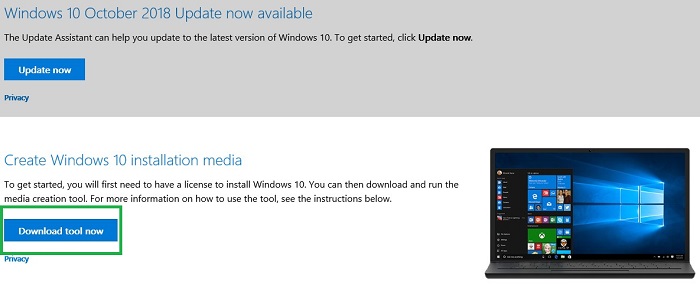
- ツールを実行します(保存する場合は、これからフォーマットするUSBに保存しないでください)
- [Accept]をクリックします。
- [他のPC用にインストール メディア(USBフラッシュ ドライブ、DVD、ISOファイル)を作る]オプションを選択します。
- 言語、エディション、およびアーキテクチャーが、コンピューターに付属のものと一致していることを確認します。
- USBフラッシュ ドライブを選択します。
- ドライブを選択します。
- ダウンロードすると、自動的に書き込みが開始します。
- 終了したら、必ず[完了]ボタンをクリックしてください。
- USBを安全に取り出します。
Pre-OS RAIDコントローラー ドライバーを取得します。
- お使いのDell製コンピューターのDellドライバーおよびダウンロードにアクセスします。
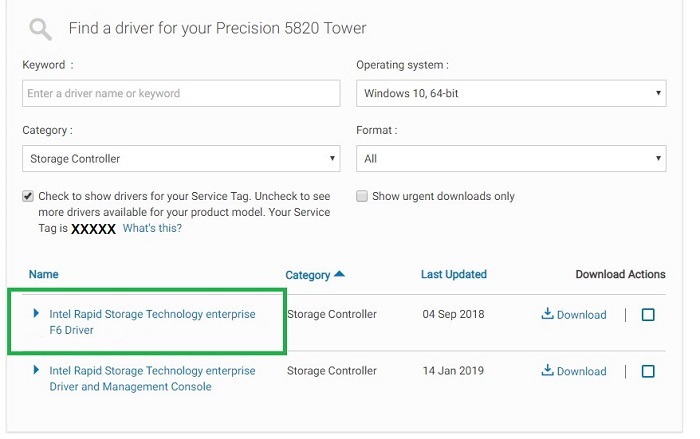
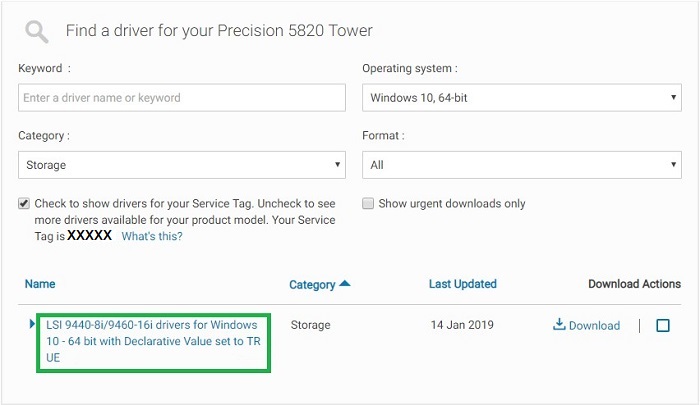
- [Category]ドロップダウン ボックスをストレージでソートするように設定します(ドライバーがストレージ コントローラーにある場合もあります)。
- サービス タグ検索で、コントローラーに関連するドライバーをダウンロードします。
- インテル コントローラーは、インテル ラピッド ストレージ テクノロジー エンタープライズF6ドライバーを使用します。
注:「F6」は必ずしも含まれているとは限りません。
- LSIコントローラーは、Windows 10用のLSI <コントローラーの番号>ドライバーを使用します。
注:LSIコントローラーにはいくつかの種類があります。モデル番号がサービス タグ検索のモデル番号と一致していることを確認します。
- インテル コントローラーは、インテル ラピッド ストレージ テクノロジー エンタープライズF6ドライバーを使用します。
- ドライバーをダウンロードして、ドライバーの[実行]を選択し、[展開]オプションを選択して、空のUSBに解凍します。
注:前のセクションでWindowsメディアをインストールした同じUSBを使用することはできません。
注:Pre-OSドライバーの読み込みに関する詳細については、次のDellナレッジベース記事を参照してください:Windowsインストール セットアップ プロセス中にストレージ コントローラー(F6)ドライバーをインストールする方法。
Windows 10でクリーン インストールを実行する方法:
Windowsメディアとコントローラー ドライバーを別々のUSBドライブにダウンロードしたら、次の手順に従ってWindows 10をインストールします。
- Windows 10起動USBを挿入します。
- キーボードのF12をタップしながら、コンピューターの電源を入れます。
- [USB UEFI]オプションを選択します。
- 言語、時刻/通貨、およびキーボード入力が該当地域に適合していることを確認します。
- [Install Now]をクリックします。
- [プロダクト キーがありません]を選択します(後でロードされます)。
- [カスタム:Install Windows only (advanced)]を選択します。
- 前のセクションの手順で作成したPre-OSコントローラー ドライバーUSBを挿入します。
- [Load Driver]を選択し、プロンプトが表示されたらドライバーを選択します。
- 一度に1つのパーティションを選択して、[削除]オプションを選択します。
注:コンピューターに複数のドライブがある場合は、OSドライブのみがクリアされていることを確認してください(通常はドライブ0)。
- ドライブに[未割り当て領域]のみが表示されたら、[次へ]を選択してインストールを開始します。
文書のプロパティ
文書番号: 000133510
文書の種類: How To
最終更新: 13 5月 2026
バージョン: 10
質問に対する他のDellユーザーからの回答を見つける
サポート サービス
お使いのデバイスがサポート サービスの対象かどうかを確認してください。