PowerEdge: PERC上のVirtual Diskにおけるホットスペアメンバー交換(Copy to Spare)手順
概要: 本ドキュメントでは、PERC上のVirtual Diskでホットスペアのメンバー交換(以下Copy to Spare)を実施する手順および物理ハードディスクの交換手順について説明します。
この記事は次に適用されます:
この記事は次には適用されません:
この記事は、特定の製品に関連付けられていません。
すべての製品パージョンがこの記事に記載されているわけではありません。
手順
対象製品および条件
- PERC6以降のRAIDコントローラを搭載したPowerEdge、PowerVault製品
Note: PERC6i、PERC6Eはファームウェアv6.1.1-0047以降が搭載されていること
- RAID5、RAID6、RAID50、RAID60で構成されたVirtual Diskが存在する
- 障害待機ディスク(以下ホットスペア)が存在する
- OpenManage Server Administrator(以下OMSA)がインストールされている
- またはiDRAC RACADMコマンド ラインが使用できる環境下である(以下racadm)
Note: iDRAC9以降のracadmで利用可能です
Note: 交換用の物理ディスクは、交換元と同じバスプロトコルおよびメディアタイプで、同容量以上のものを使用してください。
Caution: メンバーディスク交換操作を実施する前に、重要なデータのバックアップを取得してください。
Note: Copy to Spare実行中は、ディスクのパフォーマンスに一時的な影響が生じる場合があります。操作完了後、パフォーマンスは通常に戻ります。
Copy to Spare手順(Webブラウザ使用)
ここでは、OMSAを利用してメンバーディスクSlot2(0:1:2)からホットスペアSlot5(0:1:5)へCopy to Spareし、ハードディスクを交換する手順について説明します。
環境
- RAIDコントローラ:PERC H710
- Virtual Disk RAIDレベル:RAID5
- Virtual Disk構成ID:Slot2(0:1:2)、Slot3(0:1:3)、Slot4(0:1:4)の計3台
- ホットスペア:Slot5(0:1:5)
手順
-
WebブラウザよりOMSAを起動します。
-
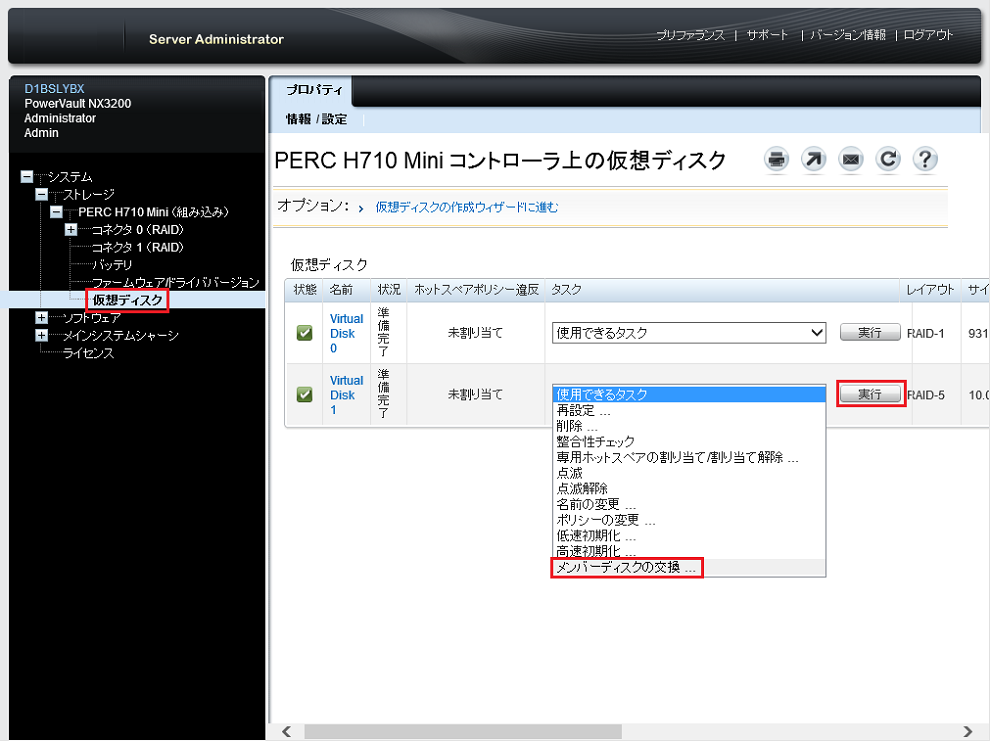
仮想ディスクのタスクよりメンバーディスクの交換を選択し実行します。
-
使用可能なメンバー物理ディスク欄よりHDD#0:1:2を選択し、メンバー交換操作に使用できるディスク欄よりHDD#0:1:5を選択して適用をクリックします。
Note: GHS=Global Hot Spare
-
ホットスペアを選択した場合、注意画面が表示されたら内容を確認しOKをクリックします。
Note: Virtual Diskに属していない「準備完了」ディスクを選択することもできます。その場合、手順8の自動Copy Backは実行されません。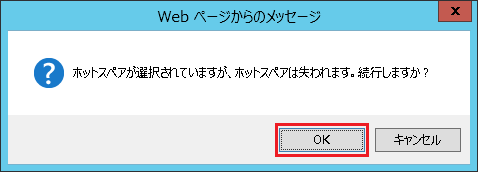
-
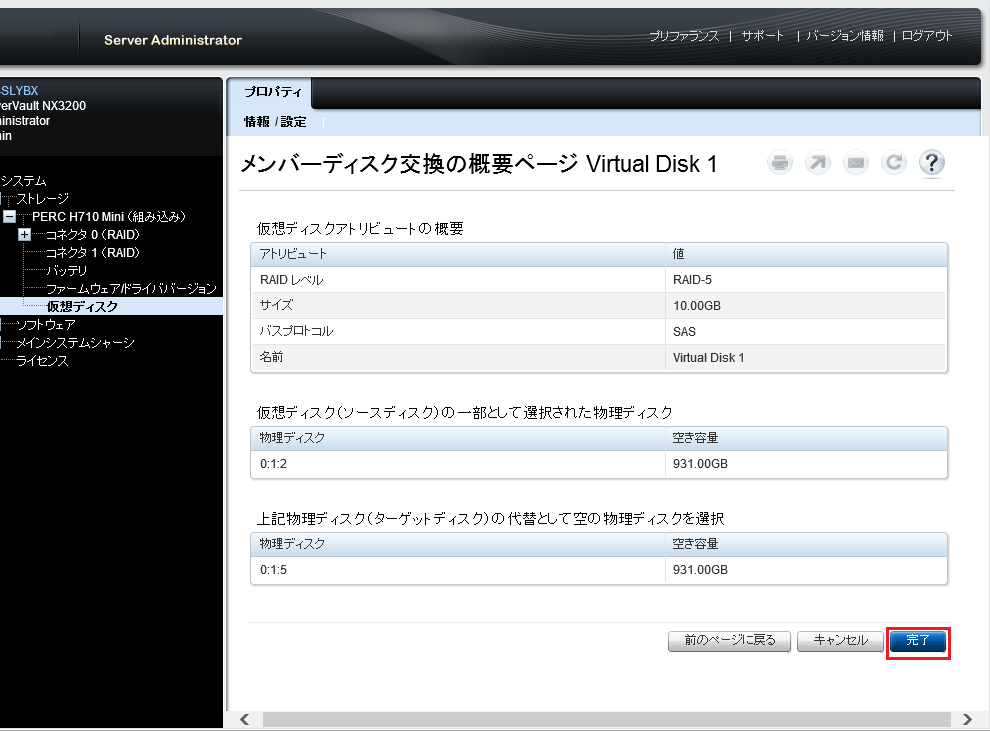
メンバーディスク交換の概要ページが表示されたら内容を確認し、問題がなければ完了をクリックします。
-
HDD#0:1:5のステータスが「交換中」に変わったら完了するまで待ちます。進行状況は物理ディスクの詳細ページで確認できます。
完了後、HDD#0:1:2のステータスが「オンライン」から「準備完了」に変わります。
Note: HDD#0:1:2~0:1:4のステータスおよび仮想ディスクのステータスはすべてオンライン状態のままで、障害ステータスには変わりません。万が一操作をキャンセルしたい場合は、物理ディスク項目のHDD#0:1:5のタスクよりメンバー交換のキャンセルを選択します。
-
HDD#0:1:2を取り外し、ハードディスクを交換します。
-
交換ハードディスクが検知されると、自動でHDD#0:1:5からHDD#0:1:2へCopy Backが進行します。完了後、Copy to Spare実施前の構成に戻ります。
Note: ホットスペアをコピー先として使用した場合、Copy Back完了後にVirtual Diskにはホットスペアが割り当てられていない状態になります。新しいホットスペアを割り当ててください。
Copy to Spare(OMSA CLIコマンド使用)
ここでは、omconfig(OMSA CLIコマンド)を利用してメンバーディスクSlot2(0:1:2)からホットスペアSlot5(0:1:5)へCopy to Spareし、ハードディスクを交換する手順について説明します。
構成
- RAIDコントローラ:PERC H710
- Virtual Disk RAIDレベル:RAID5
- Virtual Disk構成ID:Slot2(0:1:2)、Slot3(0:1:3)、Slot4(0:1:4)の計3台
- ホットスペア:Slot5(0:1:5)
ID番号の確認方法
Copy to Spareコマンドの実行には、コントローラID、Virtual Disk ID、物理ディスクIDが必要です。以下のコマンドで確認できます。
| 確認対象 | コマンド |
|---|---|
| コントローラID | omreport storage controller |
| Virtual Disk ID | omreport storage vdisk |
| 物理ディスクID | omreport storage pdisk controller="コントローラーID" |
コントローラID確認例
omreport storage controller

Controller PERC H710 Mini (Embedded)

Controllers
ID: 0                              <-コントローラーID
Status: Ok
Name: PERC H710 Mini               <-RAIDコントローラー名
Slot ID: Embedded
State: Ready
Firmware Version: 21.3.1-0004
Latest Available Firmware Version: Not Applicable
Virtual Disk ID確認例
omreport storage vdisk

ID: 1                              <-Virtual Disk ID
Status: Ok
Name: Virtual Disk 1               <-Virtual Disk名
State: Ready
Hot Spare Policy violated: Not Assigned
Encrypted: Not Applicable
Layout: RAID-5                     <-RAIDレベル
物理ディスクID確認例
omreport storage pdisk controller=0

ID: 0:1:2
Status: Ok
Name: Physical Disk 0:1:2
State: Online
Power Status: Spun Up
(省略)
ID: 0:1:5
Status: Ok
Name: Physical Disk 0:1:5
State: Ready
Power Status: Spun Up
(省略)
Available RAID Disk Space : 0.00 GB (0 bytes)
Hot Spare: Global                  <-Global Hot Spare
手順
-
Windowsの場合は管理者権限のコマンドプロンプト、Linux・VMwareの場合はroot権限のコンソールよりCopy to Spareコマンドを実行します。
Note: Virtual Diskに属していない「Ready」ディスクを選択することもできます。その場合、手順4の自動Copy Backは実行されません。基本構文
omconfig storage vdisk action=replacememberdisk controller="コントローラーID" vdisk="Virtual Disk ID" source="Copyする側のディスクID" destination="Copyされる側のディスクID"
コマンド実行例
omconfig storage vdisk action=replacememberdisk controller=0 vdisk=1 source=0:1:2 destination=0:1:5
-
destinationディスク(ここではHDD#0:1:5)のステータスが「Replacing」になっていることを確認します。
omreport storage pdisk controller=0

ID: 0:1:5
Status: Ok
Name: Physical Disk 0:1:5
State: Replacing                   <-現在のハードディスクのステータス
Power Status: Spun Up
Bus Protocol: SAS
Media: HDD
Device Life Remaining: Not Applicable
Failure Predicted: No
Revision: PS08
Driver Version: Not Applicable
Model Number: Not Applicable
Certified: Yes
Encryption Capable: No
Encrypted: Not Applicable
Progress: 41% complete             <-進行状況
Mirror Set ID: Not Applicable
-
destinationディスクのステータスが「Online」に変わったらCopy to Spareは終了です。Sourceディスク(ここではHDD#0:1:2)を取り外し、ハードディスクを交換します。
-
交換ハードディスクが検知されると、自動でHDD#0:1:5からHDD#0:1:2へCopy Backが進行します。完了後、Copy to Spare実施前の構成に戻ります。
Note: ホットスペアをコピー先として使用した場合、Copy Back完了後にVirtual Diskにはホットスペアが割り当てられていない状態になります。新しいホットスペアを割り当ててください。
Copy to Spare(racadm使用)
構成
- RAIDコントローラ:PERC H740P Mini
- Virtual Disk RAIDレベル:RAID1
- Virtual Disk構成ID:Slot1、Slot2の計2台で構成
- ホットスペア:Slot3
手順
racadmの基本的な使用方法については、以下のチュートリアルを参照してください。
Idrac Racadmコマンド ラインのチュートリアル
Duration: 00:05:05 (hh:mm:ss)
When available, closed caption (subtitles) language settings can be chosen using the CC icon on this video player.
基本構文
racadm storage replacephysicaldisk:<Copyする側のディスクID> -dstpd <Copyされる側のディスクID>
racadm jobqueue create <RAIDコントローラのFQDD> --realtime
ID番号の確認方法
| 確認対象 | コマンド |
|---|---|
| RAIDコントローラのFQDD | racadm storage get controllers |
| 物理ディスクのFQDD | racadm storage get pdisks |
コマンド実行例
-
各IDの情報を確認します。
racadm storage get controllers
RAID.Integrated.1-1                <-RAIDコントローラのFQDD
AHCI.Embedded.1-1
AHCI.Embedded.2-1
racadm storage get pdisks
Disk.Bay.0:Enclosure.Internal.0-1:RAID.Integrated.1-1
Disk.Bay.1:Enclosure.Internal.0-1:RAID.Integrated.1-1
Disk.Bay.2:Enclosure.Internal.0-1:RAID.Integrated.1-1    <-コピー元(Source)
Disk.Bay.3:Enclosure.Internal.0-1:RAID.Integrated.1-1    <-コピー先(Destination/ホットスペア)
Disk.Bay.4:Enclosure.Internal.0-1:RAID.Integrated.1-1
-
確認したIDを使用してCopy to Spareを実行します。
<Source PD FQDD>はコピー元(現在仮想ディスクに含まれているハードディスク)、<Destination PD FQDD>はコピー先(現在ホットスペアに設定されているハードディスク)です。racadm storage replacephysicaldisk:Disk.Bay.2:Enclosure.Internal.0-1:RAID.Integrated.1-1 -dstpd Disk.Bay.3:Enclosure.Internal.0-1:RAID.Integrated.1-1 STOR094 : The storage configuration operation is successfully completed and the change is in pending state. To apply the configuration operation immediately, create a configuration job using the --realtime option. To apply the configuration after restarting the server, create a configuration job using the -r option. To create the necessary real-time and restart jobs, run the jobqueue command. For more information about jobqueue command, run the 'racadm help jobqueue' command.
-
実行した処理にJobを作成し実行します。
racadm jobqueue create RAID.Integrated.1-1 -s TIME_NOW --realtime

RAC1024: Successfully scheduled a job.
Verify the job status using "racadm jobqueue view -i JID_xxxxx" command.
Commit JID = JID_343321982133
-
Copy to Spareの操作が完了するまで待ちます。以下のコマンドより、各物理ディスクの詳細を確認することができます(今回はHDD#3のstatusを抜粋)。
racadm storage get pdisks -o

Disk.Bay.3:Enclosure.Internal.0-1:RAID.Integrated.1-1
   Status                           = Ok
   DeviceDescription                = Disk 3 in Backplane 1 of Integrated RAID Controller 1
   RollupStatus                     = Ok
   Name                             = Physical Disk 0:1:3
   State                            = Online
   OperationState                   = Copy Back    <-現在のハードディスクのステータス
   Progress                         = 49 %         <-進行状況
-
iDRAC GUIにてstatusが入れ替われば作業完了です。
 Note: ホットスペアをコピー先として使用した場合、作業完了後にVirtual Diskにはホットスペアが割り当てられていない状態になります。新しいホットスペアを割り当ててください。
対象製品
OpenManage Server Administrator, PowerEdge RAID Controller H345, PowerEdge RAID Controller H350 Adapter SAS, PowerEdge RAID Controller H355 Front SAS, PowerEdge RAID Controller H355 Adapter SAS, PowerEdge RAID Controller H730P MX
, PowerEdge RAID Controller H745, PowerEdge RAID Controller H745P MX, PowerEdge RAID Controller H750 Adapter SAS, PowerEdge RAID Controller H755 Adapter, PowerEdge RAID Controller H755 MX Adapter, PowerEdge RAID Controller H755N Front NVMe, PowerEdge RAID Controller H755 Front SAS, PowerEdge RAID Controller H310, PowerEdge RAID Controller H330, PowerEdge RAID Controller H710, PowerEdge RAID Controller H710P, PowerEdge RAID Controller H730, PowerEdge RAID Controller H730P, PowerEdge RAID Controller H740P, PowerEdge RAID Controller H810, PowerEdge RAID Controller H830, PowerEdge RAID Controller H840
...
文書のプロパティ
文書番号: 000139631
文書の種類: How To
最終更新: 27 6月 2026
バージョン: 12
質問に対する他のDellユーザーからの回答を見つける
サポート サービス
お使いのデバイスがサポート サービスの対象かどうかを確認してください。