Створити завантажувальний USB для Windows за допомогою пакету діагностичного розгортання Dell
概要: Як створити завантажувану USB-флешку для оновлень BIOS, встановлення операційної системи та комп'ютерів, які не завантажуються, використовуючи Dell Diagnostic Deployment Package (DDDP). ...
この記事は次に適用されます:
この記事は次には適用されません:
この記事は、特定の製品に関連付けられていません。
すべての製品パージョンがこの記事に記載されているわけではありません。
手順
Важливо: У цій статті наведено інструкції щодо методу DDDP, застосовних до застарілих систем. Для отримання комплексних рекомендацій щодо всіх методів оновлення BIOS, включно з сучасними системами UEFI, зверніться до нашого повного посібника BIOS та UEFI Update Guide, який містить детальний огляд усіх сценаріїв оновлень та процедур усунення несправностей.
Коли використовувати метод DDDP.
Примітка. Цей процес застосовується виключно до застарілих BIOS-систем і не сумісний з комп'ютерами з підтримкою UEFI.
Цей метод доречний, коли потрібно створити завантажувальний USB-накопичувач для:
- Оновлення BIOS поза операційною системою на застарілих системах
- Комп'ютери без встановленої операційної системи
- Системи, які не можуть завантажити операційну систему
- Ситуації, коли оновлення BIOS не завершуються у Windows через дозволи, обмеження, антивірусні втручання або проблеми сумісності з графіком оновлень
Передумови
- USB-флешка
- Комп'ютер підключений до Інтернету
- Застаріла система BIOS (не UEFI)
Увага: Цей процес назавжди видаляє всі дані з USB-накопичувача. Переконайтеся, що всі персональні дані збережені на альтернативному пристрої зберігання перед тим, як діяти далі.
Покрокові інструкції
1. Завантажте та витягніть DDDP.
- Завантажити пакет діагностичного розгортання Dell (DDDP)
- Коли з'являється вікно завантаження файлу, виберіть Запустити
- Якщо з'являється вікно контролю облікових записів користувача (UAC), виберіть «Так»
- У 32-бітному діагностичному вікні Dell виберіть «Продовжити»
- У вікні створення папки виберіть OK , щоб використати папку за замовчуванням
- Після завершення вилучення виберіть OK і закрийте вікно DDDP
2. Підготуйте папку DIAGS.
- Перейдіть до папки вилучення (за замовчуванням:
C:\Dell\Drivers\R174621) - Відкрийте папку DIAGS
- Видаліть усі файли, КРІМ цих основних файлів:
- AUTOEXEC.bat
- COMMAND.com
- CONFIG.sys
- DELLBIO.bin
- DELLRMK.bin
3. Форматувати USB-накопичувач
Важливо: USB-накопичувач має бути відформатований перед копіюванням будь-яких файлів, щоб забезпечити належну сумісність із файловою системою.
- Вставте USB-флешку
Для дисків 32 ГБ або менше:
- Клацніть правою кнопкою миші по диску в Провіднику файлів і виберіть Формат
- Переконайтеся, що файлова система налаштована як FAT32
Для дисків об'ємом понад 32 ГБ:
- Відкрити PowerShell з привілеями адміністратора
- Введіть команду:
format /FS:FAT32 X:(замініть X літерою диска) - Натисніть Enter, щоб виконати команду
4. Створіть завантажувальний USB.
- Перейти до
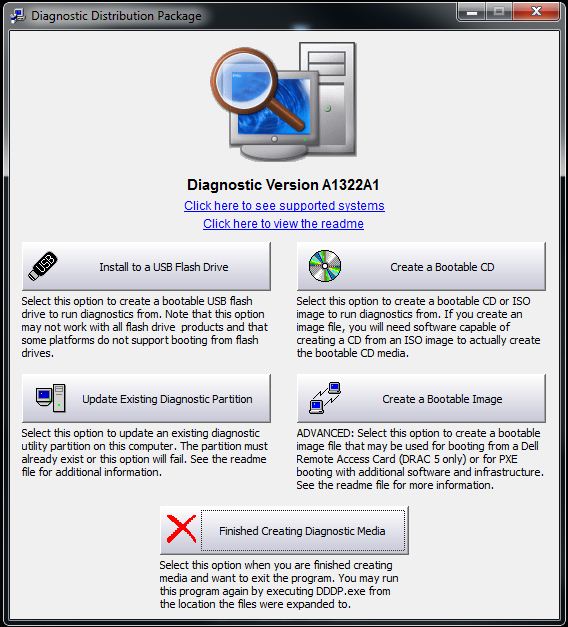
C:\Dell\Drivers\R174621\ - Подвійний клік по додатку DDDP
- Виберіть «Встановити на USB-флешку»
- Утиліта копує необхідні файли і робить диск завантажуваним
5. Завантаження з USB
- Перезапусти цільовий комп'ютер
- На логотипі Dell натисніть F12 , щоб увійти в меню одноразового завантаження
- Виберіть USB-накопичувач
- Комп'ютер завантажується з командним рядком, що відображає
C:\
Наступні кроки
Ви успішно створили завантажуваний USB-накопичувач для застарілих BIOS-систем. Якщо ви використовуєте цей диск для оновлень BIOS, ознайомтеся з нашим детальним посібником з оновлення BIOS для детальних інструкцій щодо процедур прошивки та рекомендацій щодо усунення несправностей.
Сумісні системи
Цей метод сумісний із застарілими системами Dell, включно з Alienware, Inspiron, OptiPlex, Vostro, XPS та іншими моделями, які використовують традиційний BIOS (не UEFI).
Для систем із підтримкою UEFI: Ознайомтеся з нашим основним посібником з оновлення BIOS для відповідних методів оновлення.
その他の情報
Рекомендовані статті
Ось кілька рекомендованих статей, пов'язаних з цією темою, які можуть вас зацікавити.
- Як зробити завантажувальну флешку за допомогою Diskpart
- Як прошити BIOS на настільному комп'ютері або ноутбуці Dell за допомогою флешки або флешки
- Як створити завантажувальний USB-накопичувач для розгортання операційної системи в системах на базі BIOS
- Як завантажити та використовувати образ відновлення операційної системи Dell
- Перепрошивка BIOS з меню одноразового завантаження F12
対象製品
Alienware, Dell Pro All-in-One, Dell Pro Max Micro, Dell Pro Max Slim, Dell Pro Max Tower, Dell Pro Micro, Dell Pro Slim, Dell Pro Tower, Dell Tower, Inspiron, Legacy Desktop Models, OptiPlex, Vostro, XPS, G Series, G Series, Alienware, Dell Pro
, Dell Pro Max, Dell Pro Plus, Dell Pro Premium, Inspiron, Latitude, Dell Pro Rugged, Vostro, XPS, Legacy Laptop Models, Fixed Workstations, Mobile Workstations, Dell Pro Max Micro XE FCM2250
...
文書のプロパティ
文書番号: 000145519
文書の種類: How To
最終更新: 02 5月 2026
バージョン: 15
質問に対する他のDellユーザーからの回答を見つける
サポート サービス
お使いのデバイスがサポート サービスの対象かどうかを確認してください。