Dell Data Wipe:セキュアなデータ削除のための完全ガイド
概要: Dell Data Wipeは、BIOS経由で内蔵ストレージを安全に消去します。これは、再販、再利用、または廃棄に最適です。エンタープライズ クラスの消去機能でプライバシーを保護。
この記事は次に適用されます:
この記事は次には適用されません:
この記事は、特定の製品に関連付けられていません。
すべての製品パージョンがこの記事に記載されているわけではありません。
手順
Dell Data Wipeとは
Dell Data Wipeは、コンピューターの内蔵ストレージからすべてのデータを完全に消去する組み込み型セキュリティ機能です。これは、ファイルを回復不能にするデジタル版のシュレッダーのようなものと考えてください。Dellコンピューターを販売、寄付、再利用する際に最適です。
この機能は、お使いのコンピューターのBIOS(コンピューターを起動するシステム)にすでに組み込まれているため、追加でダウンロードしたりインストールしたりする必要はありません。
なぜDell Data Wipeを使うのですか?
- プライバシーの保護:ファイルを通常どおりに削除した場合、特別なソフトウェアで回復できる場合があります。Dell Data Wipeにより、個人情報、写真、ドキュメント、パスワードを完全に消去できます。
- 時間と労力を節約:Dell Data Wipeは、手動でファイルを削除したり、ドライブを再フォーマットしたりする代わりに、プロ仕様の消去方法を使用してすべてを自動的に処理します。
- セキュリティ基準に準拠:Dell Data Wipeは、企業や政府機関が機密情報を保護するために採用しているものとまったく同じデータ削除基準を使用しています。
- すべてのストレージ タイプに対応:コンピューターに搭載されているのが従来のハード ドライブ、最新のSSD、その他のストレージ タイプのいずれであるかを問わず、Dell Data Wipeはすべてのストレージ タイプに対応しています。
Dell Data Wipeはいつ使うべきですか?
- コンピューターを販売または寄付する前に:次の所有者があなたの情報にアクセスできないように、すべての個人データを削除してください。
- 仕事に再利用する際:業務でパーソナル コンピューターを使用する前にクリーンアップしてください。
- リースされたコンピューターを返却する前に:会社のデータが完全に削除されていることを確認してください。
- 古いコンピューターを廃棄する場合:データを復元できないようにすることで、個人情報の盗難から保護します。
開始する前に知っておくべき重要事項
これにより、すべてを消去:Dell Data Wipeは、すべてのファイル、プログラム、オペレーティング システムを削除します。すべてをゼロから再インストールする必要があります。
その場にいる必要あり:セキュリティ上の理由から、このプロセスを完了するには、コンピューターの前にいる必要があります。リモートでは実行できません。
すべての内蔵ドライブが消去される:コンピューターに複数の内蔵ドライブがある場合は、すべて消去されます。1台のドライブだけを消去することはできません。
外部ドライブは安全:USBドライブや外部ハード ドライブ、クラウド ストレージは影響を受けないため、安全です。
Dell Data Wipeの使用方法
手順1:重要なファイルをバックアップする
開始する前に、保持するファイルを外部ドライブまたはクラウド ストレージに保存します。Dell Data Wipeが実行されると、元に戻すことはできません。
手順2:コンピューターのBIOSにアクセスする
- コンピューターを再起動します
- Dellのロゴが表示されたら、BIOSセットアップに入るまでF2を繰り返し押します
- マウスまたはキーボードの矢印キーを使用してメニューを移動します
手順3:Data Wipeオプションを見つける
ほとんどのDellコンピューターの場合:
- [Security]に進みます
- [Data Wipe in Next Boot]を探します
Alienwareコンピューターの場合:
- [Advanced]に進みます
- [Maintenance]を選択します
- [Data Wipe in Next Boot]を探します
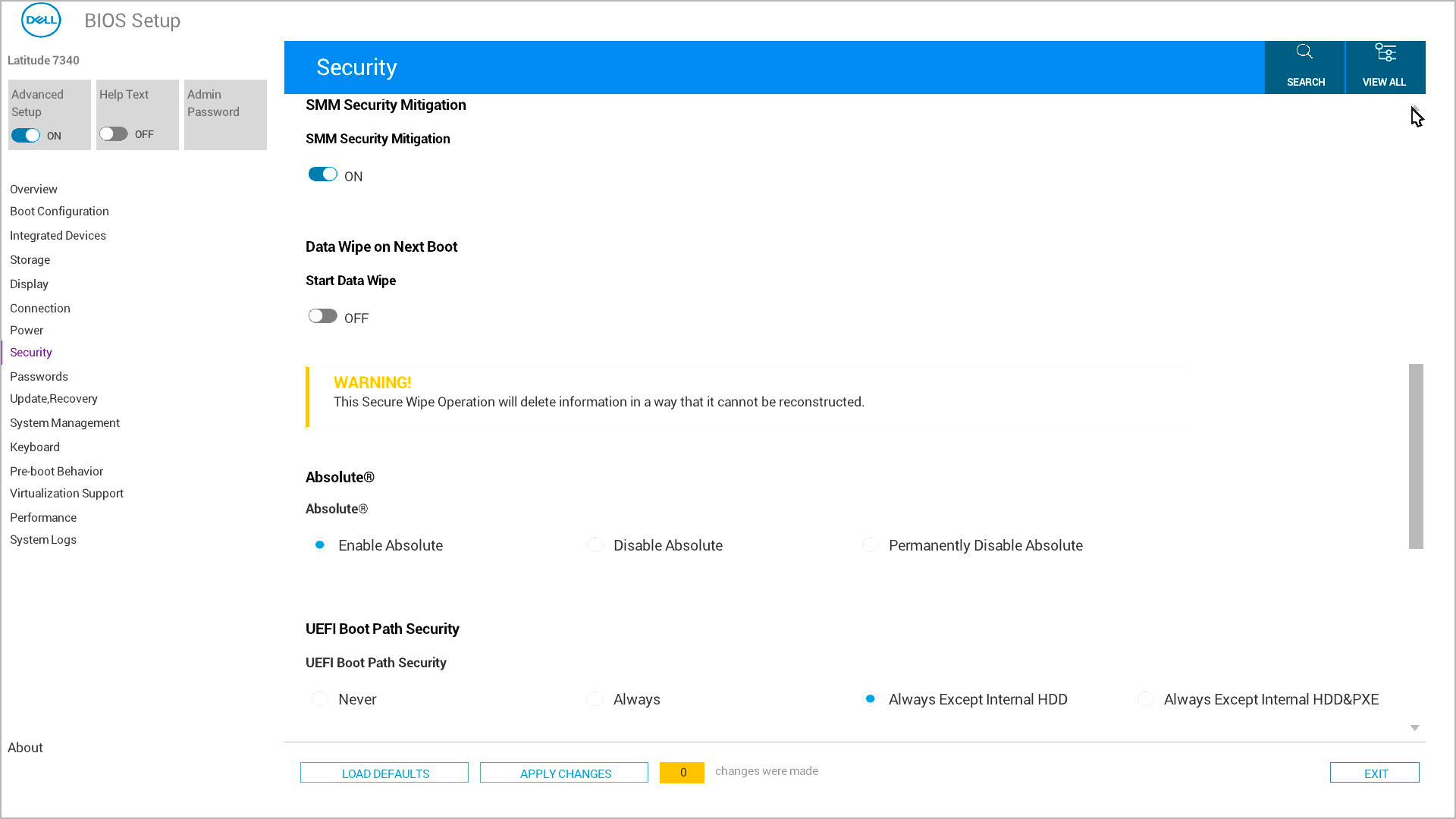
手順4:Data Wipeを有効にする
- [Wipe on Next Boot]または[Start Data Wipe]を選択します
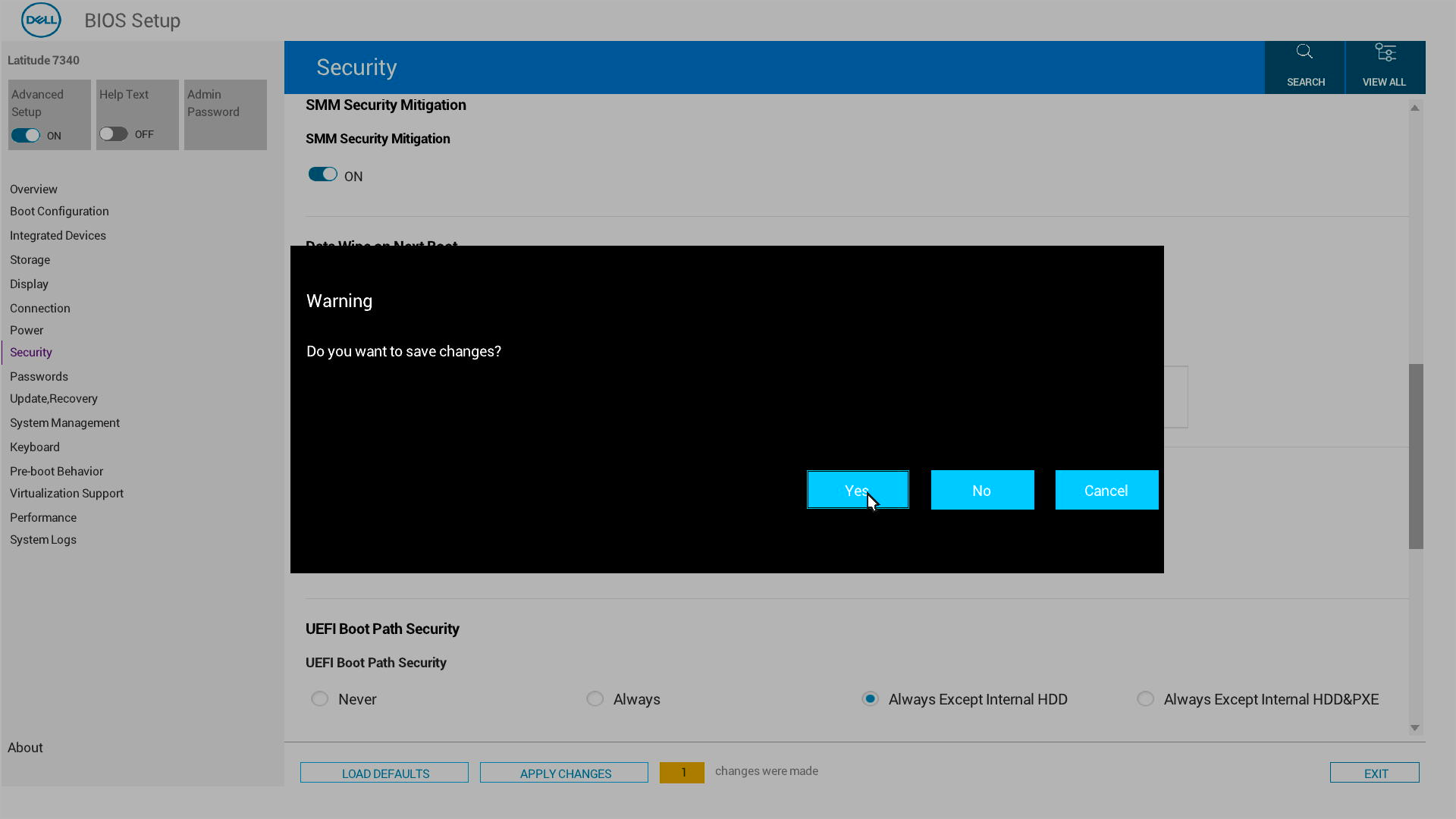
- すべてを消去してよいか確認するため、システムから2回確認を求められます
- 各確認メッセージをよく読みます
- [Yes]を選択して続行します
![BIOSポップアップ警告:Data Wipeにより、すべての内蔵ストレージが復元不可能な状態で消去されます。オプション:[Yes]または[No to cancel]。](https://supportkb.dell.com/img/ka0Do000000AfqAIAS/ka0Do000000AfqAIAS_ja_7.jpeg)
手順5:終了してプロセスを開始する
- 変更を保存してBIOSセットアップを終了します
- コンピューターが自動的に再起動します
- データ消去プロセスが開始されます
手順6:最終確認を行う
再起動後、追加の確認プロンプトが表示されます。気が変わった場合は、この時点でキャンセルすることができます。
確認すると、データ削除プロセスが開始され、停止できなくなります。
![Dell Security Manager警告:Data Wipeにより、すべての内蔵ストレージが消去されます。オプション:[Continue]または[Cancel]。](https://supportkb.dell.com/img/ka0Do000000AfqAIAS/ka0Do000000AfqAIAS_ja_9.jpeg)
次のプロセス
成功:「Data Wipeが正常に完了しました」という緑色のメッセージが表示されます。これで、コンピューターは新しい用途に使用できる状態になりました。
問題が発生した場合:「システムを再起動し、OSを再インストールする」というエラー メッセージが表示されます。サポートが必要な場合は、Dellサポートにお問い合わせください。
使用しているDellコンピューターは互換性がありますか?
Dell Data Wipeは、以下のものを含むほとんどの新しいDellコンピューターで動作します。
- Alienware
- Dell
- Dell Pro
- Dell ProMax
- Inspiron
- XPS
- OptiPlex
- Latitude
- Vostro
- Dell Precisionワークステーション
お使いのコンピューターがDell Data Wipeをサポートしているかどうかを確認するには:
- BIOSセットアップを起動する(起動中にF2を押します)
- [Security]または[Advanced/Maintenance]で[Data Wipe in Next Boot]オプションを探す
- このオプションが表示されている場合、お使いのコンピューターはDell Data Wipeをサポートしている
ドライブからデータを安全に消去する方法
再生時間:00:01:12 (hh:mm:ss)
利用可能な場合は、このビデオ プレーヤーのCCアイコンを使用して、字幕の言語設定を選択できます。
その他の情報
お使いのシステムにDell Data Wipe機能がない場合「ハード ドライブをクリアして消去する方法」をご確認ください。
対象製品
Alienware, Dell All-in-One, Dell Pro All-in-One, Dell Pro Max Micro, Dell Pro Max Slim, Dell Pro Max Tower, Dell Pro Micro, Dell Pro Slim, Dell Pro Tower, Dell Slim, Dell Tower, Inspiron, OptiPlex, Vostro, XPS, G Series, G Series, Alienware
, Dell Laptops, Dell Plus, Dell Pro, Dell Pro Max, Dell Pro Plus, Dell Pro Premium, Inspiron, Latitude, Dell Pro Rugged, Vostro, XPS, Fixed Workstations, Mobile Workstations, Dell Pro Max Micro XE FCM2250, Dell Pro Max Slim XE FCS1250, Dell Pro Max Tower T2 XE FCT2250, Dell Pro Max 14 Premium MA14250, Dell Pro Max 16 Premium MA16250, Dell Pro Max 16 Plus MB16250, Dell Pro Max 18 Plus MB18250, Dell Pro Max 16 XE MC16250, Dell Pro Micro Plus XE QBM1250, Dell Pro Slim Plus XE5 QBS1250, Dell Pro Tower Plus XE5 QBT1250
...
文書のプロパティ
文書番号: 000146892
文書の種類: How To
最終更新: 23 9月 2026
バージョン: 21
質問に対する他のDellユーザーからの回答を見つける
サポート サービス
お使いのデバイスがサポート サービスの対象かどうかを確認してください。