Dell製PCでSDカードが検出されない問題の修正方法
概要: 互換性、BIOS設定、Windows検出、ドライバー、ドライブ文字、カード エラーをチェックして、Dell製コンピューターで動作しないSDカードまたはメモリー カード リーダーを修正します。
この記事は次に適用されます:
この記事は次には適用されません:
この記事は、特定の製品に関連付けられていません。
すべての製品パージョンがこの記事に記載されているわけではありません。
手順
メモリカードは、デジタルカメラ、スマートフォン、コンピューターなどのデバイスで広く使用されている記憶媒体です。メモリカードには、標準SDカード、ミニSDカード、microSDカードなど、いくつかの種類があります。
一部のDell製ノートパソコンおよびデスクトップには、特定のメモリー カード形式をサポートする内蔵メモリー カード リーダーが搭載されています。
メモ: メモリカードを使用する前に、デバイスのメモリカードリーダーが特定のメモリカード形式をサポートしていることを確認してください。サポートされているメモリー カードのフォーマットは、 Dell製ノートパソコンまたはデスクトップのマニュアルで確認します。
次のいずれかの現象が発生している場合は、この記事の手順に従って、メモリ カード関連の問題をトラブルシューティングして修正します。
- メモリー カードがWindowsで検出されないか、認識されません。
- メモリー カード リーダーがメモリー カードを検出または読み取りません。
- SDカードの読み取り/書き込みエラー。
- エラー 挿入したディスクは、このコンピュータで読み取れませんでした。
- エラー:SDカードにアクセスできません。ファイルまたはディレクトリが破損しており、読み取りができません。
- SDカードのドライブ文字がないか、エクスプローラーに表示されません。
- 大容量のSDHCカードがロックするか、SDHCカードを読み取れません。
- 使用後にカード リーダーが動作を停止する
ハードウェアの安全な取り外し
。 - メモリー カードはWindowsに表示されますが、読み取りまたは書き込み時にエラーが発生します。
DellコンピューターがSDカードを読み取らないのはなぜですか?
- 物理的に損傷したSDカード。
- メモリー カード リーダー内部のピンに物理的な損傷があると、接続不良になります。
- SDカードが破損しています。
- 書き込み禁止のSDカード。
- メモリー カード リーダーのドライバーがアップデートされていません。
- サポートされていないSDカードのファイルシステムまたは不適切なフォーマット。
手順1 - お使いのコンピューターでSDカードがサポートされているかどうかを確認する
メモリーカードには、マイクロSDカード、SDカード、SDHCカード、SDXCカードなど、さまざまな種類があります。お使いのPCのカード リーダーが、すべてをサポートしていない場合があります。メモリーカードを無理に押し込んだり、誤って挿入したりすると、メモリーカードやカードリーダーが破損する可能性があります。
メモ: メモリカードを使用する前に、デバイスのカードリーダーが特定のメモリカード形式をサポートしていることを確認してください。サポートされているメモリー カードのフォーマットは、 Dell製ノートパソコンまたはデスクトップのマニュアルで確認します。
それでもメモリー カードまたはカード リーダーが機能しない場合は、次の手順に進みます。
手順2 - SDカードとカード リーダー スロットを確認してクリーニングする
カード リーダーが損傷していないか、ほこりや破片で目詰まりしていないか確認します。メモリー カードまたはカード リーダーが汚れていたりほこりだったりすると、カードとカード リーダーの間の接触が悪くなります。
- エアダスターを使用して、カード リーダーに付着したほこりやごみを取り除きます。電子機器での使用に適した圧縮空気を使用してください。
- メモリーカードをクリーニングするには、糸くずの出ない布と消毒用アルコールまたは電子機器での使用に適したコンタクトクリーナーで汚れた部分を軽く拭きます。
- 互換性のある別のデバイスでメモリー カードを試して、カード リーダー スロットの損傷が原因でないことを確認します。
それでもメモリー カードまたはカード リーダーが機能しない場合は、次の手順に進みます。
手順3 - カード リーダーがBIOSまたはUEFIで無効になっているかどうかを確認します
コンピューターのBIOSまたはUEFI設定で、カード リーダーが有効になっていることを確認します。BIOSまたはUEFIでカード リーダーがオフになっている可能性があります(図1)。
メモ: BIOSまたはUEFIの設定画面は、お使いのDellデバイスのモデルによって異なる場合があります。モデル固有の情報については、 Dell製ノートパソコンまたはデスクトップのマニュアル を参照してください。
- PCを再起動し、Dellロゴのスプラッシュ画面で F2 キーを複数回タップします。
- BIOSまたはUEFI設定を操作して、
セキュア デジタル(SD)カード
,カードリーダー
、またはSDリーダー
。 - 設定がまだ有効になっていない場合は有効にし、BIOSまたはUEFI設定を保存して終了します。
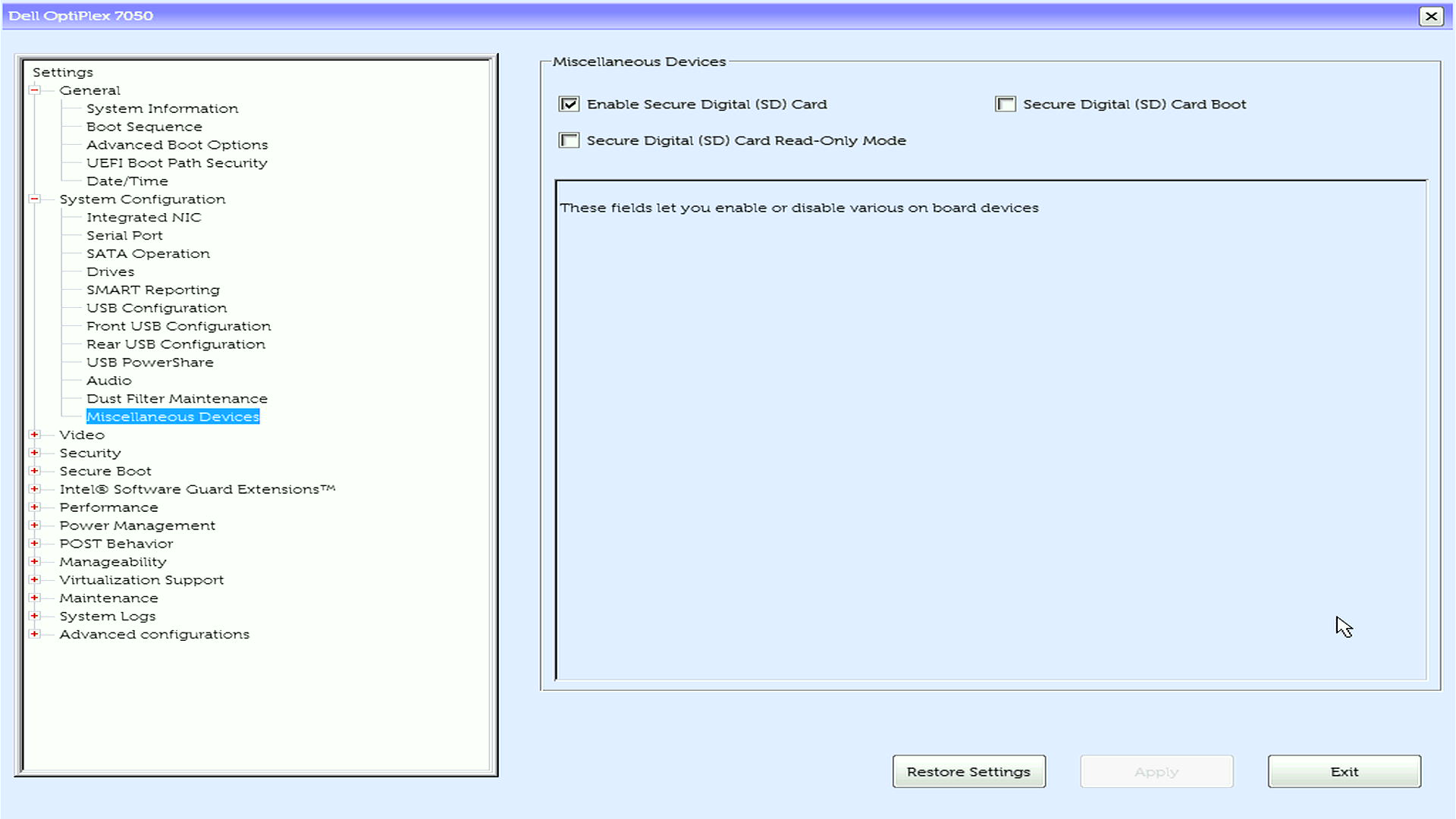
図1: BIOSまたはUEFIの例でセキュア デジタル(SD)カード オプションを有効にする
それでもメモリー カードまたはカード リーダーが機能しない場合は、次の手順に進みます。
手順4 - Windowsトラブルシューティング ツールを使用してカード リーダーの問題を修正する
Windowsには、ハードウェアと外部デバイスに関連する問題の解決に役立つ、ハードウェアとデバイスのトラブルシューティング機能が組み込まれています(図2)。
Windows 11バージョン22H2以前、またはWindows 10でWindowsトラブルシューティング ツールを実行するには、次の手順に従います。
- Windows + Rキーを押して、[ファイル名を指定して実行]ダイアログ ボックスを開きます。
- タイプ
msdt.exe -id Device Diagnosticをクリックし 、[OK] を選択します。 - [ ハードウェアとデバイスの トラブルシューティング ツール]ウィンドウで、[ 次へ ]を選択して、Windowsが問題を自動的に検出して修復できるようにします。
- トラブルシューティングプロセスが完了したら、メモリカードが認識されているかどうかを確認します。
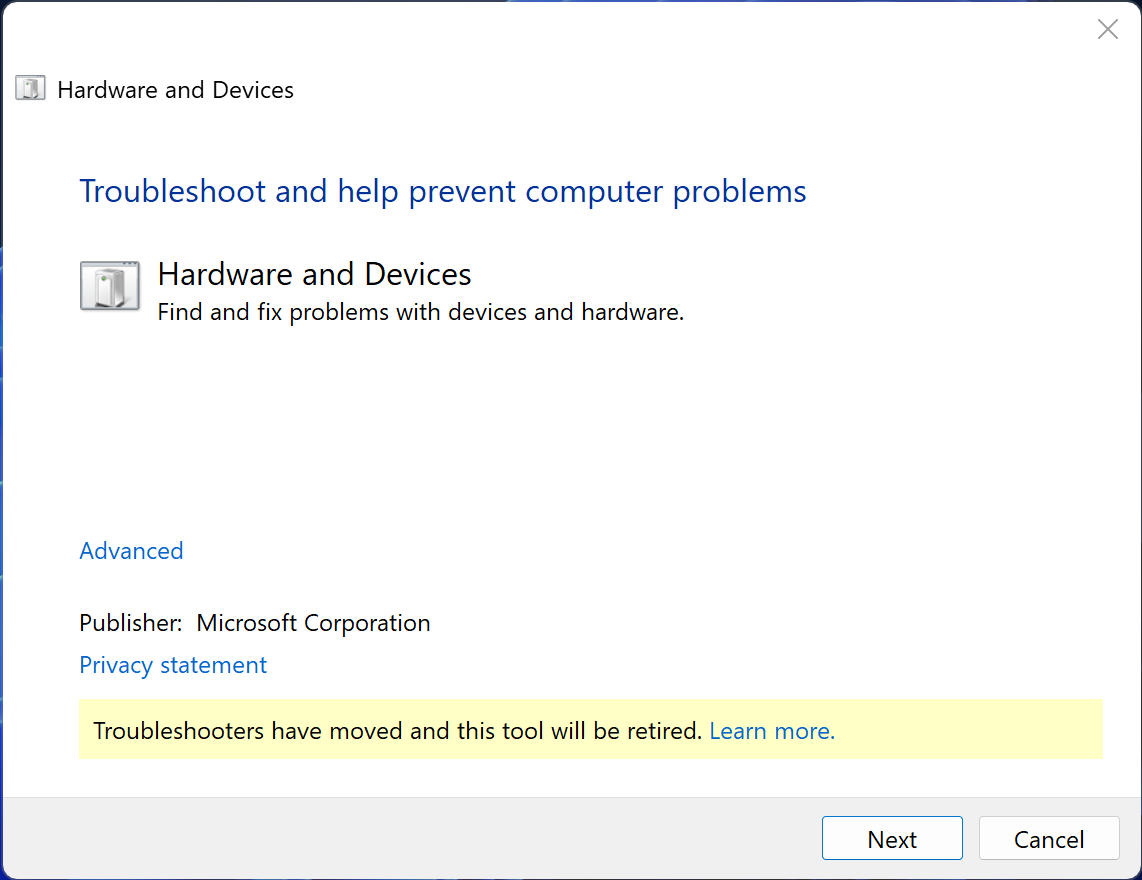
図2: [次へ]ボタンを使用したハードウェアとデバイスのトラブルシューティング ツール
それでもメモリー カードまたはカード リーダーが機能しない場合は、次の手順に進みます。
ステップ5 - SDカードをWindowsに表示させるにはどうすればよいですか?
メモリカードがWindowsファイルエクスプローラーに表示されない場合は、新しいドライブ文字を手動で割り当てます。Windowsの別のリムーバブル ドライブで既に使用されている接続先のリムーバブル メディアまたはメモリー カードにドライブ文字を割り当てることができない場合があります(図3)。
Windows 11またはWindows 10でSDカードに新しいドライブ文字を手動で割り当てるには、次の手順に従います。
- Windows+Xキーを押します。
- [ディスクの管理]を選択します。
- SDカードを右クリックし、[ ドライブ文字とパスの変更 ]オプションを選択します。
- 新しいドライブ レターを選択して確定します。
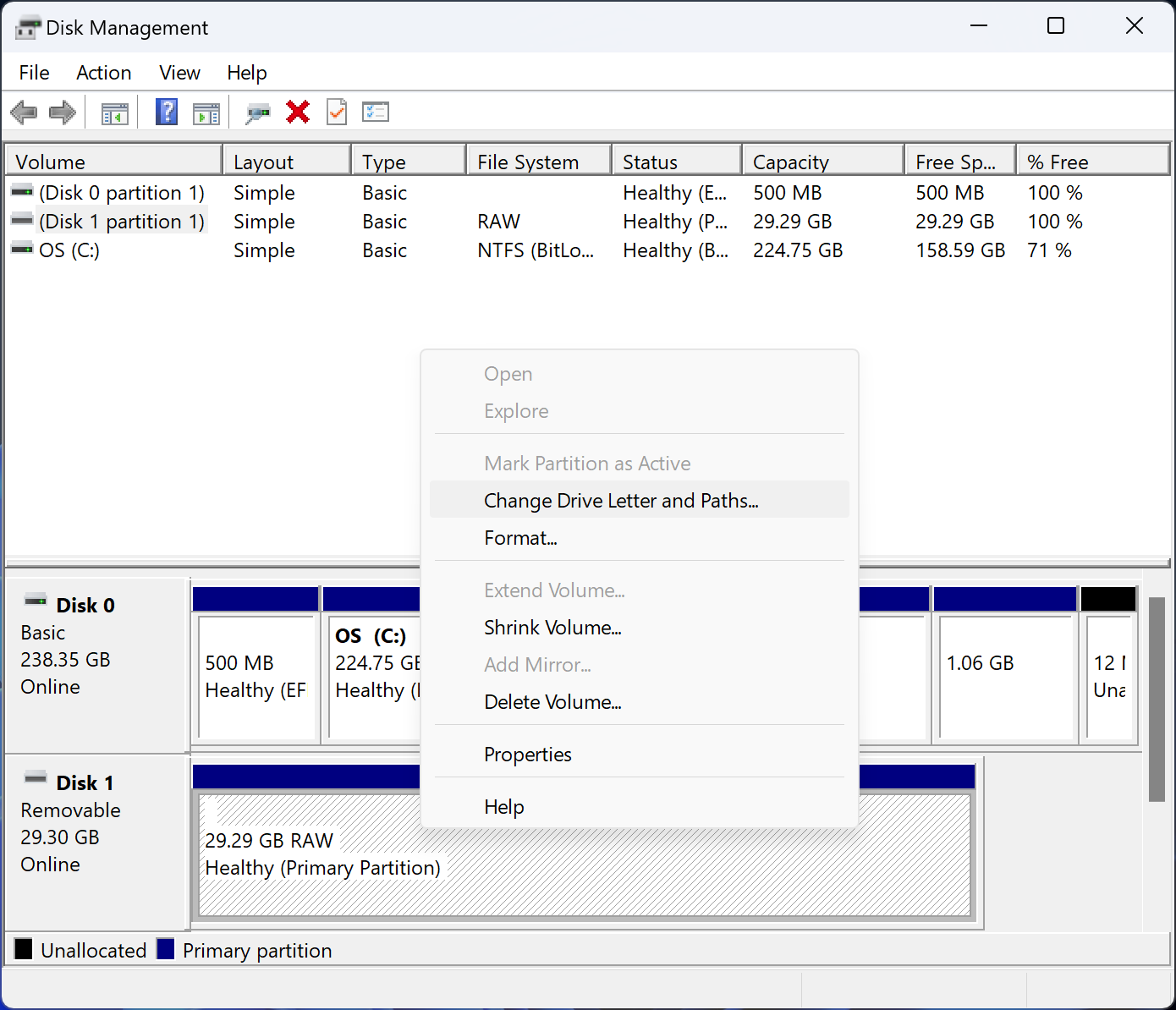
図3: [ディスクの管理]の右クリック メニューの[ドライブ文字とパスの変更]オプション
それでもメモリー カードまたはカード リーダーが機能しない場合は、次の手順に進みます。
手順6 - CHKDSKを使用してSDカードの破損を修復する
CHKDSKは、ファイルシステムエラーを自動的に修復して、破損したSDカードを再び使用できるようにするのに役立つ便利なWindowsユーティリティです(図4)。
Windows 11またはWindows 10で破損したファイル システムを修復するには、次の手順を実行します。
- Windows+Xキーを押します。
- [Windows PowerShell (管理者)]または[ターミナル(管理者)]を選択します。
- PowerShellウィンドウで、次のように入力します。
chkdsk D: /R /F /Xと入力してEnterを押します。Dは、SDカードに割り当てられた文字に置き換えてください。 - CHKDSKが完了するまで待ちます。このプロセスは、SDカードのサイズと速度によっては数時間かかる場合があります。
/F パラメーターは、ファイル システムとディレクトリの構造上の問題を修正し、2 つの間の不整合を修正します。/Rパラメータは、SDカード全体に不良セクタがないかチェックし、可能であれば修復するようにCHKDSKに指示します。/Xパラメーターは、ドライブをマウント解除して、チェックおよび修正できるようにします。
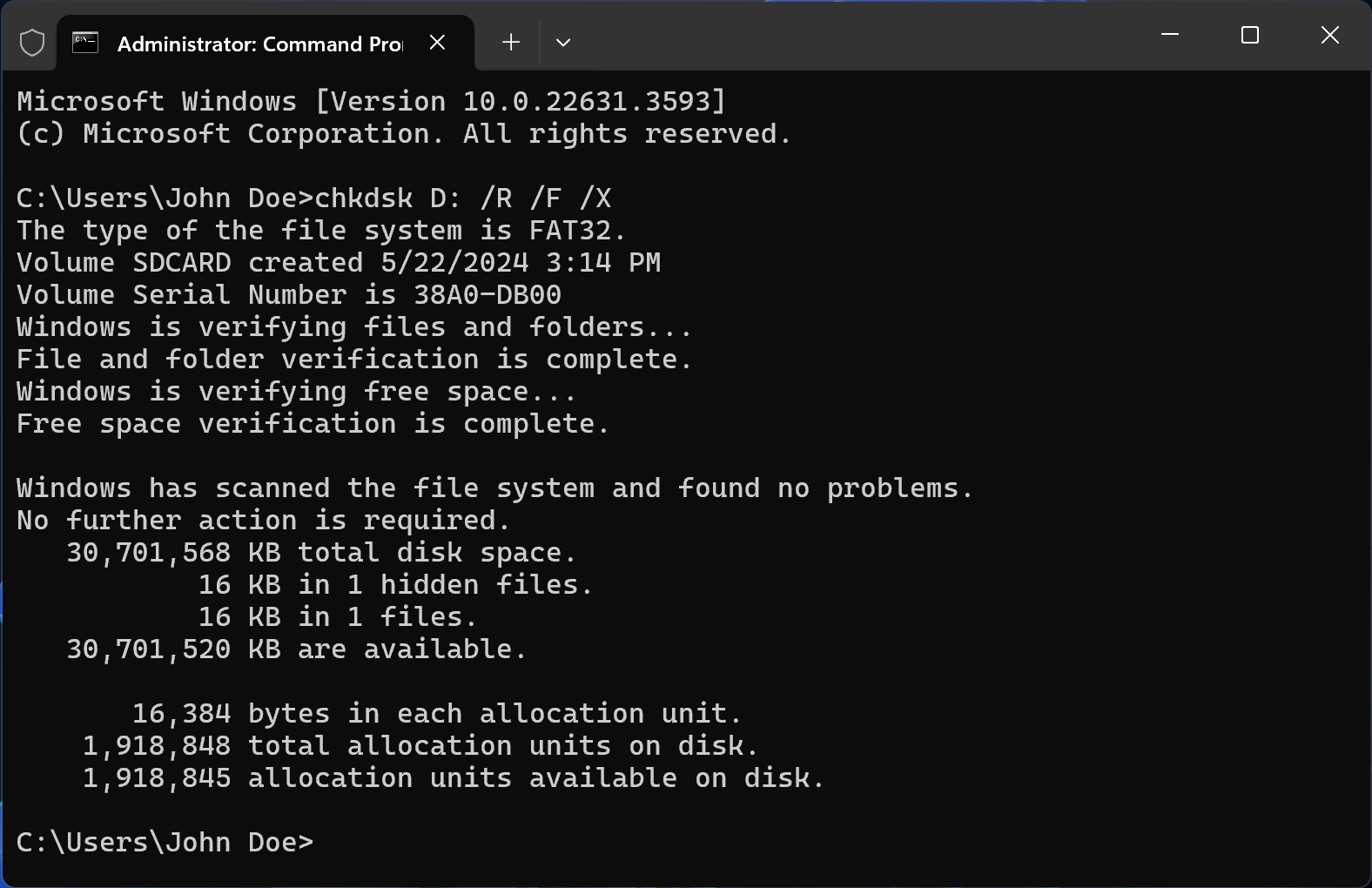
図4: CHKDSKコマンドを使用したWindowsコマンド プロンプト
それでもメモリー カードまたはカード リーダーが機能しない場合は、次の手順に進みます。
手順7 - カード リーダー ドライバーとシステムBIOS/UEFIをアップデートする
SDカードが認識されない最も一般的な原因の1つは、カードリーダードライバが正しくないか、古くなっていることです。ドライバーがアップデートされていることを確認します。
デル・テクノロジーズでは、定期的なアップデート サイクルの一環として、デバイス ドライバーおよびBIOSをアップデートすることを推奨しています。デバイス ドライバーやBIOSのアップデートには、システム ソフトウェアを最新の状態に保ち、他のシステム モジュール(ハードウェアおよびソフトウェア)との互換性を維持し安定性の向上にも有効な機能の強化や変更が含まれています。
- 「Dell PCの BIOSアップデート ガイド 」を参照してください。
- 「Dellドライバーをダウンロードしてインストールする方法」を参照してください。
ドライバーをアップデートしてもメモリー カードまたはカード リーダーが機能しない場合は、次の手順に進みます。
ステップ8 - SDカードリーダーのロックを解除するにはどうすればよいですか?
多くのSDカードには、カードの左側に書き込み保護トグルスイッチと呼ばれる機能があります。書き込み保護を有効にすると、SDカード上のファイルを変更できなくなります。書き込み保護が有効になっている場合、カードを読み取ることはできません。
メモリーカードを使用する前に、このスイッチをロック解除位置に設定してください(図5)。
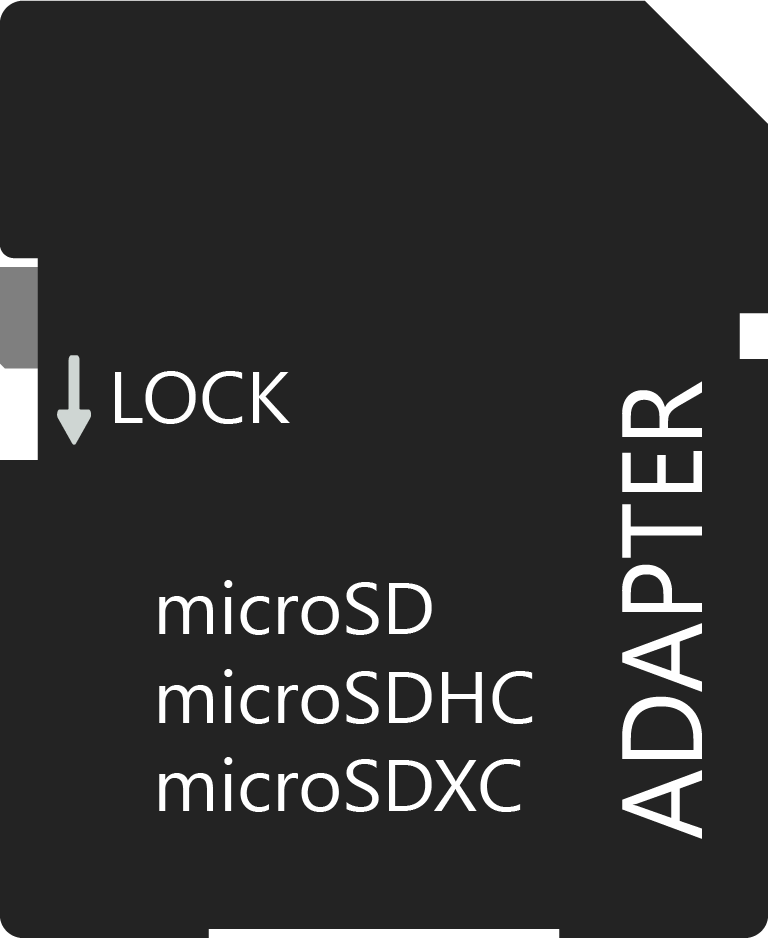
図5: SDカードのアンロック ステータスに設定された書き込み保護スイッチ
それでもメモリー カードまたはカード リーダーが機能しない場合は、次の手順に進みます。
ステップ9 - メモリーカードをフォーマットする
一部のデバイスでは、コンピューターを含め、そのデバイスでのみ読み取り可能になるようにSDカードをフォーマットする場合があります。これにより、 SDカードを読み取れません
エラーが発生しますが、ストレージ メディアを再使用可能にします(図6)。
警告: フォーマットすると、SDカードまたはメモリカード上のすべてのデータが完全に失われます。デル・テクノロジーズでは、すべての個人データを別のストレージ デバイスにバックアップすることをお勧めします。これには、イメージ、ビデオ、ドキュメントなどが含まれますが、これらに限定されません。
Windows 11またはWindows 10でSDカードをフォーマットするには、次の手順を実行します。
- SDカードをカード リーダーに挿入します。
- このPCを開きます。
- [デバイスとドライブ]の下にあるSDカード文字を右クリックし、[フォーマット]を選択します。
- 「フォーマット」ウィンドウの「ファイルシステム」で、NTFS、FAT32、exFATの3つのオプションから選択します。
- [ 開始 ]を選択して、SDカードのフォーマットを開始します。
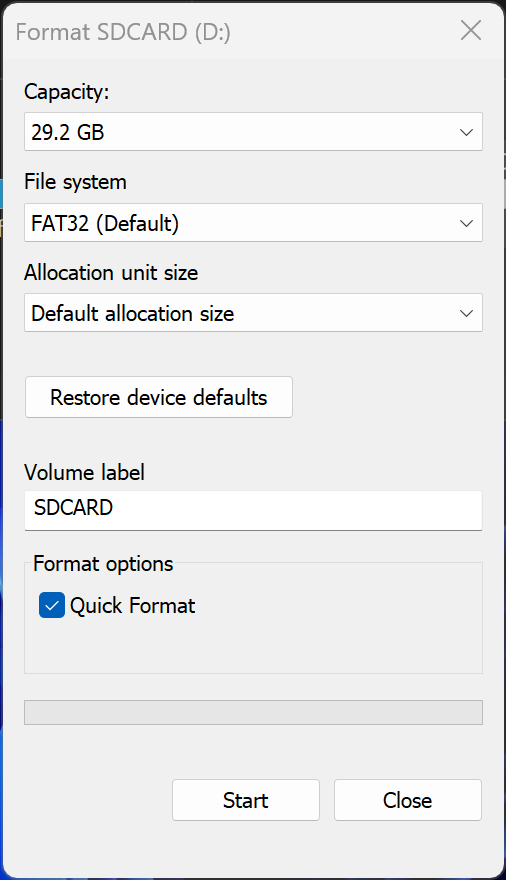
図6: ドライブ容量、ファイル システム、アロケーション ユニット サイズ、ボリューム ラベル、クイック フォーマット オプションを表示する[フォーマット]ウィンドウ
手順 10 - デバイスをスキャンしてウイルスやマルウェアを検出する
マルウェアやウイルスの感染によって、SDカードがWindowsに表示されない可能性もあります。
一部のマルウェアやウイルスは、SDカード上のファイルを暗号化または非表示にする場合もあります。詳しくは、SD カード上の隠しファイルを表示または復元する方法をご覧ください。
Windowsセキュリティでクイック スキャンを実行します
- [スタート] > [設定] > [更新とセキュリティ] > [Windows セキュリティ] を選択し、次に [ウイルスと脅威の防止] を選択します。
- [現在の脅威]で、[クイック スキャン]を選択します(または、以前のバージョンのWindows 10では、[脅威の履歴]で[今すぐスキャン]を選択します)(図7)。
オプション](https://supportkb.dell.com/img/ka0Do00000066rqIAA/ka0Do00000066rqIAA_ja_9.jpeg)
図7: Windowsセキュリティの[今すぐスキャン](クイック スキャン)オプション
スキャンで問題が見つからないが、それでも懸念がある場合は、デバイスをより詳細にチェックすることをお勧めします。
Windowsセキュリティで詳細スキャンを実行する
- [スタート] > [設定] > [更新とセキュリティ] > [Windows セキュリティ] を選択し、次に [ウイルスと脅威の防止] を選択します。
- [現在の脅威]で、[スキャン オプション]を選択します(または、以前のバージョンのWindows 10では、[脅威の履歴]で、[新しい高度なスキャンを実行する]を選択します)。
- 次のいずれかのスキャン オプションを選択します。
- フル スキャン (デバイス上のすべてのファイルとプログラムをチェック)
- カスタム スキャン (特定のファイルまたはフォルダーをスキャン)
- Microsoft Defender ウイルス対策のオフライン スキャン (コンピューターを再起動し、Windows が読み込まれる前にディープ スキャンを実行して、特に卑劣なマルウェアを捕捉します) (図 8)。
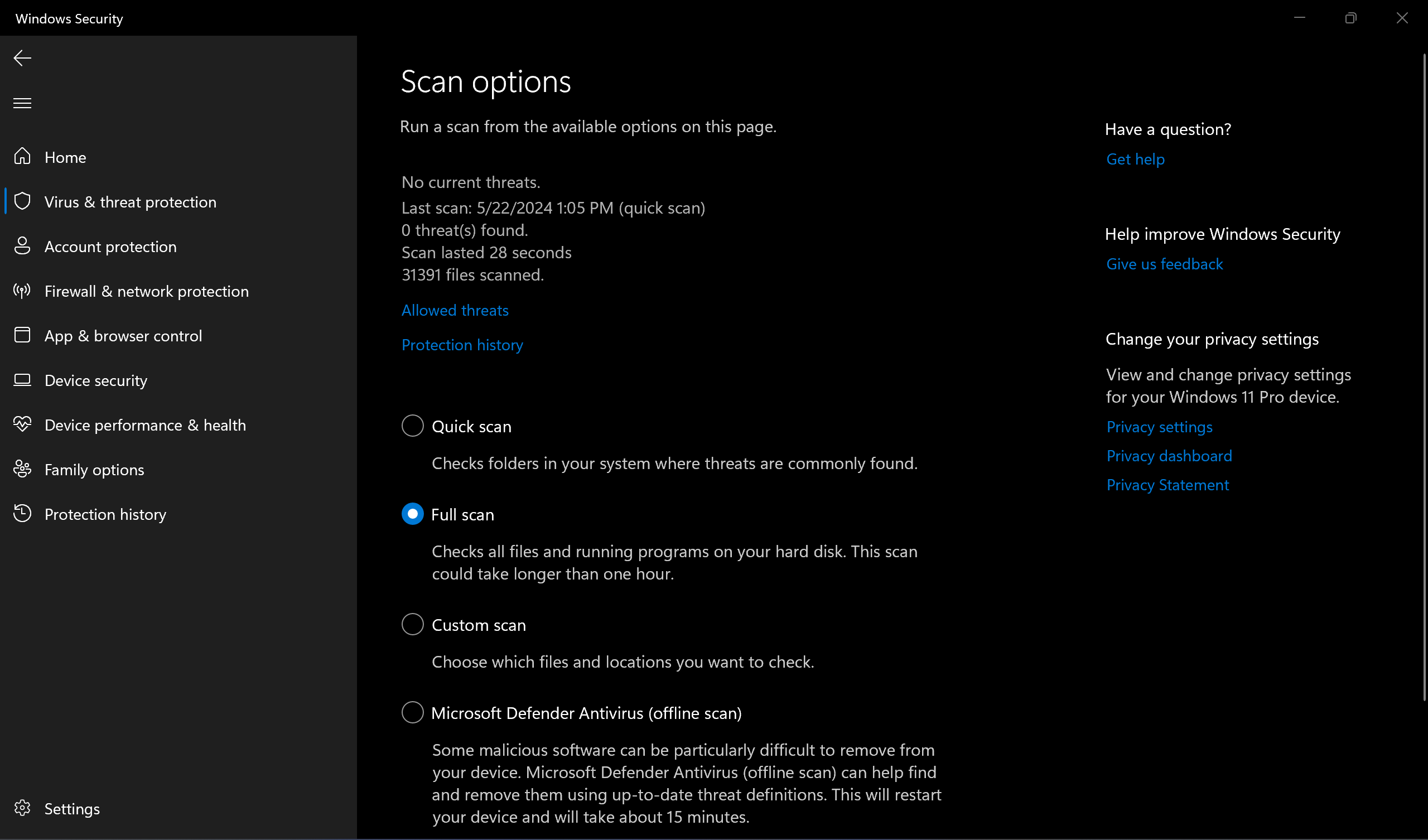
図8: Windowsセキュリティのフル スキャン、カスタム スキャン オプション
SD カード上の暗号化ファイルまたは隠しファイルを表示または復元する
カメラなどのデバイスにはファイルが表示されても、コンピューターには表示されない場合は、次の手順を実行します。
- Windows+Xキーを押します。
- [Windows PowerShell (管理者)]または[ターミナル(管理者)]を選択します。
- PowerShellウィンドウで、次のように入力します。
attrib -h -r -s /s /d X:*.*と入力してEnterを押します。Xは必ずSDカードに割り当てられた文字に置き換えてください。 - プロセスが完了すると、SDカードがコンピューターに表示されます(図9)。
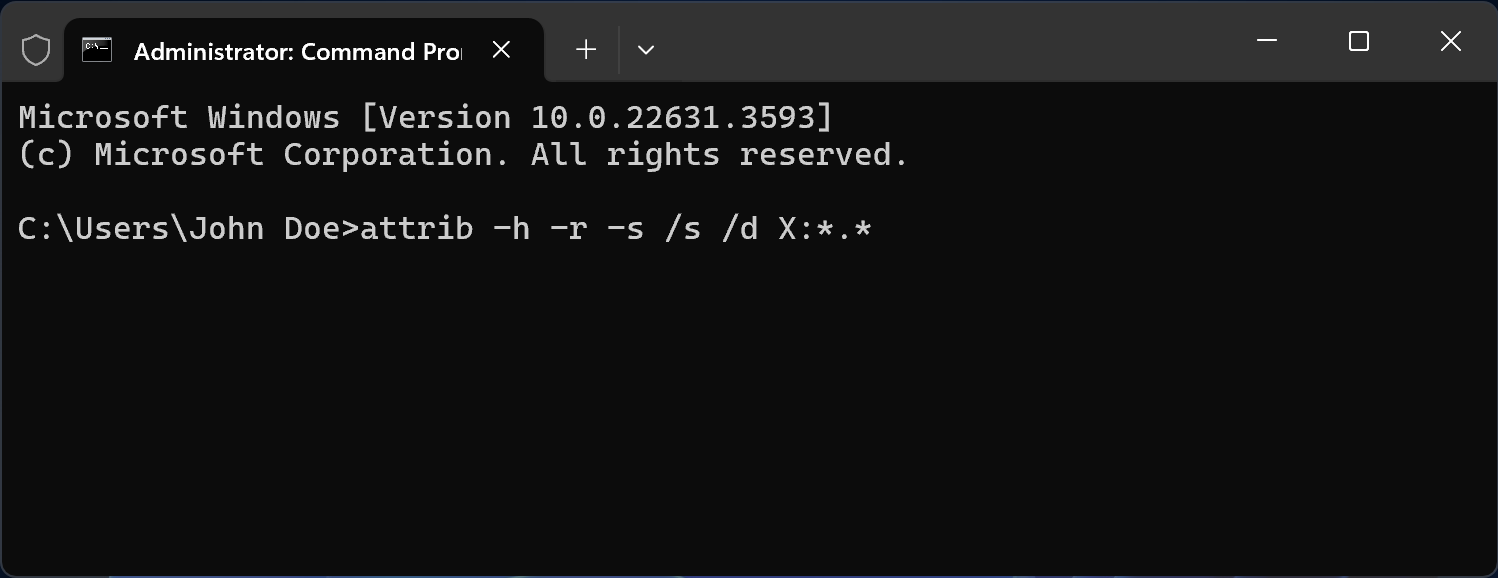
図9: attribコマンドを使用したWindowsコマンド プロンプト
その他の情報
 詳細については、「データストレージ: データのバックアップとリカバリ」サポート ページを参照してください。
 保証対象外ですか?大丈夫です。Dell.com/support Webサイトにアクセスして、お使いのDell製品のサービス タグを入力し、デル・テクノロジーズのサービスをご確認ください。
メモ: サービスは現在、米国、カナダ、英国、フランスでPCをご利用のお客様にのみに提供されています。サーバーとストレージには適用されません。
対象製品
Chromebox, Alienware, Dell All-in-One, Dell Pro All-in-One, Dell Pro Max Micro, Dell Pro Max Slim, Dell Pro Max Tower, Dell Pro Micro, Dell Pro Slim, Dell Pro Tower, Dell Slim, Dell Tower, Inspiron, Legacy Desktop Models, OptiPlex, Vostro, XPS
, G Series, Chromebook, G Series, Alienware, Dell Plus, Dell Pro, Dell Pro Max, Dell Pro Plus, Dell Pro Premium, Inspiron, Latitude, Dell Pro Rugged, Vostro, XPS, Legacy Laptop Models, Fixed Workstations, Mobile Workstations, Dell Pro Max Micro XE FCM2250, Dell Pro Max Slim XE FCS1250, Dell Pro Max Tower T2 XE FCT2250, Dell Pro Max 16 XE MC16250, Dell Pro Micro Plus XE QBM1250, Dell Pro Slim Plus XE5 QBS1250, Dell Pro Tower Plus XE5 QBT1250
...
文書のプロパティ
文書番号: 000150063
文書の種類: How To
最終更新: 09 10月 2026
バージョン: 17
質問に対する他のDellユーザーからの回答を見つける
サポート サービス
お使いのデバイスがサポート サービスの対象かどうかを確認してください。