PowerEdge:iDRACサービス モジュールの設定とトラブルシューティング
概要: OSパススルー、ネットワーク インターフェイス チェック、TLSハンドシェイクの問題解決など、iDRACサービス モジュール(ISM)の設定とトラブルシューティングの方法について説明します。
この記事は次に適用されます:
この記事は次には適用されません:
この記事は、特定の製品に関連付けられていません。
すべての製品パージョンがこの記事に記載されているわけではありません。
手順
iDRAC サービスモジュールの問題をトラブルシューティングする方法
再生時間:00:07:19 (hh:mm:ss)
利用可能な場合は、このビデオ プレーヤーのCCアイコンを使用して、字幕の言語設定を選択できます。
iDRAC サービスモジュールの基本
iDRAC Service Module (iSM)は、iDRAC管理機能を拡張する軽量のオペレーティング システム エージェントです。iSMには次の機能があります。
- 内蔵USBネットワーク インターフェイス コントローラー(NIC)を介してiDRACと通信します。
- IPアドレスなしでiDRACを起動できるようにします
- ハングアップ中またはその他のトラブルシューティング手順中にホストを再起動できる
- ログ スクレイピング ツール用にLifecycle Controllerログをオペレーティング システムに複製
- S.M.A.R.T.モニタリング
iSMには次の2つのバージョンがあります。
- OS DUP(組み込みバージョン): iDRACに組み込まれており、コンテンツをiDRACにアップロードできます
- OSインストーラー: このバージョンをオペレーティング システムにインストールします。Linux、Windows、ESXiをサポートしています。
iSMのインストール
要件
- iDRACでOS-BMCパススルーを有効にする必要があります
- オペレーティング システムの USB ネットワーク インターフェイスでは、自動プライベート IP アドレス指定 (APIPA) アドレスを使用する必要があります
- USBネットワーク インターフェイスIPは、次のデフォルトIPである必要があります:
169.254.0.2pingを実行できる必要があります169.254.0.1 - iDRAC7以降
- 一部のiSMバージョンでは、iDRACファームウェアの最小リビジョンが必要です
- iSM 3.4以降では、iDRAC9ファームウェアがTLSの使用をサポートしている場合、TLSハンドシェイクが必要です
WindowsへのiSMのインストール
- iSMのダウンロード
.exeファイルは提供しません。 - ホストでファイルを実行します。デフォルトでは、
C:\OpenManage\ISM\windows。 - 実行
iDRACSvcMod.msi。
LinuxへのiSMのインストール
- iSMのダウンロード
tar.gzファイルを作成し、SCPをLinuxオペレーティングシステムに送信します。 - ファイルを解凍します。
tar -zxvf ISM.tar.gz
- 実行
setup.sh。 - すべての機能の番号(最新リリースでは10)を入力し、 Enterを押します。
ESXiへのiSMのインストール
- iSMのダウンロード
.zipファイルを作成し、SCP を任意のパス (/tmp。 - 次のコマンドを使用して、ソフトウェアをインストールします。
esxcli software vib install -d /tmp/ISM.zip
iSMのトラブルシューティング
Windows
- iDRACで、OS-BMCパススルーがUSBに対して有効になっていることを確認します。
- 開く
ncpa.cplをクリックし、リモートNDISデバイスを確認します。
メモ: 最も一般的なWindowsの障害は、NDISデバイスが見つからないか、NICに割り当てられているサポートされていないIPです。
- 実行
ipconfig /allをクリックし、リモート NDIS NIC の IP アドレスを見つけます。 - でiDRACにpingを実行できることを確認します。
169.254.0.1。 - iDRACを再起動してから、iSMを再インストールします。iSMに引き続き「Not Running」と表示される場合は、iDRACを再起動します。
- 問題が解決しない場合は、OS監査ログにエラーがないか確認します。何かがTLSハンドシェイクをブロックしている可能性があります。
Linux
- iDRACで、OS-BMCパススルーがUSBに対して有効になっていることを確認します。
- 実行
ip addrをクリックして、USB NIC が存在し、APIPA アドレスが割り当てられていることを確認します。
メモ: 最も一般的な問題は、USBがブロックされていることです。
- でiDRACにpingを実行できることを確認します。
169.254.0.1。 - iDRACを再起動してから、iSMを再インストールします。iSMに引き続き「Not Running」と表示される場合は、iDRACを再起動します。
- 問題が解決しない場合は、次を確認してください。
/opt/dell/srvadmin/iSM/etc/rceclient.p12をクリックして、TLS証明書が存在することを確認します。
ESXi
メモ: 実行
tail -f /var/log/syslog.log | grep -i dcism インストール プロセス中に進行状況を追跡できます。
- iDRACで、OS-BMCパススルーがUSBに対して有効になっていることを確認します。
- 次のコマンドを実行して、USB NICが存在することを確認します。
esxcli network ip interface list
仮想USB NICが表示されます。vSwitchiDRACvusb。次に例を示します。
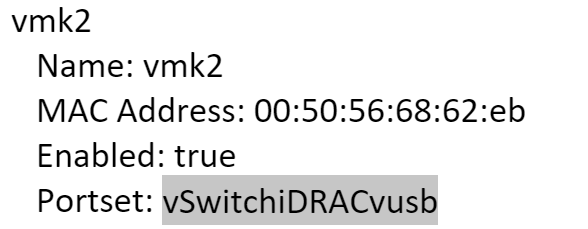
- vUSB NICは
vmk2で、次のコマンドを使用してIPアドレスを確認します。esxcli network ip interface ipv4 get -i vmk2
- でiDRACにpingを実行できることを確認します。
169.254.0.1。 - pingが機能する場合は、サービスを停止します。
/etc/init.d/dcism-netmon-watchdog stop
- インストール スイッチを使用してサービスを開始します。
/etc/init.d/dcism-netmon-watchdog start install
- iDRACを再起動します。
- 問題が解決しない場合は、TLSハンドシェイクを再実行します。
/opt/dell/srvadmin/iSM/bin/Invoke-iSMPKIHelper-install
- 証明書が作成され、次のパスに保存されていることを確認します。
/etc/cim/dell/srvadmin/iSM/rceclient.p12
対象製品
iDRAC Service Module製品
iDRAC8, iDRAC9, Microsoft Windows Server 2016, Microsoft Windows Server 2019, Microsoft Windows Server 2022, Microsoft Windows Server 2025, Red Hat Enterprise Linux Version 10, Red Hat Enterprise Linux Version 9, Red Hat Enterprise Linux Version 8
, VMware ESXi 7.x, VMware ESXi 8.x, VMware ESXi 9.x
...
文書のプロパティ
文書番号: 000188051
文書の種類: How To
最終更新: 10 9月 2026
バージョン: 13
質問に対する他のDellユーザーからの回答を見つける
サポート サービス
お使いのデバイスがサポート サービスの対象かどうかを確認してください。