S2722DCおよびS2722QCモニターのダウンストリームUSBポートが機能しない
概要: Dell S2722DC/S2722QCモニターのUSBポートが機能しない問題を解決します。ファームウェアをアップデートし、トラブルシューティングガイドに従って適切なUSB接続を確保します
この記事は次に適用されます:
この記事は次には適用されません:
この記事は、特定の製品に関連付けられていません。
すべての製品パージョンがこの記事に記載されているわけではありません。
現象
S2722DCおよびS2722QCモニターのユーザーが、ダウンストリームUSBポートが期待どおりに機能しないと報告することがあります。ポート 7 と 9 はダウンストリーム ポートです。
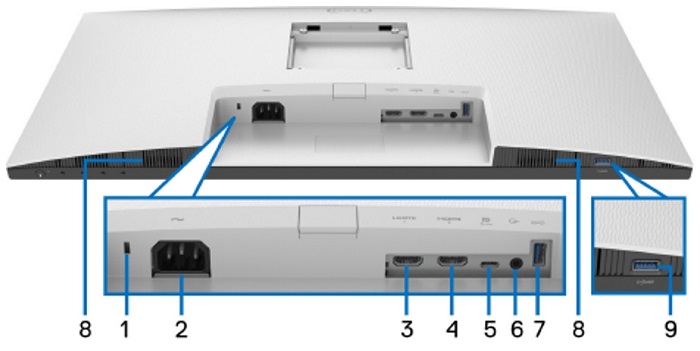
図1S2722DC S2722QCポートの場所
原因
ポート7および9では、USB Type-Cケーブル(付属)をコンピューターからモニターのUSB Type-Cアップストリーム ポート(ポート5)に接続する必要があります。これにより、接続されているUSBデバイスとコンピューター間のポート7および9での通信が可能になります。
| ポート | 説明 | USB |
| 5 | USB Type-Cアップストリーム ポート | モニターに付属のUSB Type-Cケーブルをコンピューターに接続します。 |
| 7 | USB Type-Aダウンストリーム ポート | USBデバイスを接続します。 |
| 9 | 充電機能付きUSB Type-Aダウンストリーム ポート | USBデバイスを接続するか、デバイスを充電します。 |
解決方法
ファームウェア バージョンM3B102以降にアップデートすると、問題が解決します。ファームウェアをダウンロードしてインストールするには、Dellナレッジベース記事「Dellドライバーをダウンロードしてインストールする方法」を参照してください。
注:ファームウェア アップデートを実行する前に、コンピューターがUSB-CケーブルまたはUSB-A - USB-Cケーブルを介してモニターに接続されていることを確認します。
対処方法:
- モニターの USB Type Cポート5 をコンピューターの USB-Cポート に接続します(USB C - Cケーブルは同梱されています)。ユーザーのコンピューターにUSB-Cポートがない場合は、モニターの USB Type Cポート5 をコンピューターの USB-Aポート に接続します(USB C - Aケーブルは別売りです)。
- オフモードでUSB-C充電設定をオフに変更します。まず、ポートを再初期化します。電源ケーブルを抜いてから再度差し込んでモニターを再起動するか、USB-Cケーブルを抜いて再度差し込んでポートを再初期化します。
- オフ モードでUSB-C充電をオフに設定するには、オンスクリーン ディスプレイ(OSD)メニューに入り、[パーソナライズ]、[USB-C充電]、[オフ モード]で[オフ]の順に選択します。

図2OSDメニュー画面
対象製品
Dell S2722QC, Dell S2722DC文書のプロパティ
文書番号: 000195195
文書の種類: Solution
最終更新: 12 5月 2026
バージョン: 11
質問に対する他のDellユーザーからの回答を見つける
サポート サービス
お使いのデバイスがサポート サービスの対象かどうかを確認してください。