デルで購入したMcAfeeサブスクリプションをキャンセルまたは更新する方法
概要: 自動更新を含むMcAfeeサブスクリプションをキャンセルする方法、またはDellを通じて更新する方法について説明します。Dell McAfeeサブスクリプションを簡単に管理できます。
この記事は次に適用されます:
この記事は次には適用されません:
この記事は、特定の製品に関連付けられていません。
すべての製品パージョンがこの記事に記載されているわけではありません。
手順
対象製品:
- McAfee LiveSafe
- マカフィー セーフ コネクト
- McAfee Small Business Security
- McAfee AntiVirus
- マカフィーインターネットセキュリティ
- マカフィー トータルプロテクション
Dellから購入したMcAfee製品は、標準または自動更新サブスクリプションとして選択できます。
メモ:自動更新は、Dell製コンピューターと一緒に購入したMcAfee LiveSafeでのみ利用できます。
詳細については、適切なジョブ タイプをクリックしてください。
標準
特定の情報については、「 サブスクリプションのキャンセル 」または 「サブスクリプションの更新 」を参照してください。
サブスクリプションのキャンセル
マカフィーのサブスクリプションをキャンセルするには:
- https://www.mcafee.com/ に移動
- McAfeeアカウントを使用してサインインします。
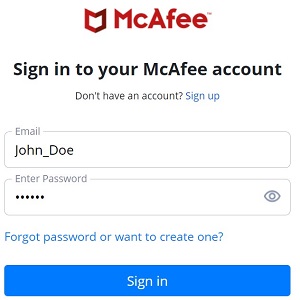 McAfeeアカウントへのアクセスに関する問題については、次の手順を実行します。
- 使用されているEメールがMcAfeeサブスクリプションに関連付けられていることを確認します。
- Dellテクニカル サポートでは、プライバシーを保護するため、McAfeeサブスクリプションのセットアップに使用されたEメールを検証できません。サポートが必要な場合は、https://service.mcafee.com
からベンダーに直接お問い合わせください。
- 右上隅にある [アカウント ]を選択し、[ 自動更新設定]をクリックします。

- 電源オフ 自動更新サブスクリプション
 メモ: この例の図は、オフに設定された自動更新を示しています。
サブスクリプションの更新
McAfeeサブスクリプションを更新するには:
- https://www.mcafee.com/ に移動
- McAfeeアカウントを使用してサインインします。
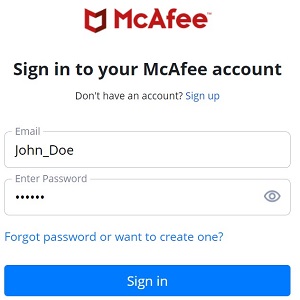 McAfeeアカウントへのアクセスに関する問題については、次の手順を実行します。
- 使用されているEメールがMcAfeeサブスクリプションに関連付けられていることを確認します。
- Dellテクニカル サポートでは、プライバシーを保護するため、McAfeeサブスクリプションのセットアップに使用されたEメールを検証できません。サポートが必要な場合は、https://service.mcafee.com
- 右上隅にある [アカウント ]を選択し、[ 自動更新設定]をクリックします。

- サブスクリプションの 有効化 (オプション)
 メモ: [自動更新]が[オフ]に設定されている場合は、McAfeeサブスクリプションを手動で更新する必要があります。
 - 右上隅にある [アカウント ]を選択し、[ サブスクリプション]をクリックします。

- [サブスクリプション]で、目的のMcAfee製品の[ 更新 ]をクリックします。
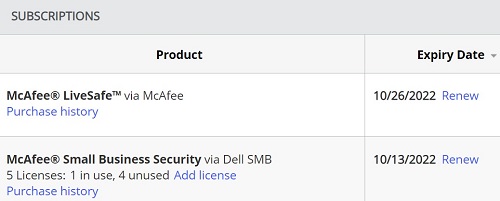
自動更新
自動更新の通知は、有効期限から60日以内に製品に関連付けられたEメールにEメールで送信されます。
自動更新サブスクリプションをキャンセルまたは変更するには:
- https://www.dell.com/support/software/ に移動します。
- サインイン をクリックします。
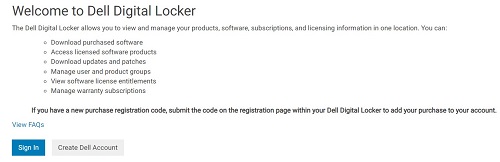
- 自動更新サブスクリプションに関連付けられているアカウントでサインインします。

- [Products]タブで、適切な 製品名をクリックします。
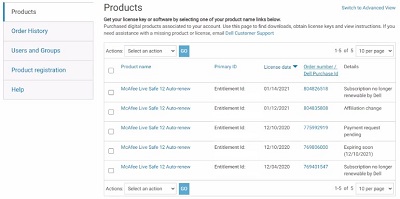 注:
注:- 上記のスクリーンショットでは、ライセンス キーは省略されています。
- Dellが更新できなくなったサブスクリプション は、McAfeeを通じて直接管理する必要があります。詳細については、この記事の「標準」タブを参照してください。
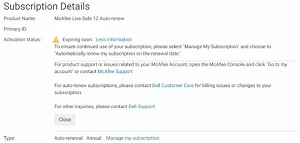
- [タイプ]で、[ サブスクリプションの管理]をクリックします。
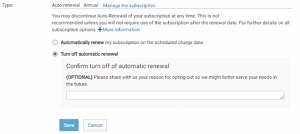
- 自動更新をオフに して、[ 保存]をクリックします。
文書のプロパティ
文書番号: 000196960
文書の種類: How To
最終更新: 28 8月 2026
バージョン: 11
質問に対する他のDellユーザーからの回答を見つける
サポート サービス
お使いのデバイスがサポート サービスの対象かどうかを確認してください。