Windows 10 IoT Enterprise LTSC 2021のオペレーティング システムの再インストールを実行する方法
概要: Windows 10 IoT Enterprise LTSC 2021は、Dellサポートが提供するUSBドライブを使用して再インストールできます。
この記事は次に適用されます:
この記事は次には適用されません:
この記事は、特定の製品に関連付けられていません。
すべての製品パージョンがこの記事に記載されているわけではありません。
手順
影響を受けるプラットフォーム:
- OptiPlex 3000シン クライアント
- OptiPlex All-in-One 7410
- OptiPlex All-in-One 7420
- OptiPlexマイクロ7010
- OptiPlexマイクロ7020
- Latitude 3440
- Latitude 5440
- Latitude 5450
対象オペレーティング システム:
- Windows 10 IoT Enterprise LTSC 2021
Windows 10 IoT Enterprise LTSC 2021オペレーティング システムの再インストール
オペレーティング システムを再インストールするには、次の手順を実行します。
- シン クライアントを電源に接続します。
- Dellサポートから提供されたUSBドライブをシン クライアントに接続します。
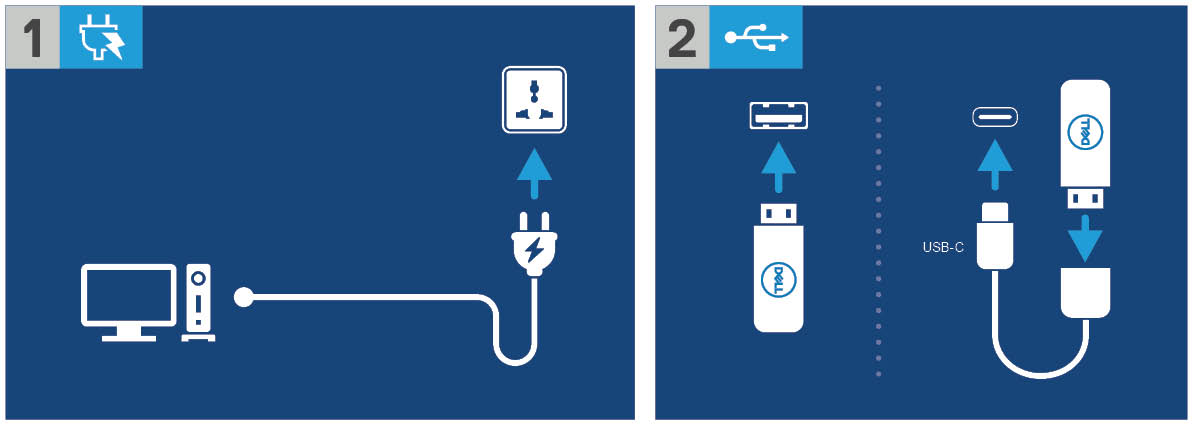
図1: 電源に接続し、USBドライブを接続します
- デバイスの電源を入れ、 F12 キーをタップします。
- Boot Menuから[USB Storage Device]を選択します。
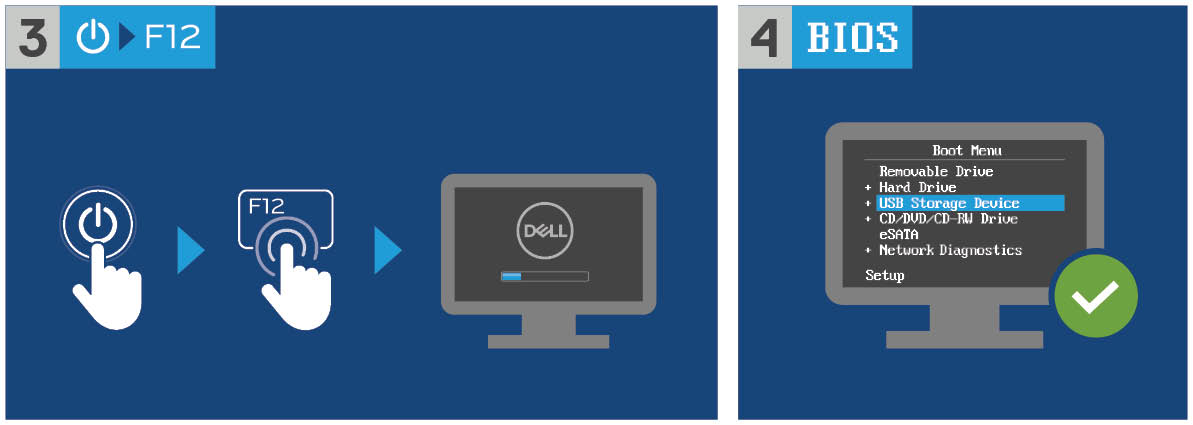
図2:デバイスの電源を入れ、 F12 キーをタップして[USBストレージ デバイス]を選択します
- オペレーティング システム イメージを選択します。
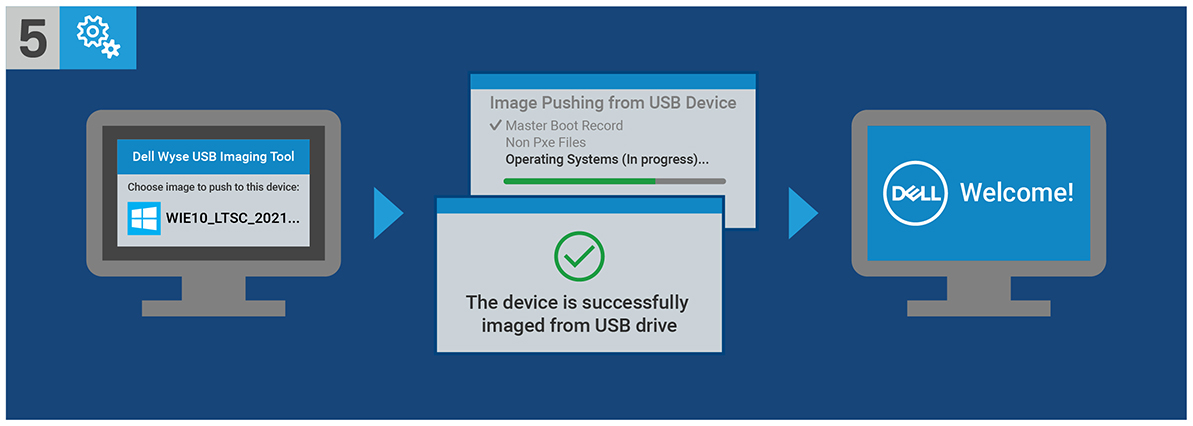
図3:(英語のみ)オペレーティング システム イメージを選択します
注:インストールが完了すると、Windows 10 IoT Enterprise LTSC 2021オペレーティング システムが起動します。起動する前に、必ずUSBドライブを取り外してください。
対象製品
Latitude 3440, Latitude 5440, Latitude 5450, OptiPlex 3000 Thin Client, OptiPlex Micro 7010, OptiPlex Micro 7020, OptiPlex All-In-One 7410, OptiPlex All-in-One 7420文書のプロパティ
文書番号: 000198584
文書の種類: How To
最終更新: 14 4月 2025
バージョン: 15
質問に対する他のDellユーザーからの回答を見つける
サポート サービス
お使いのデバイスがサポート サービスの対象かどうかを確認してください。