Jak spravovat vícefaktorové ověřování v konzoli pro správu nástroje Dell Security Management Server
概要: Nástroj Dell Security Management Server lze nakonfigurovat tak, aby pro přihlášení do konzole pro správu vyžadoval dvoufaktorové ověřování (2FA).
この記事は次に適用されます:
この記事は次には適用されません:
この記事は、特定の製品に関連付けられていません。
すべての製品パージョンがこの記事に記載されているわけではありません。
手順
Dotčené produkty:
- Dell Security Management Server
- Dell Security Management Server Virtual
Dotčené verze:
- v11.4.0 a novější
Vícefaktorové ověřování lze spravovat buď na úrovni skupiny uživatelů , nebo na úrovni jednotlivých uživatelů . Další informace získáte po výběru příslušné části.
Skupina uživatelů
- Přihlaste se do konzole pro správu Dell Data Security pomocí účtu, který má roli správce účtu. Další informace naleznete v článku Jak získat přístup do konzole pro správu serveru Dell Data Security.
Poznámka: Další informace o rolích správce naleznete v části Administrator Roles v souboru PDF Admin Help – Security Management Server v části Příručky a dokumenty.
- V levém podokně nabídky rozbalte kartu Populations a klikněte na možnost User Groups.
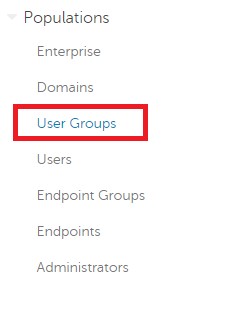
Obrázek 1: User Groups
- Ze seznamu vyberte skupinu uživatelů, kterou chcete upravit.
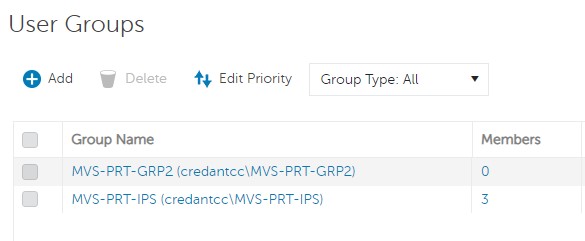
Obrázek 2: Výběr skupiny uživatelů
Poznámka: Pozice skupiny v tomto seznamu určuje prioritu skupiny. Další informace naleznete v části Edit User Group Priority souboru PDF Admin Help – Security Management Server v části Příručky a dokumenty.
- Vyberte kartu Admin.

Obrázek 3: Karta Admin
- V části MFA Configuration:
- Vyberte možnost Enabled.
- Vyberte možnost Email nebo Google Authenticator.
- Klikněte na tlačítko Update.
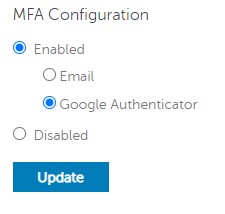
Obrázek 4: MFA Configuration
Jednotliví uživatelé
- Přihlaste se do konzole pro správu Dell Data Security pomocí účtu, který má roli správce účtu. Další informace naleznete v článku Jak získat přístup do konzole pro správu serveru Dell Data Security.
Poznámka: Další informace o rolích správce naleznete v části Administrator Roles v souboru PDF Admin Help – Security Management Server v části Příručky a dokumenty.
- V levém podokně nabídky rozbalte kartu Populations a klikněte na možnost Users.
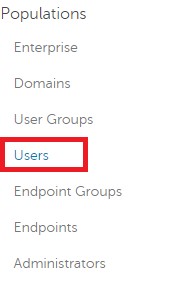
Obrázek 5: Users
- Ze seznamu vyberte uživatele, kterého chcete upravit.
- Vyberte kartu Admin.

Obrázek 6: Karta Admin
- V části MFA Configuration:
- Vyberte možnost Enabled.
- Vyberte možnost Email, Google Authenticator nebo Inherited Configuration from User Group.
- Klikněte na tlačítko Update.
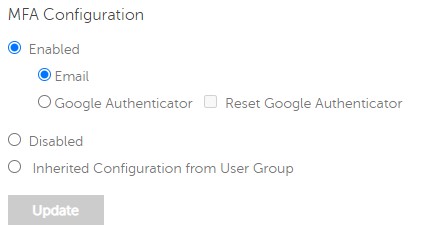
Obrázek 7: MFA Configuration
Chcete-li kontaktovat podporu, přečtěte si článek Telefonní čísla mezinárodní podpory Dell Data Security.
Přejděte na portál TechDirect a vygenerujte online žádost o technickou podporu.
Další informace a zdroje získáte na fóru komunity Dell Security.
対象製品
Dell Encryption文書のプロパティ
文書番号: 000200440
文書の種類: How To
最終更新: 22 11月 2023
バージョン: 6
質問に対する他のDellユーザーからの回答を見つける
サポート サービス
お使いのデバイスがサポート サービスの対象かどうかを確認してください。