Sådan får du vist resultaterne fra Dell Trusted Device i Absolute
概要: Denne artikel indeholder trin til visning af Dell Trusted Device-resultater i Absolute-dashboardet.
この記事は次に適用されます:
この記事は次には適用されません:
この記事は、特定の製品に関連付けられていません。
すべての製品パージョンがこの記事に記載されているわけではありません。
手順
Berørte produkter:
- Dell Trusted Device
- Absolute
Berørte platforme:
- OptiPlex
- Latitude
- Precision-arbejdsstation
- XPS
Indholdsfortegnelse:
- Se resultaterne af Dells pålidelige enheder i rapporten Alle enheder
- Se resultaterne af Dell Trusted Device efter enhed
Se resultaterne af Dells pålidelige enheder i rapporten Alle enheder
Bemærk: Ikonet
Get-TrustedDeviceResults scriptet skal være kørt for at se resultaterne for Dell Trusted Device, for yderligere oplysninger henvises til Sådan importeres resultater fra Dell Trusted Device til Absolute ved hjælp af brugerdefinerede enhedsfelter.
- Gå til Enheder>Alle enheder

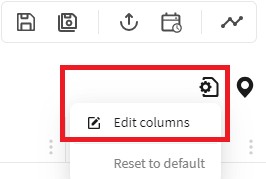
- Klik på Indstillinger>Rediger kolonner
- Søg efter DTD for at udfylde resultaterne > Klik på Tilføj.
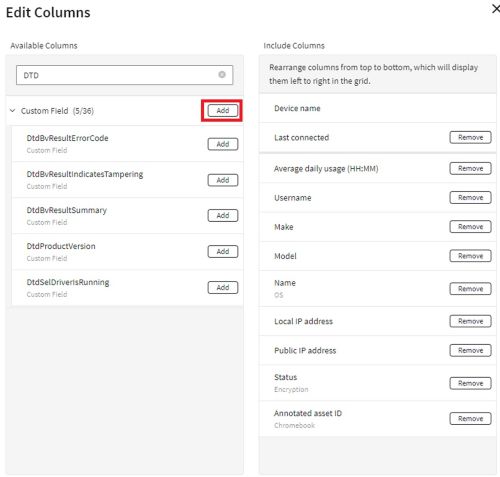
- Kolonnerne i brugerdefinerede felter føjes til visningen.
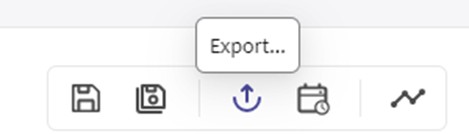
- Herfra kan du oprette en rapport eller eksportere dataene. Hvis du vil eksportere dataene, skal du klikke på ikonet Eksporter.
- Klik på Gem som rapport..
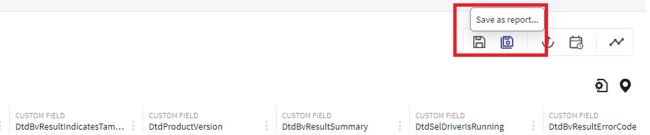
- Angiv et rapportnavn , og klik på Gem.
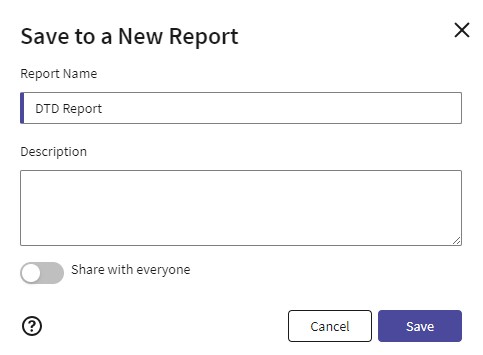
- Gå derefter til Rapporter> Find den nye rapport, der er oprettet.

Se resultaterne af Dell Trusted Device efter enhed
- Gå til enheder> Vælg ønsket gruppe> Klik på Ønsket slutpunkt
- Gå til Detaljer>Brugerdefinerede felter
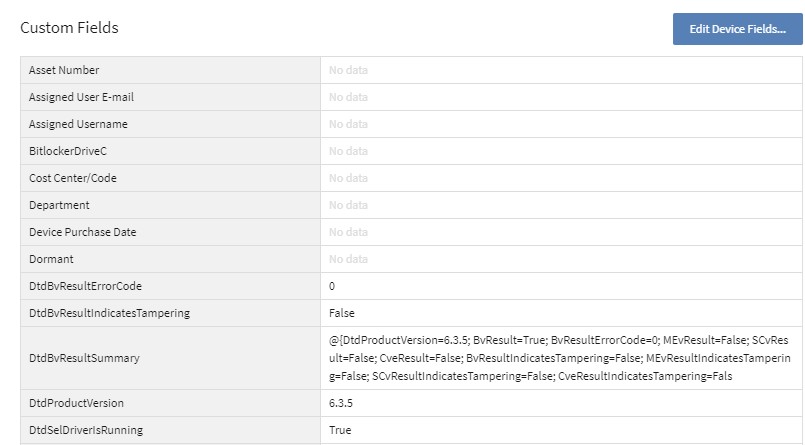
For at kontakte support kan du bruge internationale supporttelefonnumre til Dell Data Security.
Gå til TechDirect for at oprette en anmodning om teknisk support online.
Hvis du vil have yderligere indsigt og ressourcer, skal du tilmelde dig Dell Security Community-forummet.
対象製品
Absolute, OptiPlex, XPS, Latitude, XPS, Fixed Workstations, Mobile Workstations, Dell Trusted Device文書のプロパティ
文書番号: 000240614
文書の種類: How To
最終更新: 08 11月 2024
バージョン: 5
質問に対する他のDellユーザーからの回答を見つける
サポート サービス
お使いのデバイスがサポート サービスの対象かどうかを確認してください。