VNX1/VNX2: Slik installerer du VNX Launcher som har innebygd Java og Firefox (kan korrigeres av brukeren)
요약: Hvis Java ikke er installert eller Java 9 har blitt installert på en arbeidsstasjon eller datamaskin, kreves Unisphere Launcher for å åpne Unisphere.
이 문서는 다음에 적용됩니다.
이 문서는 다음에 적용되지 않습니다.
이 문서는 특정 제품과 관련이 없습니다.
모든 제품 버전이 이 문서에 나와 있는 것은 아닙니다.
지침
Hva er VNX Launcher?
VNX Launcher er Unisphere Client for Windows, det er en vertsbasert versjon av Unisphere-administrasjonsverktøyet.
Denne versjonen av Unisphere-klienten inkluderer en nettleser med et selvstendig Java Runtime Environment (JRE) og krever ikke at Java er installert.
Eldre versjoner av Unisphere Client-applikasjonen og on-array Unisphere støtter ikke Java 9. Hvis Windows-administrasjonsstasjonen oppgraderes til Java 9, kreves denne Unisphere Client-versjonen for bruk med VNX1- og VNX2-arrayer.
Slik installerer du VNX Launcher som har innebygd Java og Firefox:
- Last ned VNX Launcher ved å bruke lenken nedenfor og følg installasjonsveiviseren:
https://dl.dell.com/downloads/1PHV6_Unisphere-Client-1.3.21.1.0322-(self-contained-JRE)-for-Windows---English.exe - Når installasjonen er fullført, konfigurerer du Java. Dette er et engangsoppsett.
- Åpne Java-kontrollpanelet ved å kjøre javacpl.exe som administrator. Dette er plassert i installasjonsmappen for VNX Launcher , "C:\Program Files (x86)\EMC\Unisphere VNX Management Launcher\CommonFiles\Java\bin"

- Under kategorien Generelt går du til Innstillinger.
- Juster diskplassen til 1024.
- Klikk Slett filer ..., merk av i alle boksene, og klikk deretter OK.

- Velg Java-fanen , og klikk deretter på Vis.
- I vinduet Java Runtime Environment Settings legger du til
-Xms512m -Xmx1024mtil Kjøretidsparametere, og klikk deretter OK.- Merk: Hvis det er noen 64-biters Java installert, deaktiver den versjonen.
- Java 1.8.0_131 er den innebygde Launcher-versjonen.

- Velg kategorien Sikkerhet , og bekreft deretter at avkrysningsruten for Aktiver Java-innhold i nettleseren er merket av.
- Klikk Rediger områdelister ... i kategorien Sikkerhet for å legge til array-URL-adressen i listen over unntaksområder, og klikk deretter på OK. Arrayets URL kan være IP-adressen til en kontrollstasjon, lagringsprosessor A eller lagringsprosessor B.
For eksempel: https://10.10.10.10

- Klikk på Apply (Bruk)

- Åpne File Explorer, høyreklikk Denne PCen, og gå deretter til Egenskaper

- Gå til Avansert systeminnstilling
- Under kategorien Avansert klikker du Miljøvariabler
- Under Systemvariabler klikker du Rediger på bane
- Legg til VNX Launcher Java-banen: "C:\Program Files (x86)\EMC\Unisphere VNX Management Launcher\CommonFiles\Java\bin\" og flytt banen til toppen av listen, og klikk deretter på OK.

- Merk: Hvis det er noen Java-baneoppføring som ikke lenger eksisterer, bør den slettes.
- Under Systemvariabler velger du Bane , og klikker på Rediger
- Slett de ugyldige Java-baneoppføringene, og klikk deretter OK. Eksempel:
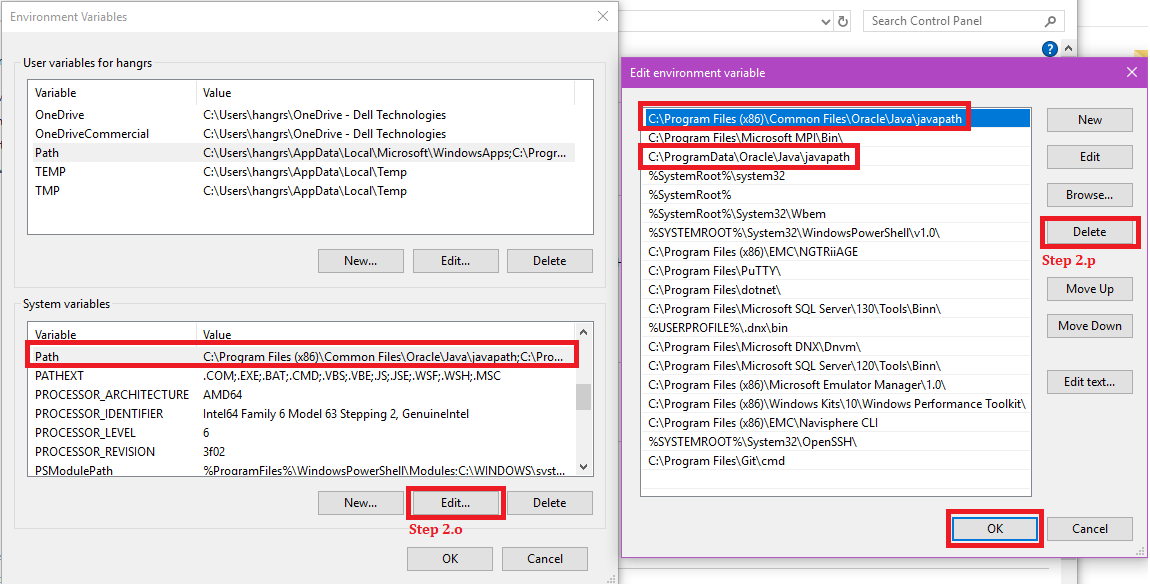
- Åpne Java-kontrollpanelet ved å kjøre javacpl.exe som administrator. Dette er plassert i installasjonsmappen for VNX Launcher , "C:\Program Files (x86)\EMC\Unisphere VNX Management Launcher\CommonFiles\Java\bin"
- Kjør VNX Launcher
- Åpne VNX Launcher
- Hvis det er en advarsel om Firefox som skal åpnes fra en plassering som er skrivebeskyttet, velger du Ja for å fortsette.

- Skriv inn array-URL-adressen
- Hvis den sikrede siden for tilkoblingsadvarsel mottas, klikker du på Avansert og deretter på Legg til unntak
- Under vinduet Legg til sikkerhetsunntak klikker du på Bekreft sikkerhetsunntak

- Klikk på Start en ny EMC Unisphere-økt

- Velg Aktiver Java og deretter Tillat nå
- Hvis det vises en advarsel om Java-oppdatering nødvendig, velger du Senere for å fortsette.

- Hvis det er en Java-sikkerhetsadvarsel, velger du Jeg aksepterer risikoen og vil kjøre dette programmet og klikker Kjør

- Klikk på Godta for å fortsette til Unisphere-påloggingssiden.

추가 정보
For enkelhets skyld, lage en snarvei på javacpl.exe, fra trinn 2.a, og send den til skrivebordet for å legge til flere arrays 'IP-er, trinn 2.h.
Hvis VNX Launcher fortsatt rapporterer en Java-feil etter å ha fulgt trinnene ovenfor, gjør du følgende:
Hvis VNX Launcher fortsatt rapporterer en Java-feil etter å ha fulgt trinnene ovenfor, gjør du følgende:
- Avinstaller Java fra arbeidsstasjonen ved å bruke JavaUninstallTool.exe fra lenken nedenfor.
- Slett alle ugyldige Java-baneoppføringer fra miljøvariabler, se trinn 2.p i instruksjonsavsnittet.
- Installer VNX Launcher på nytt
해당 제품
VNX2 Series제품
VNX1 Series, VNX2 Series문서 속성
문서 번호: 000019852
문서 유형: How To
마지막 수정 시간: 23 9월 2024
버전: 6
다른 Dell 사용자에게 질문에 대한 답변 찾기
지원 서비스
디바이스에 지원 서비스가 적용되는지 확인하십시오.