그룹 정책 편집기를 사용하여 Windows Defender 바이러스 백신을 비활성화하는 방법
요약: 타사 바이러스 백신 소프트웨어를 사용할 때 그룹 정책 편집기를 사용하여 Windows Defender 바이러스 백신을 사용하지 않도록 설정하는 방법에 대해 알아봅니다.
이 문서는 다음에 적용됩니다.
이 문서는 다음에 적용되지 않습니다.
이 문서는 특정 제품과 관련이 없습니다.
모든 제품 버전이 이 문서에 나와 있는 것은 아닙니다.
지침
컴퓨터에 타사 바이러스 백신 소프트웨어가 설치되어 활성화되어 있는 경우 새 소프트웨어에 의해 자동으로 비활성화되지 않으면 Windows Defender 바이러스 백신을 비활성화할 수 있습니다. 이 문서에서는 Windows 내의 그룹 정책 편집기를 사용하여 Windows Defender 바이러스 백신을 사용하지 않도록 설정하는 과정을 안내합니다.
그룹 정책 편집기를 사용하여 Windows Defender 비활성화
주의: 컴퓨터에서 타사 안티바이러스 프로그램을 실행하는 경우에만 다음 단계에 따라 Windows Defender를 비활성화하는 것이 좋습니다.
타사 안티바이러스를 실행 중이고 Windows Defender를 비활성화하려는 경우 아래 단계에 따라 Windows의 그룹 정책 편집기를 사용하여 비활성화할 수 있습니다.
- 키보드에서 Windows + R 키를 눌러 명령 프롬프트를 열고 다음을 입력합니다.
cmd을 클릭하고 OK를 클릭합니다. - 로그인 메시지가 표시되면 을 입력하고 <Enter> 키를 누릅니다.
- 계속하려면 UAC 프롬프트를 확인합니다.
- Windows Defender 설정을 열기 위해 로컬 컴퓨터 정책 > 컴퓨터 구성 > 관리 템플릿 > Windows 구성 요소 > Windows Defender 경로를 탐색합니다.
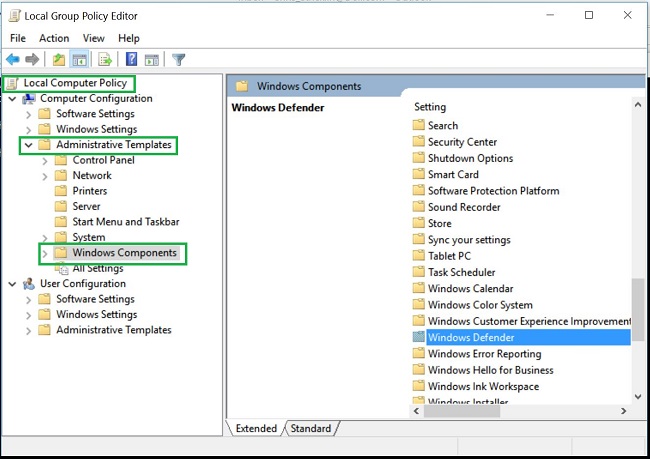
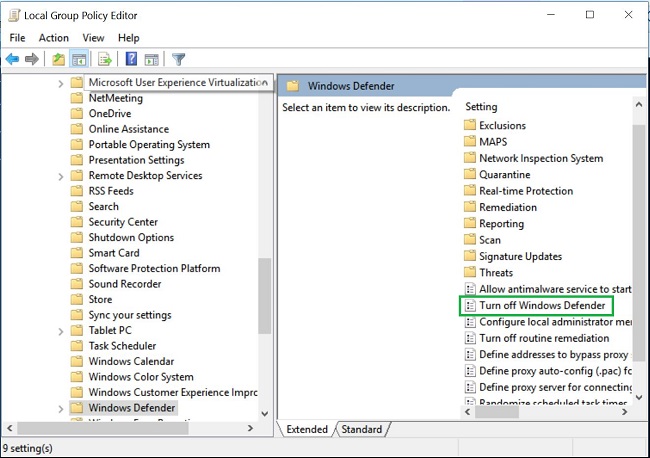
- Windows Defender 폴더를 두 번 클릭하여 설정을 열고 Windows Defender 끄기 정책 설정을 찾습니다
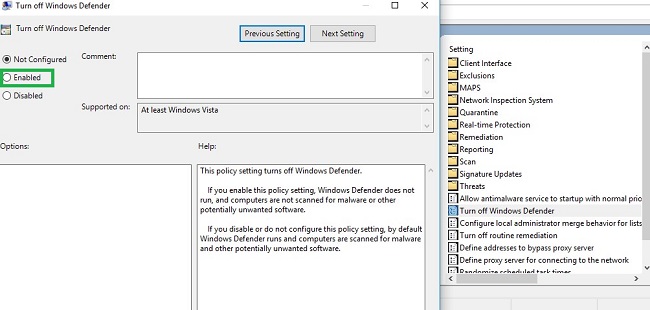
- Enabled를 선택하여 이 정책을 활성화하고 Windows Defender를 끕니다.
- 서버를 재시작하여 변경 사항을 적용합니다.
참고: 타사 바이러스 백신을 제거하고 컴퓨터에서 Windows Defender를 다시 사용하도록 설정하려면 그룹 정책 편집기를 사용하여 위의 단계를 수행합니다. Windows Defender 끄기 정책에 대해 구성되지 않음 또는 비활성화 를 선택합니다.
해당 제품
Alienware, Inspiron, OptiPlex, Vostro, XPS, G Series, G Series, Alienware, Inspiron, Latitude, Vostro, XPS, Fixed Workstations, Mobile Workstations문서 속성
문서 번호: 000108754
문서 유형: How To
마지막 수정 시간: 20 8월 2026
버전: 9
다른 Dell 사용자에게 질문에 대한 답변 찾기
지원 서비스
디바이스에 지원 서비스가 적용되는지 확인하십시오.