Dell 컴퓨터에서 BIOS 또는 UEFI 설정으로 들어가는 방법
요약: Dell 노트북, 데스크탑 또는 태블릿에서 BIOS 설정 화면을 여는 방법을 알아봅니다. 이 가이드에서는 F2 키 방법, Windows 고급 시작 방법, F12 부팅 메뉴 및 이들 중 어느 것도 작동하지 않을 때 수행할 작업에 대해 설명합니다.
이 문서는 다음에 적용됩니다.
이 문서는 다음에 적용되지 않습니다.
이 문서는 특정 제품과 관련이 없습니다.
모든 제품 버전이 이 문서에 나와 있는 것은 아닙니다.
지침
빠른 답변
Dell 컴퓨터에서 BIOS 설정을 여는 신뢰할 수 있는 두 가지 방법이 있습니다.
- 전원이 꺼진 컴퓨터에서: 컴퓨터를 켠 다음 Dell 로고가 나타나면 F2 키를 1초에 한 번 정도 누릅니다.
- Windows 11 내부: 설정 > 시스템 > 복구로 이동합니다. 고급 시작 옆에 있는 지금 다시 시작을 선택합니다. 그런 다음 문제 해결 > 고급 옵션 > UEFI 펌웨어 설정 > 다시 시작을 선택합니다.
둘 다 작동하지 않는 경우 BIOS 설정을 열 수 없는 경우로 이동합니다.
Dell에서 BIOS 또는 UEFI에 액세스하는 방법
재생 시간: 00:01:05(hh:mm:ss)
사용 가능한 경우 이 비디오 플레이어의 CC 아이콘을 사용하여 선택 자막 언어 설정을 선택할 수 있습니다.
BIOS와 UEFI의 실제 정의
컴퓨터에는 전원 버튼을 누르는 순간 실행되기 시작하는 시스템 펌웨어가 있습니다. 하드웨어의 절전 모드를 해제하고 모든 것이 있는지 확인한 다음 제어권을 운영 체제에 넘깁니다. 이 펌웨어를 BIOS (Basic Input/Output System)라고 합니다.
UEFI (Unified Extensible Firmware Interface)는 동일한 것의 최신 버전입니다. 지난 10여 년간 판매된 모든 Dell 컴퓨터는 UEFI를 사용합니다. 더 빠르게 시작되고, 더 큰 드라이브를 지원하며, 보안 부팅과 같은 보안 기능이 추가됩니다.
Dell에서는 BIOS, UEFI, 시스템 펌웨어 및 시스템 설정 이라는 용어를 사용하여 동일한 화면을 의미합니다. Windows에서는 이를 UEFI 펌웨어 설정이라고 합니다. 이러한 이름이 표시되면 제대로 찾아오셨습니다.
이 화면을 열어 다음을 수행할 수 있습니다.
- 컴퓨터가 시작되는 드라이브 또는 장치 변경
- 보안 부팅 켜기 또는 끄기
- TPM 보안 칩 확인 또는 활성화
- 가상화 지원 켜기
- 서비스 태그, 설치된 메모리 등을 확인하십시오.
시작하기 전에
먼저 두 가지를 할 가치가 있습니다. 둘 다 1분 이내에 완료되며 나중에 많은 문제를 해결할 수 있습니다.
1. 작업을 저장하고 앱을 닫습니다.
아래의 모든 방법으로 컴퓨터를 재시작합니다.
2. 드라이브가 암호화된 경우 먼저 BitLocker를 일시 중단합니다.
이것은 중요합니다. BitLocker는 펌웨어 설정을 감시합니다. 보안 부팅, TPM 설정 또는 부팅 모드를 변경하면 BitLocker에서 하드웨어 변경을 확인하고 다음에 컴퓨터를 시작할 때 48자리 복구 키를 요청합니다. 해당 키를 저장하지 않으면 시스템에서 잠길 수 있습니다.
펌웨어를 변경하기 전에 BitLocker를 일시 중단하려면 다음을 수행합니다.
- 시작을 선택한 다음 설정을 선택합니다.
- 개인 정보 및 보안을 선택한 다음 장치 암호화 또는 BitLocker 드라이브 암호화를 선택합니다.
- 운영 체제 드라이브 옆에 있는 보호 일시 중단을 선택합니다.
- BIOS 설정을 완료하고 Windows가 정상적으로 시작된 후 보호 기능을 다시 켭니다.
참고: 설정을 변경 하려는 경우에만 이 작업을 수행해야 합니다. BIOS 설정을 둘러보고 저장하지 않고 종료하는 것만으로는 BitLocker가 트리거되지 않습니다.
복구 키를 찾으려면 account.microsoft.com/devices/recoverykey 에서 컴퓨터 설정에 사용한 Microsoft 계정으로 로그인합니다. 회사 또는 학교 컴퓨터는 일반적으로 IT 부서에 키를 저장합니다.
방법 1: 시작 시 F2 키 사용(Windows가 시작되지 않는 경우에도 작동)
이 방법은 가장 쉽고 빠르게 사용할 수 있으며 운영 체제가 정상인지 여부에 관계없이 작동합니다.
- 작업을 저장하고 컴퓨터를 완전히 종료합니다.
- 전원 버튼을 눌러 컴퓨터를 켭니다.
- Dell 로고가 나타나면 F2 키를 1초에 한 번 정도 누릅니다.
- BIOS 설정 화면이 열릴 때까지 계속 누릅니다. 많은 Dell 모델에서 오른쪽 상단 모서리에 Preparing to enter Setup이라는 짧은 메시지가 먼저 표시됩니다. 즉, 작동했기 때문에 탭을 멈출 수 있습니다.
차이를 만드는 두 가지 팁:
- 누르고 있지 마십시오. 키를 누르고 있으면 키보드 오류 메시지가 대신 트리거될 수 있습니다.
- 일찍 시작하십시오. 회전하는 점이 있는 Windows 로고가 보이면 창을 놓친 것입니다. 더 빨리 탭하여 다시 시작하고 다시 시도하십시오.
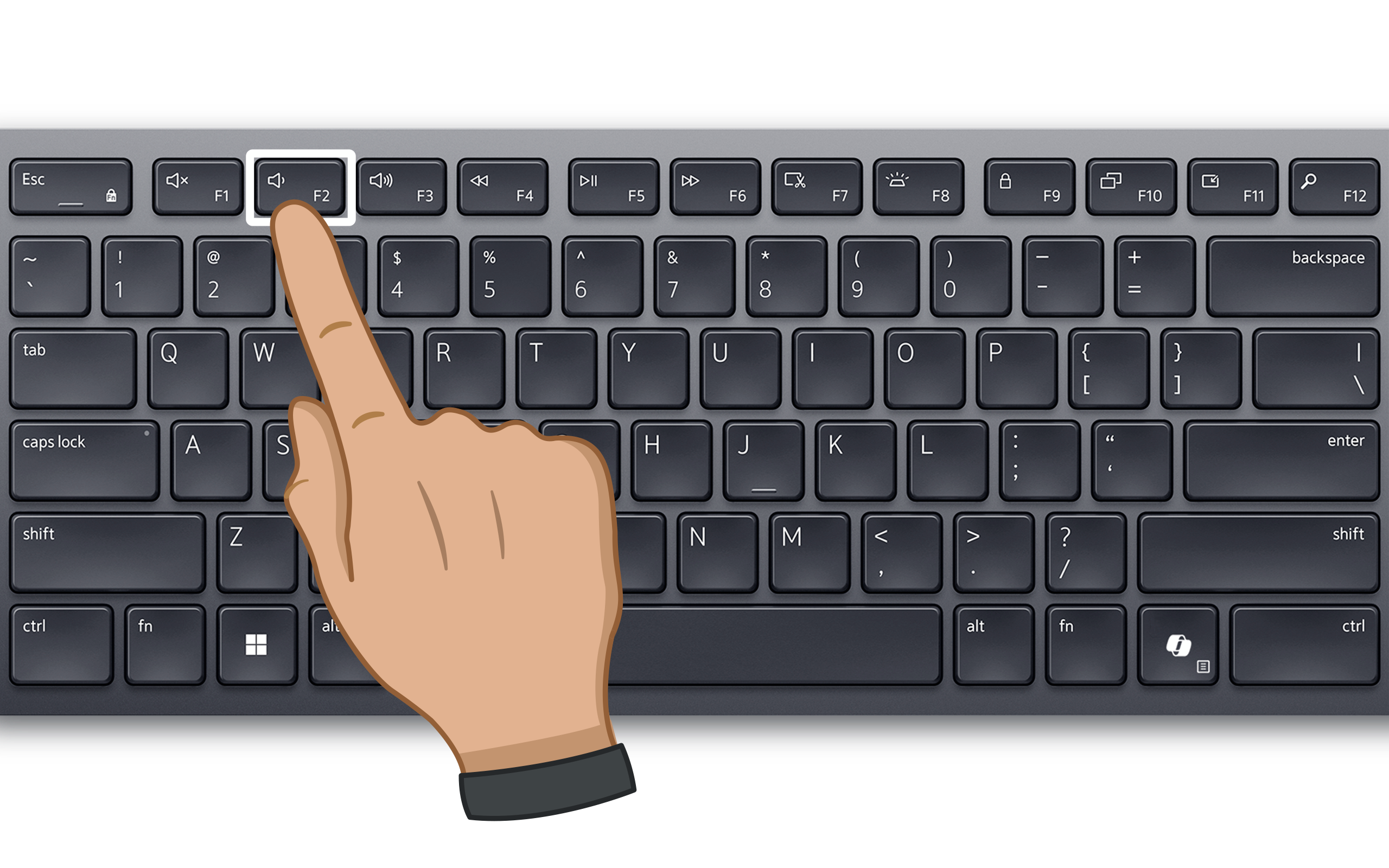
참고: 일부 Dell 노트북에서는 맨 윗줄의 키를 통해 밝기와 볼륨이 기본적으로 제어됩니다. 일반 F2 키를 눌러 화면 밝기를 변경하면 대신 Fn + F2 를 누릅니다. 이 동작은 나중에 BIOS 설정의 POST 동작 또는 Fn 잠금 옵션에서 변경할 수 있습니다.
방법 2: F12 일회성 부팅 메뉴 사용
F2 키가 작동하지 않으면 F12 키를 사용해 보십시오. 일회성 부팅 메뉴는 더 쉬우며 설정에 대한 직접 링크가 포함되어 있습니다.
- 컴퓨터를 완전히 종료합니다.
- 전원 버튼을 누릅니다.
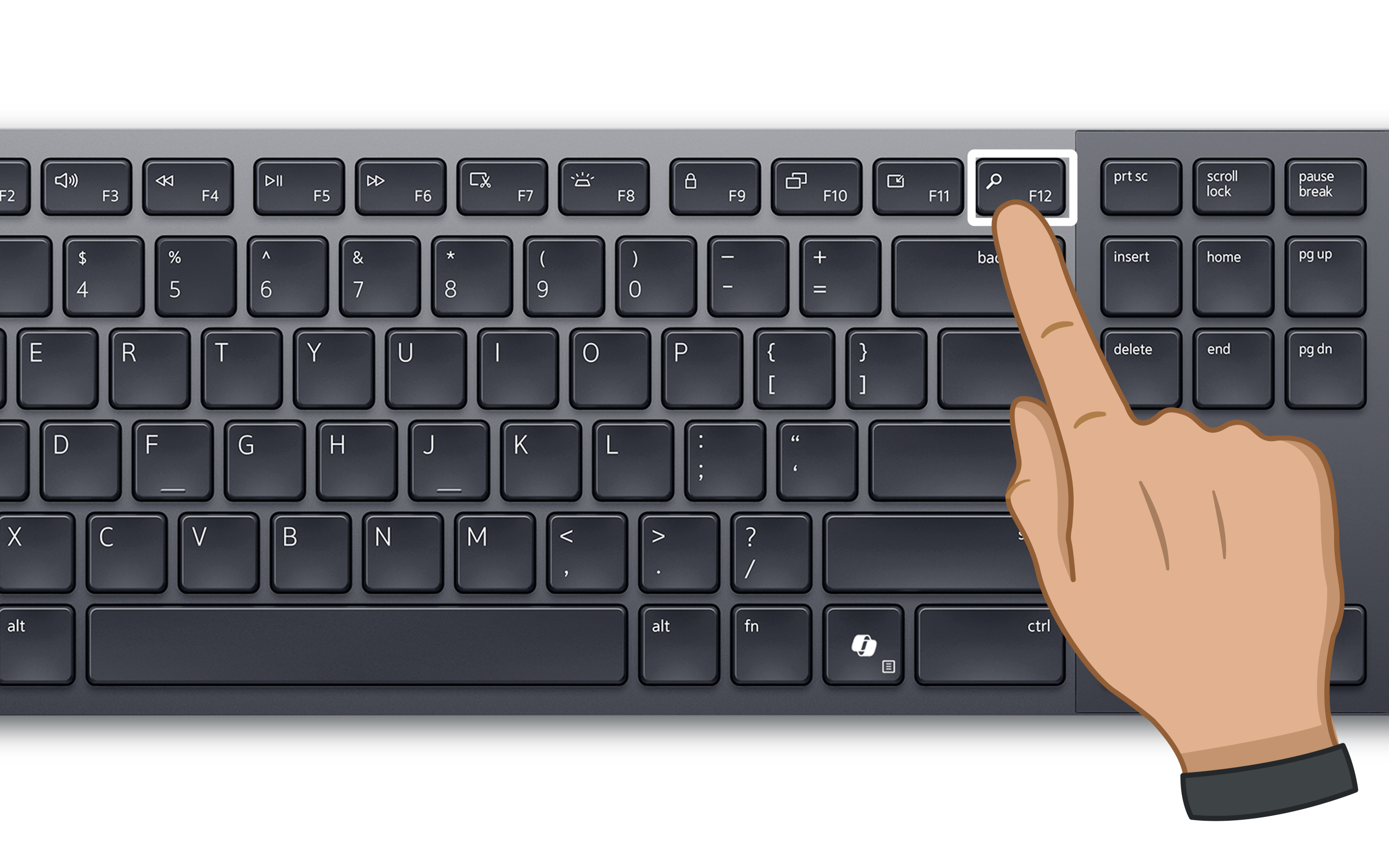
- Dell 로고가 나타나면 F12 키를 1초에 한 번 정도 누릅니다.
- One Time Boot Menu가 열리면 화살표 키를 사용하여 BIOS Setup 또는 System Setup을 선택합니다.
- Enter 키를 누릅니다.
또한 이 메뉴를 사용하면 저장된 부팅 순서를 변경하지 않고 USB 드라이브에서 한 번만 시작할 수 있습니다. Windows를 다시 설치하거나 복구 미디어를 실행할 때 편리합니다.
방법 3: Windows 11에서 BIOS 설정으로 재시작
시작 키가 작동하지 않거나 무선 또는 Bluetooth 키보드를 사용하는 경우 이 방법을 사용합니다. Windows에서 컴퓨터를 펌웨어에 넘기므로 타이밍은 문제가 되지 않습니다.
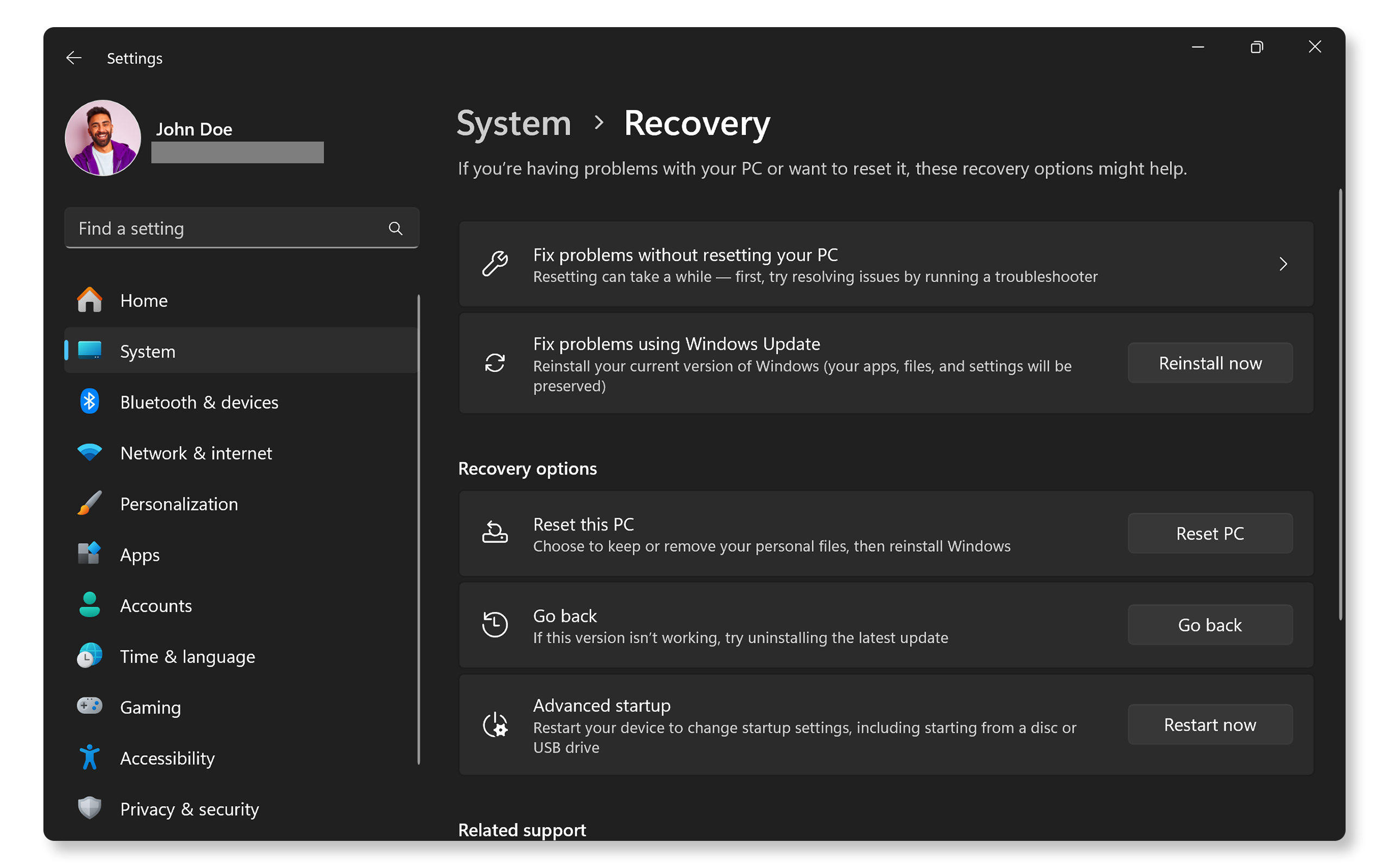
- 시작을 선택한 다음 설정을 선택합니다. 로고+I>를 눌러도 됩니다.
- 왼쪽 창에서 시스템을 선택합니다.
- 아래로 스크롤하여 Recovery를 선택합니다.
- 복구 옵션에서 고급 시작을 찾은 다음 지금 다시 시작을 선택합니다.
- Windows에서 확인 메시지가 표시되면 Restart now again을 선택합니다.
- 옵션 선택 화면에서 문제 해결을 선택합니다.
- 고급 옵션을 선택합니다.
- UEFI Firmware Settings를 선택합니다.
- Restart를 선택합니다.
컴퓨터가 다시 시작되고 BIOS 설정 화면이 열립니다.
참고: UEFI 펌웨어 설정 과 동일한 메뉴에 있는 시작 설정을 혼동하지 마십시오. 시작 설정은 안전 모드와 같은 Windows 옵션을 제어합니다. 펌웨어는 열리지 않습니다.
방법 4: Windows 로그인 화면에서 시작
이 기능은 로그인 화면에 도달할 수 있지만 로그인할 수 없거나 설정 앱을 건너뛰려는 경우에 유용합니다.
- Windows 로그인 화면에서 오른쪽 아래 모서리에 있는 전원 아이콘을 선택합니다.
- Shift 키를 누른 상태에서 재시작을 선택합니다.
- 옵션 선택 화면이 나타날 때까지 Shift 키를 계속 누르고 있습니다.
- 문제 해결을 선택합니다.
- 고급 옵션을 선택합니다.
- UEFI Firmware Settings를 선택합니다.
- Restart를 선택합니다.
바탕 화면의 시작 메뉴에서도 동일한 Shift + Restart 바로 가기가 작동합니다.
방법 5: 명령 사용(고급 사용자 및 IT 관리자용)
여러 컴퓨터를 관리하는 경우 단일 명령으로 전체 작업을 수행합니다.
- 시작을 선택하고 다음을 입력합니다.
Terminal를 클릭한 다음 관리자 권한으로 실행을 선택합니다. - 다음 명령을 입력하고 Enter 키를 누릅니다.
shutdown /r /fw /t 0
컴퓨터가 재시작되어 BIOS 설정으로 바로 들어갑니다. OPER는 /fw part는 Windows에 펌웨어 인터페이스로 넘기도록 지시합니다. /t 0 즉시 다시 시작을 의미합니다. 이 명령은 관리자 권한이 필요하며 현재 거의 모든 Dell 시스템에 적용되는 펌웨어 인계를 지원하는 컴퓨터에서만 작동합니다.
펌웨어로 바로 이동하지 않고 복구 메뉴를 열려면 shutdown /r /o /t 0.
방법 6: 키보드가 없는 Dell 태블릿 및 투인원 디바이스
Dell 태블릿에서는 볼륨 버튼이 F2 및 F12 대신 사용됩니다.
- 태블릿의 전원이 완전히 꺼져 있고 도크에서 연결이 끊어졌는지 확인합니다.
- Volume up 버튼을 길게 누릅니다.
- 계속 누른 상태에서 전원 버튼을 눌렀다 놓습니다.
- 부팅 메뉴가 나타날 때까지 볼륨을 계속 길게 누릅니다.
- BIOS Setup을 선택합니다.
참고: 정확한 버튼은 모델에 따라 다릅니다. 일부 Dell 태블릿은 설정에 볼륨 낮게 를 사용하고 부팅 메뉴에 볼륨 크게 를 사용합니다. Dell.com/support/manuals 에서 모델의 사용자 가이드를 확인하십시오. 키보드가 연결된 경우 F2 및 F12 가 정상적으로 작동합니다.
문제 해결: BIOS 또는 UEFI 설정에 액세스할 수 없는 경우
이러한 작업을 순서대로 진행하십시오. 처음 세 개는 대부분의 경우를 해결합니다.
F2 키를 누르기도 전에 컴퓨터가 Windows를 시작합니다.
일반적으로 빠른 시작이 원인입니다. 빠른 시작이 켜져 있는 경우 종료해도 하드웨어의 전원이 완전히 꺼지지 않습니다. 다음 시작은 일반 시퀀스의 일부를 건너뛰어 F2 키를 누르는 창을 단축합니다.
다음은 유용한 세부 정보입니다 . 빠른 시작은 재시작이 아닌 종료에만 영향을 미칩니다. 따라서 가장 빠른 해결 방법은 종료 대신 다시 시작을 선택한 다음 컴퓨터가 다시 켜지면 F2를 누르는 것입니다.
빠른 시작을 완전히 끄려면:
- 시작을 선택하고 다음을 입력합니다.
Control Panel를 클릭한 다음 엽니다. - 하드웨어 및 소리를 선택한 다음 전원 옵션을 선택합니다.
- 왼쪽 창에서 전원 단추 작동 설정을 선택합니다.
- 현재 사용할 수 없는 설정 변경을 선택합니다.
- 빠른 시작 켜기(권장) 확인란의 선택을 취소합니다.
- 변경 내용 저장을 선택합니다.
시작 시 키보드가 응답하지 않음
Windows는 펌웨어 단계 후에 키보드 드라이버를 로드합니다. 데스크탑에서 제대로 작동하는 키보드가 처음 몇 초 동안은 보이지 않을 수 있습니다.
- 무선 및 Bluetooth 키보드는 Windows가 로드되기 전에 응답하지 않는 경우가 많습니다. 유선 USB 키보드를 사용하거나 방법 3, 4 또는 5 를 대신 사용합니다.
- 도킹 스테이션, USB 허브 및 KVM 스위치로 인해 키보드 감지가 지연될 수 있습니다. 키보드를 컴퓨터의 USB 포트에 직접 연결합니다. 노트북에서는 도킹을 해제하고 내장 키보드를 사용합니다.
- USB 3.0 포트 가 USB 2.0 포트보다 늦게 초기화되는 경우가 있습니다. 데스크탑에 둘 다 있는 경우 다른 포트를 사용해 보십시오.
UEFI 펌웨어 설정이 고급 옵션에서 누락됨
이것은 세 가지 이유 중 하나로 인해 발생하며 세 가지 모두 결함이 아닌 정상입니다.
- 컴퓨터가 레거시 부팅 모드로 실행되고 있습니다. Windows는 UEFI 모드에서 시작할 때만 이 옵션을 표시합니다. 확인하려면 Windows 로고 키 + R을 누르고 다음을 입력합니다.
msinfo32를 클릭한 다음 Enter 키를 누릅니다. BIOS Mode 줄을 확인합니다. 레거시라고 쓰여 있으면 설명이 됩니다. - 드라이브가 이전 MBR 파티션 스타일을 사용합니다. UEFI 모드에는 GPT 드라이브가 필요합니다.
- Windows 복구 환경이 꺼져 있거나 손상되었습니다. 이러한 환경이 옵션을 제시하는 것입니다.
필요한 작업: 대신 방법 1 또는 방법 2 를 사용합니다. F2 및 F12 키는 컴퓨터에서 사용하는 부팅 모드에 관계없이 작동하므로 여기에서 신뢰할 수 있는 경로입니다.
BIOS 설정 화면에서 비밀번호를 묻습니다
Latitude, OptiPlex 및 Precision과 같은 시스템은 IT 부서에서 설정한 BIOS 관리자 암호와 함께 제공되는 경우가 많습니다. 이것은 보안 기능입니다.
- 업무용 컴퓨터: IT 관리자에게 문의하십시오. Dell은 BIOS 관리자 비밀번호를 제거하거나 복구할 수 없습니다.
- 암호를 설정한 개인 컴퓨터: 평소와 같이 입력합니다. 잊어버린 경우 서비스 태그와 소유권 증명을 가지고 Dell 기술 지원 부서에 문의하십시오.
화면이 계속 검은색으로 표시되지 않거나 컴퓨터가 전혀 시작되지 않습니다.
이 문제는 BIOS 키가 아닌 하드웨어일 가능성이 높습니다. 다음을 시도해 보십시오.
- USB 드라이브, 프린터 및 외부 모니터를 포함한 모든 외부 디바이스를 분리합니다.
- 데스크탑에서 컴퓨터에 별도의 그래픽 카드가 있는 경우 모니터 케이블이 마더보드 포트가 아닌 그래픽 카드 포트에 연결되어 있는지 확인합니다.
- 내장 하드웨어 테스트를 실행합니다. 컴퓨터를 종료한 다음 컴퓨터를 켜고 F12를 누릅니다. 부팅 메뉴에서 Diagnostics 를 선택합니다.
- 진단 프로그램에서 오류 코드를 보고하는 경우 이를 기록해 두고 Dell 기술 지원 부서에 공유하십시오.
BIOS 설정에 들어가면
방향이 짧아 친숙한 화면이 느껴집니다.
최신 Dell 컴퓨터는 마우스 또는 터치스크린으로 탐색할 수 있는 그래픽 설정 화면을 사용합니다. 이전 모델은 화살표 키로 탐색하고 Enter 키를 눌러 선택한 다음 Esc 키를 눌러 뒤로 돌아가는 파란색 텍스트 화면을 사용합니다.
알아야 할 몇 가지 사항:
- 설정은 일반, 부팅 구성, 스토리지, 보안 및 가상화 지원과 같은 범주로 그룹화됩니다.
- 많은 Dell 모델에는 Advanced Setup 토글이 있습니다. 전체 옵션 목록을 표시하려면 켜십시오.
- 변경 사항 적용 은 조정한 내용을 저장합니다. Exit 를 선택하면 설치 화면이 사라지고 컴퓨터가 재시작됩니다.
- 변경 후 작동하지 않는 항목이 있으면 Restore Settings 또는 Load Defaults 를 찾아 모든 항목을 출고 시 구성으로 되돌립니다.
주의: 설정을 한 번에 하나씩 변경하고 변경한 내용을 적어 둡니다. 이렇게 하면 나중에 컴퓨터가 다르게 동작하는 경우 무엇을 다시 넣어야 하는지 정확히 알 수 있습니다.
FAQ(자주 묻는 질문)
질문: Dell 컴퓨터에서 BIOS를 여는 키는 무엇입니까?
A: Dell 로고가 나타나면 F2 키를 반복해서 누릅니다. 이 기능은 모든 Dell 데스크탑, 노트북 및 워크스테이션에서 작동합니다.
질문: Dell에서 F2와 F12의 차이점은 무엇입니까?
A: F2 키를 누르면 저장된 설정을 보고 변경할 수 있는 BIOS 설정이 열립니다. F12 키를 누르면 이 세션에 대해서만 시작 디바이스를 선택할 수 있는 일회성 부팅 메뉴가 열립니다. F12 메뉴에는 BIOS 설정 및 진단도 포함되어 있습니다.
Q: Windows 11에서 UEFI 펌웨어 설정이 누락된 이유는 무엇입니까?
A: Windows는 복구 환경이 작동하는 GPT 드라이브에서 컴퓨터가 UEFI 모드로 시작된 경우에만 표시합니다. 컴퓨터가 레거시 모드로 부팅되면 옵션이 나타나지 않습니다. 시작 시 F2 키를 대신 사용합니다.
Q: 재시작하지 않고 BIOS 설정을 열 수 있습니까?
A: 아니요. BIOS 설정은 Windows가 로드되기 전에 실행되므로 항상 재시작해야 합니다.
Q: BIOS 설정으로 들어가도 안전합니까?
A: 네. 주변을 둘러보는 것은 해를 끼치 지 않으며 언제든지 저장하지 않고 종료 할 수 있습니다. 설정, 특히 보안 부팅, TPM 및 부팅 모드를 변경할 때만 BitLocker 및 Windows 시작 방식에 영향을 줄 수 있으므로 주의하십시오.
Q: BIOS 설정을 변경한 후 Dell에서 BitLocker 복구 키를 요청하는 이유는 무엇입니까?
A: BitLocker는 펌웨어 변경을 하드웨어 변경으로 간주하고 ID를 확인하도록 요청합니다. 계속하려면 복구 키를 입력하십시오. 다음에 이 문제가 발생하지 않도록 하려면 펌웨어 설정을 변경하기 전에 BitLocker를 일시 중단합니다.
Q: Windows가 시작되지 않으면 어떻게 BIOS를 열 수 있습니까?
A: 시작 시 F2 키를 사용합니다. Windows와 독립적으로 작동하므로 가장 신뢰할 수 있는 방법으로 남아 있습니다.
질문: F2 키는 Alienware 컴퓨터에서 작동합니까?
A: 네. Alienware 데스크탑 및 노트북은 설정에 동일한 F2 키를 사용하고 일회용 부팅 메뉴에 동일한 F12 키를 사용합니다.
추가 정보
권장 문서
다음은 사용자가 관심 있을 만한, 이 주제와 관련된 몇 가지 권장 문서입니다.
해당 제품
Alienware, Dell All-in-One, Dell Pro Max Micro, Dell Pro Max Slim, Dell Pro Max Tower, Dell Pro Micro, Dell Pro Slim, Dell Pro Tower, Dell Slim, Dell Tower, Inspiron, Legacy Desktop Models, OptiPlex, Vostro, XPS, G Series, Projectors & Accessories
, G Series, Alienware, Dell Plus, Dell Pro, Dell Pro Max, Dell Pro Plus, Dell Pro Premium, Inspiron, Latitude, Dell Pro Rugged, Vostro, XPS, Legacy Laptop Models, Fixed Workstations, Mobile Workstations
...
문서 속성
문서 번호: 000126121
문서 유형: How To
마지막 수정 시간: 06 10월 2026
버전: 20
다른 Dell 사용자에게 질문에 대한 답변 찾기
지원 서비스
디바이스에 지원 서비스가 적용되는지 확인하십시오.