Windows에서 복구 키 루프가 실패할 경우 BitLocker 우회
요약: Dell 컴퓨터에서 BitLocker를 껐다가 재시작한 후 다시 켜서 BitLocker 복구 키 문제를 해결하는 방법에 대해 알아봅니다.
이 문서는 다음에 적용됩니다.
이 문서는 다음에 적용되지 않습니다.
이 문서는 특정 제품과 관련이 없습니다.
모든 제품 버전이 이 문서에 나와 있는 것은 아닙니다.
지침
Windows 컴퓨터에서 BitLocker 복구 키를 반복적으로 요청합니다. 올바른 키를 입력해도 시스템에서 키를 인식한 후 Windows가 시작되지 않고 키 입력을 다시 요청합니다.
이 문서에서는 이 문제를 해결하고 컴퓨터를 정상적으로 시작하는 방법을 설명합니다.
시작하기 전에 필요한 사항
- 48자리 BitLocker 복구 키
- 컴퓨터에 대한 접근 권한(완전히 시작되지 않더라도)
복구 키를 찾을 수 있는 위치:
- Microsoft 계정의 account.microsoft.com/devices/recoverykey 페이지
- 조직의 Active Directory(업무용 컴퓨터인 경우)
- 저장해 둔 USB 드라이브
- BitLocker를 처음 설정할 때 작성한 인쇄물
BitLocker 복구 키 루프를 수정하는 방법
루프를 중지하고 Windows를 정상적으로 시작하려면 다음 단계를 따르십시오.
1단계: 명령 프롬프트 열기
- 복구 키를 묻는 화면에서 하단에 있는 이 드라이브 건너뛰기를 선택합니다.
- 고급 옵션을 선택합니다.
- 문제 해결을 선택합니다.
- 고급 옵션을 다시 선택합니다.
- 명령 프롬프트를 선택합니다.
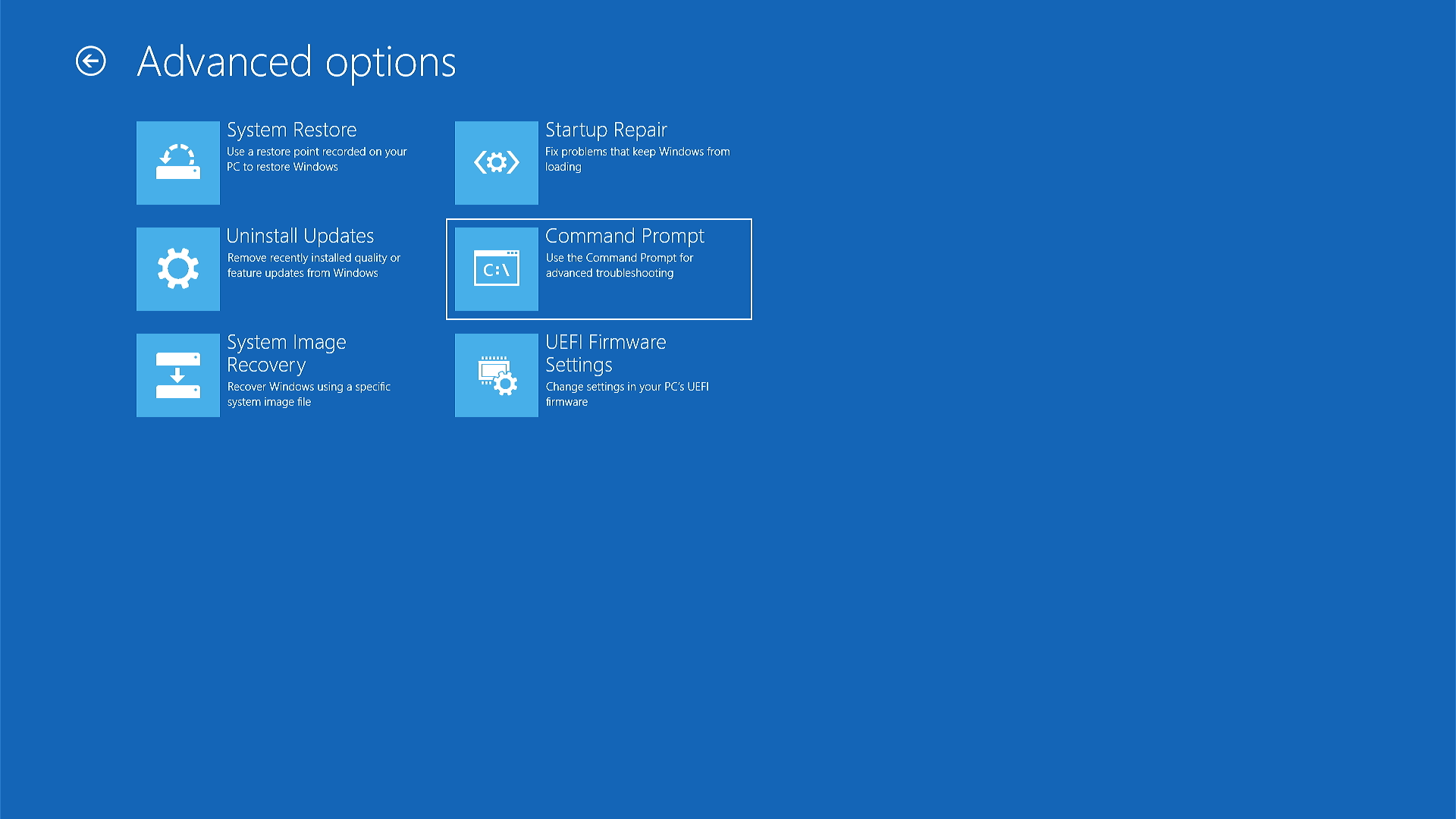
2단계: 드라이브 상태 확인
- 명령어 프롬프트 창에 다음 명령을 입력하고 Enter 키를 누릅니다.
manage-bde -status c: - 표시되는 정보를 확인합니다. 잠금 상태라고 표시된 줄을 찾습니다. 다음 중 하나가 표시됩니다.
- 잠금(3단계로 계속 진행)
- 잠금 해제됨(4단계로 이동)
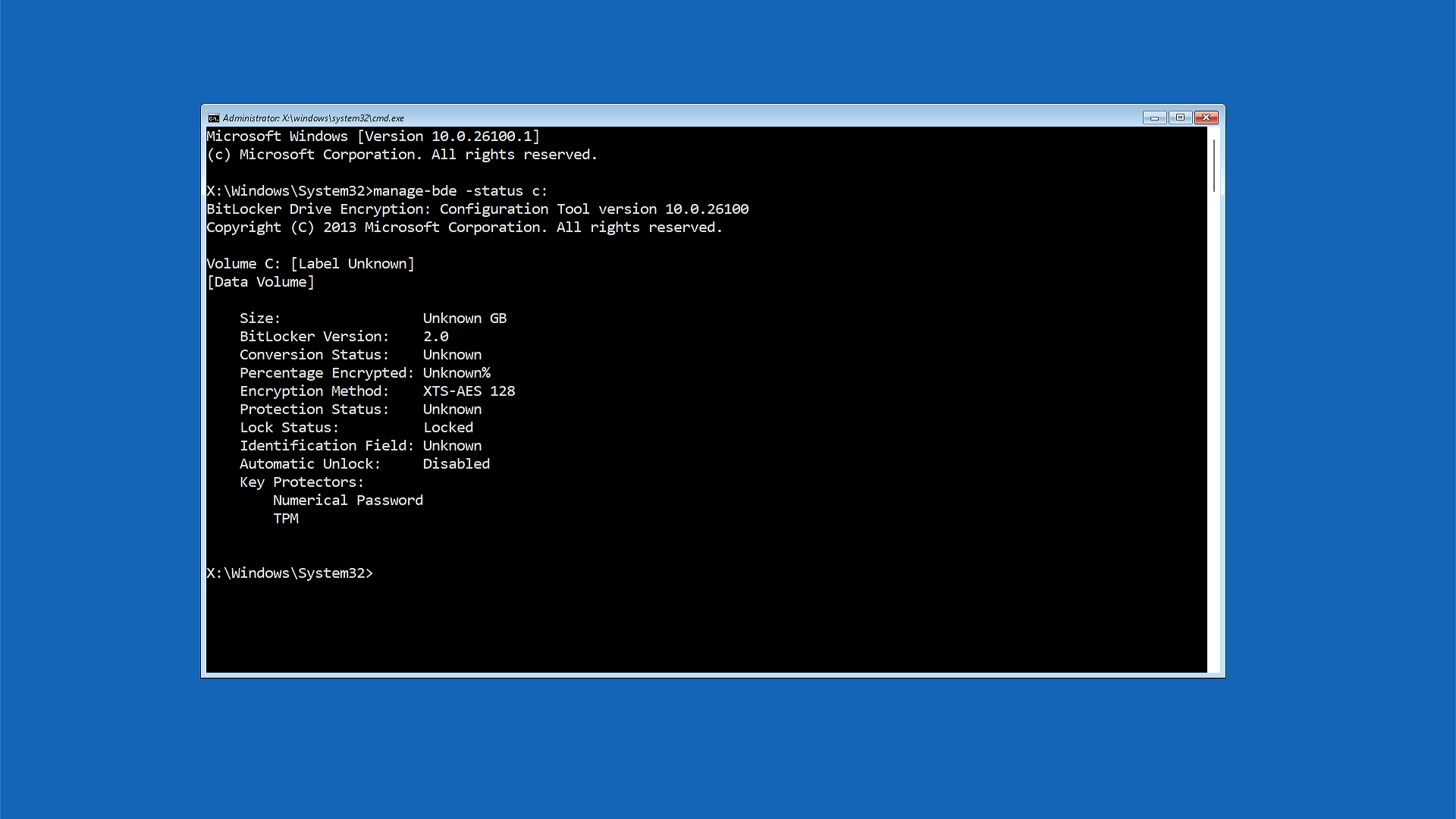
3단계: 드라이브 잠금 해제
드라이브가 2단계에서 "잠금"으로 표시되는 경우에만 이 단계를 수행합니다.
- 다음 명령을 입력하여 예시 숫자를 실제 48자리 복구 키로 바꿉니다.
manage-bde -unlock c: -rp XXXXXX-XXXXXX-XXXXXX-XXXXXX-XXXXXX-XXXXXX-XXXXXX-XXXXXX참고: 복구 키는 대시로 구분된 48자리입니다. 디바이스에 해당하는 복구 키를 사용해야 합니다. 키 ID의 처음 8자리를 Microsoft 계정에 나열된 동일한 ID를 가진 복구 키와 일치시킵니다. - <Enter> 키를 누릅니다.
- C: 볼륨을 성공적으로 잠금 해제했다는 메시지가 표시될 때까지 기다립니다.
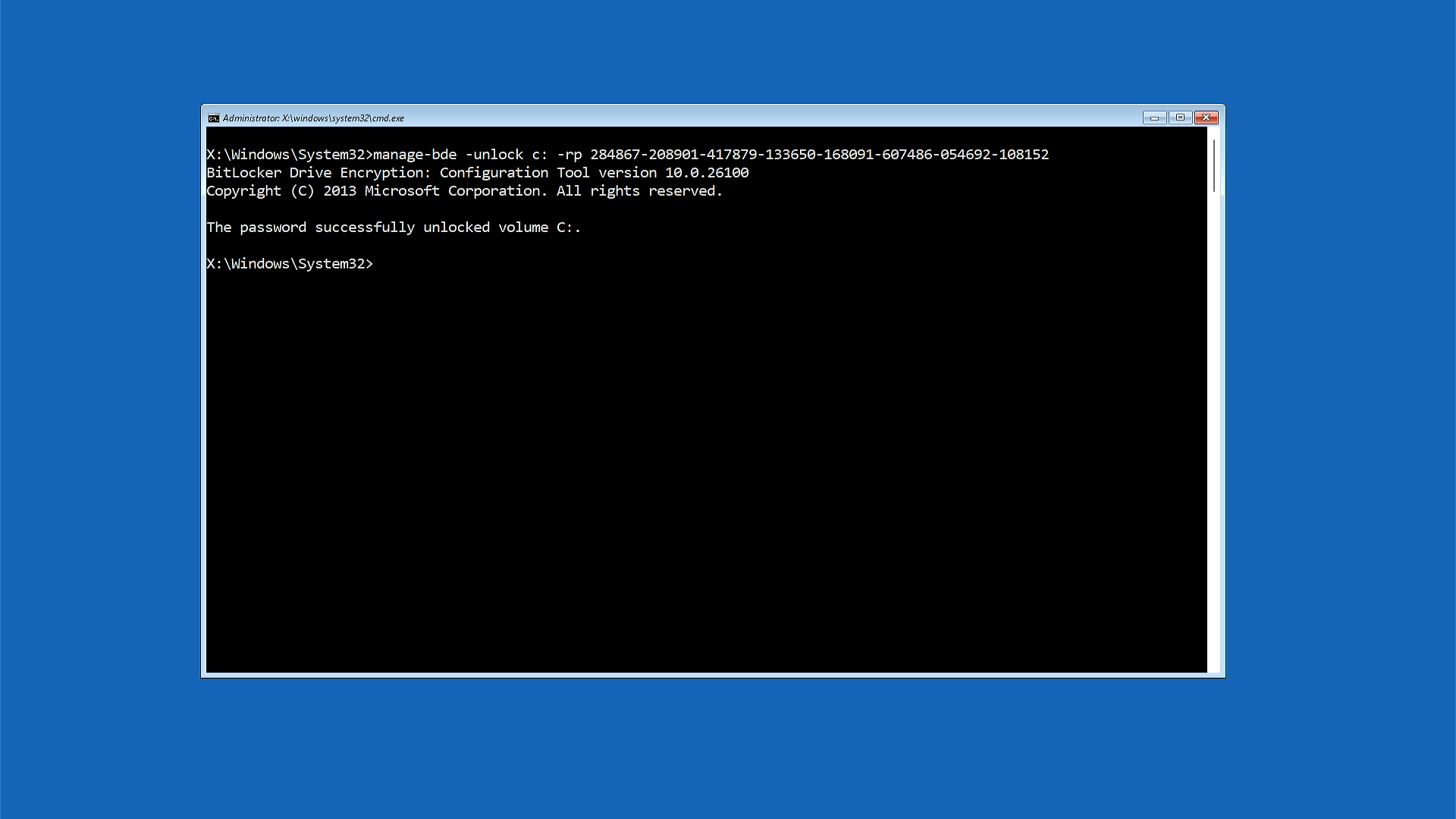
4단계: 일시적으로 BitLocker 보호 끄기
- 다음 명령을 입력하고 Enter 키를 누릅니다.
manage-bde -protectors -disable c: - C: 볼륨에 대해 보호가 일시 중단되었거나 키 보호기가 비활성화되었다는 메시지가 표시될 때까지 기다립니다.
참고: 이 작업은 BitLocker를 컴퓨터에서 제거하는 것이 아니라 Windows가 정상적으로 시작될 수 있도록 일시적으로 일시 중지하는 것입니다.
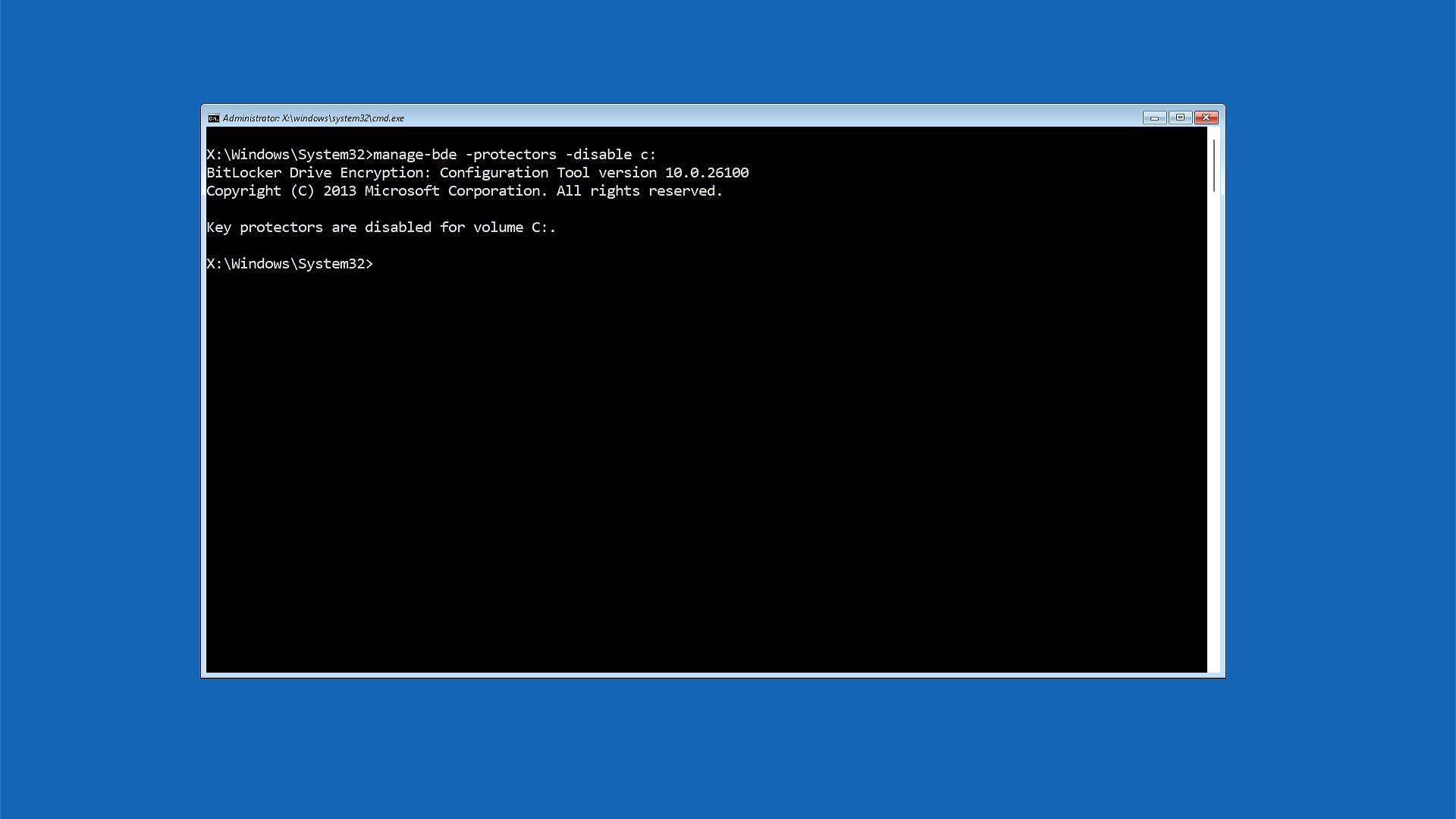
5단계: 컴퓨터 재시작
- 다음 명령을 입력하고 Enter 키를 누릅니다.
exit - 계속 또는 종료를 선택하고 Windows로 계속 진행합니다.
이제 복구 키를 요청하지 않고 컴퓨터가 Windows를 정상적으로 시작합니다.
6단계: BitLocker 보호 다시 켜기
Windows가 시작되면 BitLocker 보호를 다시 켜야 합니다.
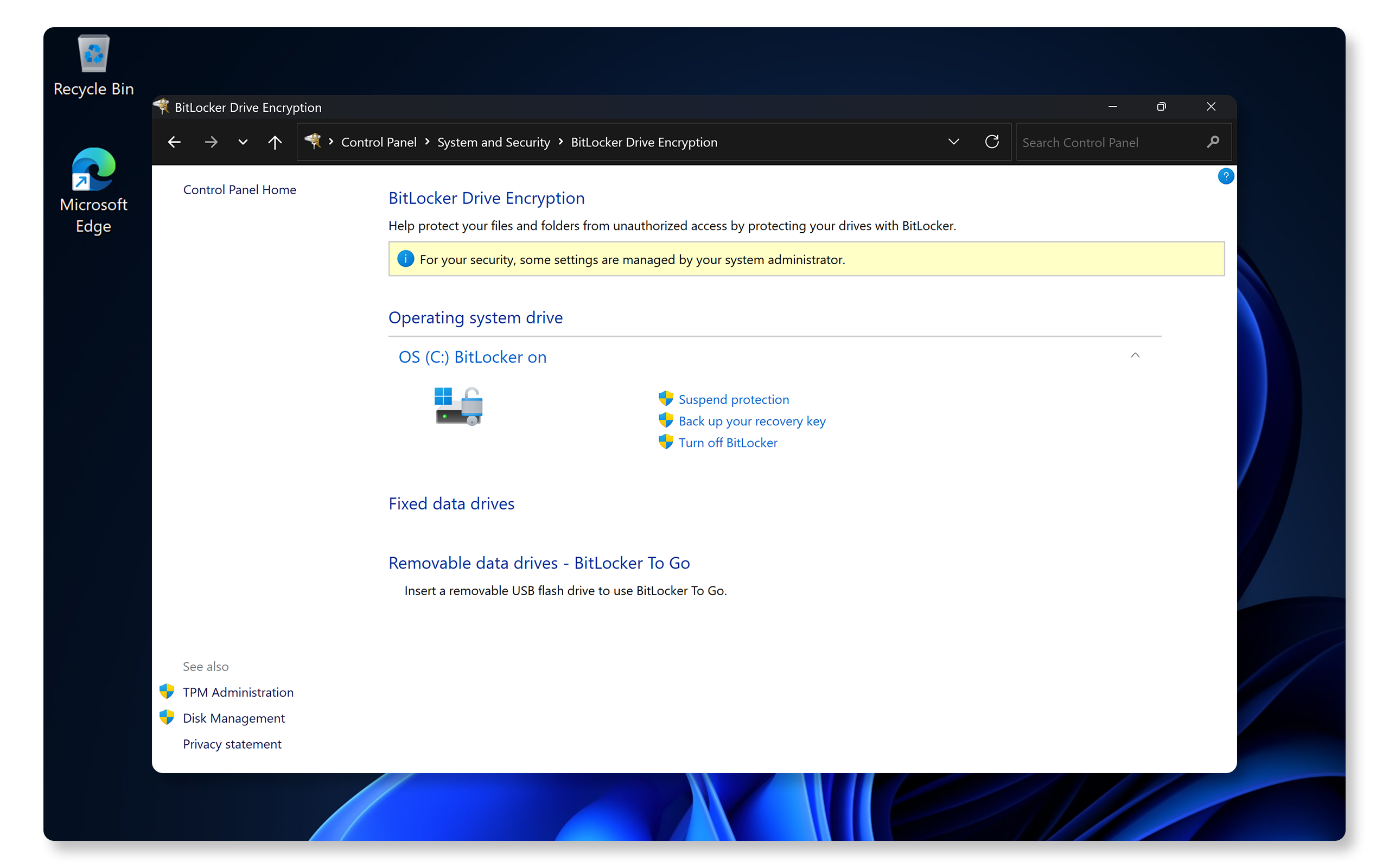
- 시작을 선택하고 검색 상자에 bitlocker를 입력합니다.
- 검색 결과에서 BitLocker 관리를 선택합니다.
- BitLocker 창에서 드라이브(일반적으로 C:)를 찾습니다.
- 드라이브 옆에 있는 보호 재시작을 선택합니다.
- 보호가 다시 활성화되었다는 메시지가 표시될 때까지 기다립니다.
이제 컴퓨터가 완전히 보호되며 정상적으로 작동합니다.
이러한 단계가 작동하지 않는 경우
다음 단계를 수행한 후에도 문제가 지속되는 경우:
- 올바른 복구 키를 사용하고 있는지 확인합니다. 복구 키를 여러 개 저장해 둔 경우, 각 키를 하나씩 시도해 보십시오.
이 문제가 발생하는 이유
이 BitLocker 루프는 다음과 같은 경우에 발생할 수 있습니다.
- Windows 업데이트로 보안 설정 변경
- 컴퓨터의 하드웨어 구성 변경
- BitLocker와 Windows 간에 일시적인 통신 문제가 있는 경우
위의 단계는 BitLocker 보호를 일시적으로 일시 중지하여 Windows가 정상적으로 시작되도록 한 다음 Windows가 실행되면 보호를 다시 활성화하여 문제를 해결합니다.
추가 정보
 보증이 만료되었습니까? 걱정하지 마십시오. Dell.com/support 웹사이트를 방문하여 Dell 서비스 태그를 입력하고 서비스를 확인하십시오.
참고: 이 서비스는 미국, 캐나다, 영국, 프랑스, 독일, 중국 및 일본의 개인 컴퓨터 고객만 이용할 수 있습니다. 서버 및 스토리지는 해당되지 않습니다.
해당 제품
Alienware, Dell All-in-One, Dell Pro Max Micro, Dell Pro Max Slim, Dell Pro Max Tower, Dell Pro Micro, Dell Pro Slim, Dell Pro Tower, Dell Slim, Dell Tower, Inspiron, Legacy Desktop Models, OptiPlex, Vostro, XPS, G Series, G Series, Alienware
, Dell Plus, Dell Pro, Dell Pro Max, Dell Pro Plus, Dell Pro Premium, Inspiron, Latitude, Dell Pro Rugged, Vostro, XPS, Legacy Laptop Models, Fixed Workstations, Mobile Workstations, Dell Pro Max Micro XE FCM2250, Dell Pro Max Slim XE FCS1250, Dell Pro Max Tower T2 XE FCT2250, Dell Pro Micro Plus XE QBM1250, Dell Pro Slim Plus XE5 QBS1250, Dell Pro Tower Plus XE5 QBT1250
...
문서 속성
문서 번호: 000130549
문서 유형: How To
마지막 수정 시간: 10 8월 2026
버전: 19
다른 Dell 사용자에게 질문에 대한 답변 찾기
지원 서비스
디바이스에 지원 서비스가 적용되는지 확인하십시오.