Come risolvere i problemi di Dell Digital Delivery
요약: Il seguente articolo descrive come risolvere i problemi di software mancante in Dell Digital Delivery.
이 문서는 다음에 적용됩니다.
이 문서는 다음에 적용되지 않습니다.
이 문서는 특정 제품과 관련이 없습니다.
모든 제품 버전이 이 문서에 나와 있는 것은 아닙니다.
지침
Prodotti interessati:
- Dell Digital Delivery
Versioni interessate:
- v3.0 e versioni successive
Dell Digital Delivery consente di accedere al software acquistato con un computer Dell commerciale o consumer che esegue Windows.
Nota:
- Microsoft Office acquistato con un computer Dell è disponibile direttamente nell'immagine di fabbrica e non tramite Dell Digital Delivery. Per ulteriori informazioni, consultare Come trovare e attivare Microsoft Office 2019, 2021 o 365 sul computer Dell.
- Il software acquistato separatamente tramite https://www.dell.com/ è disponibile in Dell Digital Locker.
- Se Dell Digital Delivery non è installato, consultare Come scaricare e installare Dell Digital Delivery.
Se in Dell Digital Delivery non appare il software acquistato, procedere alla risoluzione dei problemi dell'Applicazione prima di raccogliere i Registri delle applicazioni. Per maggiori informazioni, cliccare sulla sezione appropriata.
Sommario
Application
Versione 5.x e successive
- Andare sul sito https://www.microsoft.com/
.
- L'errore indica che la connessione Internet è instabile o assente.
- Se l'operazione ha esito positivo, proseguire al passaggio successivo.
- Se l'operazione ha esito positivo, verificare la connettività del firewall accedendo a https://cloud.dell.com/ClientServices/Client.svc/v1/Client/Config?r=en
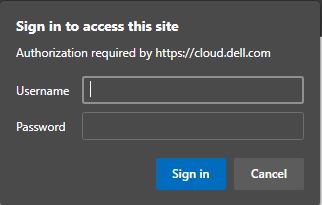
- Se l'operazione ha esito positivo, l'utente riceve la richiesta di immettere le proprie credenziali. Ciò indica che il computer è in grado di comunicare correttamente con il servizio software Dell Cloud. Andare alla sezione Applicazione per ulteriori procedure di risoluzione dei problemi.
- L'errore indica che un firewall o le impostazioni del proxy bloccano l'URL.

- Avviare l'applicazione Dell Digital Delivery.
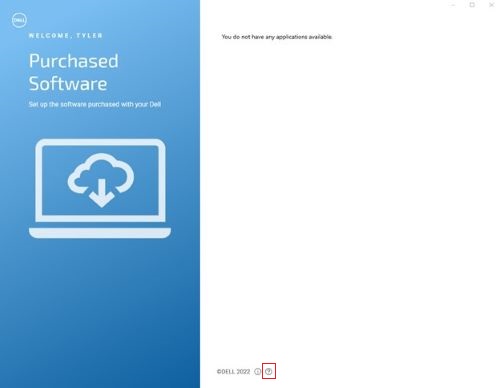
- Nel menu in basso, cliccare su
 .
.
- Cliccare su REFRESH. La cache del database del software locale di Dell Digital Delivery viene ricostruita

- Chiudere l'applicazione Dell Digital Delivery.
- Dopo 1 minuto, avviare l'applicazione Dell Digital Delivery.
- Se il problema persiste, accedere ad Application Logs per raccogliere le informazioni appropriate prima di contattare il supporto tecnico.
Versione 4.x e precedenti
- Andare sul sito https://www.microsoft.com/
- L'errore indica che la connessione Internet è instabile o assente.
- Se l'operazione ha esito positivo, proseguire al passaggio successivo.
- Se l'operazione ha esito positivo, verificare la connettività del firewall accedendo a https://cloud.dell.com/ClientServices/Client.svc/v1/Client/Config?r=en
- Se l'operazione ha esito positivo, l'utente riceve la richiesta di immettere le proprie credenziali. Ciò indica che il computer è in grado di comunicare correttamente con il servizio software Dell Cloud. Andare alla sezione Applicazione per ulteriori procedure di risoluzione dei problemi.
- L'errore indica che un firewall o le impostazioni del proxy bloccano l'URL.
- Avviare l'applicazione Dell Digital Delivery.
- Nel menu in basso, cliccare su Help.

- Cliccare su RESET NOW. La cache del database del software locale di Dell Digital Delivery viene ricostruita

- Chiudere l'applicazione Dell Digital Delivery.
- Dopo 1 minuto, avviare l'applicazione Dell Digital Delivery.
- Se il problema persiste, accedere ad Application Logs per raccogliere le informazioni appropriate prima di contattare il supporto tecnico.
Application Logs
Versione 4.0.92 e successive
- Per assistenza con un'ulteriore risoluzione dei problemi, fare riferimento alle istruzioni riportate di seguito su come raccogliere i seguenti registri:
- Registri di servizio: C:\ProgramData\dell\D3\Resources\SQLite
- Registri del database: C:\ProgramData\dell\D3\Resources\Logs\serilog
- Registri UWP: C:\users\<nomeutente>\appdata\local\packages\dellinc. DellDigitalDelivery_<x.x.xx.x>_x64__htrsf667h5kn2\LocalState\serilog
- Dove <nome utente> = nome utente; Esempio: John_Doe
- Dove <x.x.xx.x> = versione o rev; Esempio: v4.0.92.0 (precedente) o v5.0.49.0 (versione più recente)
- Per raccogliere i registri di servizio:
- Andare a Windows Search e digitare C:\ProgramData\Dell\D3\Resources\Logs\serilog.
- Selezionare la cartella di Esplora file mostrata nella schermata riportata di seguito.
- Raccogliere questi registri e fornirli all'agente del supporto per ulteriore assistenza.
 Nota:
Nota:- se queste directory non esistono, verificare che sul computer sia installato Dell Digital Delivery v4.0.0 o una versione successiva.
- Per ulteriori informazioni, fare riferimento a:
- se queste directory non esistono, verificare che sul computer sia installato Dell Digital Delivery v4.0.0 o una versione successiva.
- Per raccogliere i registri del database DDD:
- Andare alla barra di ricerca di Windows e digitare C:\programdata\dell\d3\resources\SQLite.
- Selezionare la cartella visualizzata nella schermata riportata di seguito.
- Raccogliere i registri e fornirli a un agente del supporto per ulteriore assistenza.

- Per raccogliere i registri UWP di Dell Digital Delivery:
- Cliccare con il pulsante destro del mouse sull'icona di Windows presente nell'attività e scegliere Esegui, come mostrato nella schermata riportata di seguito.
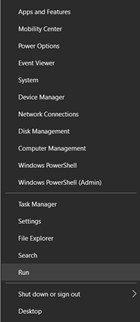
- Nell'interfaccia utente Run digitare %LOCALAPPDATA% e selezionare OK in basso a sinistra, come mostrato nella schermata riportata di seguito.

- Viene visualizzato Esplora file con diverse cartelle.
- Individuare e cliccare sulla cartella Packages .
- Nella cartella Packages, passare alla barra di ricerca nell'angolo in alto a destra e cercare DellDigitalDelivery.
- Cliccare sulla cartella come mostrato nella schermata riportata di seguito.
Nota: Il nome della cartella può variare in base alla versione dell'applicazione Dell Digital Delivery.

- Andare a e cliccare sulla cartella Local State , quindi cliccare sulla cartella seriallog . Raccogliere i registri e fornirli a un agente del supporto per ulteriore assistenza.
- Cliccare con il pulsante destro del mouse sull'icona di Windows presente nell'attività e scegliere Esegui, come mostrato nella schermata riportata di seguito.
추가 정보
Articoli consigliati
Di seguito sono riportati alcuni articoli consigliati correlati a questo argomento che potrebbero essere di interesse per l'utente.
문서 속성
문서 번호: 000131238
문서 유형: How To
마지막 수정 시간: 17 9월 2025
버전: 31
다른 Dell 사용자에게 질문에 대한 답변 찾기
지원 서비스
디바이스에 지원 서비스가 적용되는지 확인하십시오.