Jak vypnout a zapnout podsvícení klávesnice a odstranit problémy s podsvícenou klávesnicí notebooku Dell
요약: Zjistěte, jak zapnout podsvícenou klávesnici, zachovat její vypnutou a odstraňovat běžné problémy, jako je například nefunkční podsvícení klávesnice. Postupujte podle jednoduchých kroků pro povolení a úpravu nastavení podsvícení u notebooků Dell. ...
이 문서는 다음에 적용됩니다.
이 문서는 다음에 적용되지 않습니다.
이 문서는 특정 제품과 관련이 없습니다.
모든 제품 버전이 이 문서에 나와 있는 것은 아닙니다.
지침
Pracujete při slabém osvětlení? Funkce podsvícení klávesnice Dell vám pomůže jasně vidět klávesy.
Zkontrolujte, zda je klávesnice podsvícená
Ne všechny počítače Dell se dodávají s podsvícenou klávesnicí. Zde je návod, jak zjistit, zda ten váš:
Vyhledejte na klávesnici klávesu Backlight ( ). Obvykle jej najdete na jednom z těchto klíčů:
- F5, F6, F7 nebo F10
- Šipka doprava (v pravém dolním rohu)
- Speciální podsvícená klávesa
Nevidíte podsvícenou klávesu? Vaše klávesnice tuto funkci nemá. Specifikace svého modelu naleznete v dokumentaci k počítači Dell .
Cyklické přepínání možností jasu
Pokud máte podsvícenou klávesu Function nebo klávesu se šipkou, proveďte následující kroky.
- Stiskněte a přidržte stisknutou klávesu Fn .
- Stiskněte klávesu podsvícení
- Opakovaným stisknutím klávesy podsvícení procházejte úrovně jasu
Nefunguje? Změňte režim zámku provedením následujících kroků.
- Stiskněte a podržte klávesu Fn.
- Stiskněte klávesu Esc a uvolněte oba.
- Stisknutím klávesy podsvícení můžete procházet úrovněmi jasu.
Pokud je podsvícená klávesa vyhrazená, proveďte následující kroky.
- Stisknutím klávesy podsvícení můžete procházet úrovněmi jasu.
Pokud kombinace kláves neprocházejí jednotlivými možnostmi, ujistěte se, že je v počítači nainstalována nejnovější verze nastavení systému (BIOS). Další informace najdete v článku Jak aktualizovat systém BIOS: Instalace a upgrade systému BIOS na stránce knihovny Windows.
Pokud po aktualizaci systému BIOS stále nelze přepínat mezi možnostmi podsvícení klávesnice, proveďte následující kroky a zkontrolujte, zda je podsvícení klávesnice povoleno v systému BIOS.
POZNÁMKA: Uvedené pokyny platí pro nejnovější známou konfiguraci systému BIOS. V závislosti na verzi systému BIOS na vašem počítači můžete mít různé možnosti, možná budete muset vyhledat možnost podsvícení klávesnice (pokud je k dispozici).
-
Až bude počítač vypnutý, stiskněte tlačítko napájení.
- Okamžitě začněte tisknout klávesu F2 v intervalu jednou za sekundu (pokud počítač spustí systém Windows, vypněte počítač a zkuste to znovu).
- V systému BIOS vyberte možnost Klávesnice.
- V části Keyboard Illumination vyberte požadované možnosti (obrázek 1).
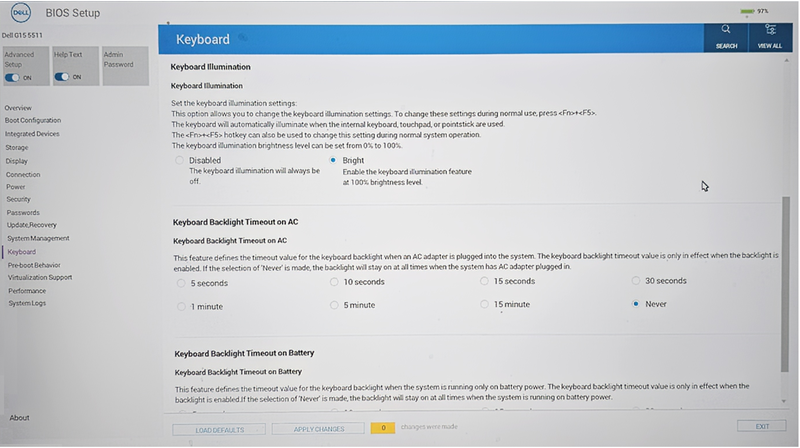
Obrázek 1: Nastavení podsvícení klávesnicePOZNÁMKA: Pokud není možnost Keyboard Illumination k dispozici, počítač není vybaven podsvícenou klávesnicí. - Vyberte možnost APPLY CHANGES a poté EXIT.
추가 정보
Jak vyřešit problém s nefunkčním podsvícením klávesnice
Délka: 2:55
Pomocí ikony nastavení nebo CC v tomto přehrávači videa si můžete vybrat jazyk titulků, pokud jsou k dispozici.
해당 제품
G Series, Alienware, Dell Plus, Dell Pro, Dell Pro Max, Dell Pro Plus, Dell Pro Premium, Inspiron, Latitude, Dell Pro Rugged, Vostro, XPS, Legacy Laptop Models, Mobile Workstations, Dell Pro Max 16 XE MC16250문서 속성
문서 번호: 000132120
문서 유형: How To
마지막 수정 시간: 04 12월 2025
버전: 28
다른 Dell 사용자에게 질문에 대한 답변 찾기
지원 서비스
디바이스에 지원 서비스가 적용되는지 확인하십시오.