Dell 노트북에서 검은색 화면 또는 디스플레이 문제를 해결하는 방법
요약: Dell 노트북에서 검은색 화면, 빈 디스플레이, 깜박임, 화면이 표시되지 않음 등의 노트북 화면 문제를 해결하는 방법에 대해 알아봅니다.
이 문서는 다음에 적용됩니다.
이 문서는 다음에 적용되지 않습니다.
이 문서는 특정 제품과 관련이 없습니다.
모든 제품 버전이 이 문서에 나와 있는 것은 아닙니다.
지침
시작하기 전:
Dell 노트북 화면이 작동하지 않음: 일반적인 디스플레이 문제 해결 라이브러리 페이지에 설명된 기본적인 문제 해결 단계를 완료했는지 확인합니다. 이 문서에서는 이러한 단계를 기반으로 하며 표준 수정 사항이 작동하지 않을 때 디스플레이 문제를 해결하기 위한 추가 문제 해결 기술을 제공합니다.
Dell 노트북 화면이 작동하지 않는 경우: 일반적인 디스플레이 문제 해결 라이브러리 페이지는 다음과 같은 질문과 문제에 답변하는 데 도움이 됩니다.
- 노트북 화면이 검은색입니다.
- 노트북에서 검은색 화면을 수정하는 방법은 무엇입니까?
- 노트북이 켜지지만 화면이 검은색입니다.
- 노트북 화면이 검은색입니다. 노트북 화면에 아무것도 표시되지 않습니다.
- 노트북 화면이 검은색인 경우 어떻게 해야 합니까?
검은색 화면 또는 빈 화면 문제
화면이 완전히 검은색입니까, 아니면 빈 화면입니까? 각 수정 사항을 연속으로 확인합니다.
해결책 1: 밝기 설정이 최대인지 확인
빛이 잘 들어오는 환경에서는 컴퓨터가 켜져 있는데도 디스플레이 밝기가 가장 낮은 수준으로 설정되어 전원이 켜지지 않은 것처럼 보이기 때문에 화면이 빈 것처럼 보일 수 있습니다.
디스플레이 설정을 조정하려면 다음 단계를 실행합니다.
- 밝기 증가(
 ) 키를 반복해서 누릅니다.
참고: 아무 반응이 없으면 기능(
) 키를 반복해서 누릅니다.
참고: 아무 반응이 없으면 기능( ) 키를 길게 누른 다음 밝기 증가(
 ) 키를 반복해서 누릅니다.
문제가 지속되면 다음 단계를 수행합니다.
해결책 2: 외부 모니터 연결
외부 모니터를 연결하면 컴퓨터의 LCD를 우회하여, 컴퓨터의 화면이 표시되지 않는 이유가 화면 문제인지 식별하는 데 도움이 될 수 있습니다.
자세한 내용은 Dell 기술 자료 문서 Dell 컴퓨터에 모니터를 연결하는 방법을 참조하십시오.
해결책 3: 외부 디바이스 분리
외장 하드 드라이브, USB 디바이스, Wi-Fi 안테나, 프린터 및 VR 헤드셋과 같은 액세서리가 부팅 프로세스를 방해할 수 있습니다. 시작 시 컴퓨터 화면이 계속 검은색으로 표시되면 불필요한 주변 기기를 모두 분리합니다. 디바이스를 하나씩 다시 연결하여 문제를 일으킬 수 있는 디바이스를 확인합니다.
해결책 4: 이 문제를 일으킬 수 있는 드라이버 또는 업데이트 문제 해결
해결 방법 1:
- Ctrl + Alt + Del 키를 누른 상태에서 함께 놓아 작업 관리자에 액세스할 수 있는지 확인합니다.
- 표시된 옵션에서 작업 관리자를 선택합니다.
- 작업 관리자 창에서 새 작업 실행을 선택합니다.
- 새 작업 생성 창에서 explorer.exe를 입력한 다음 확인을 선택합니다. 데스크탑이 나타나면 백그라운드 프로세스로 인한 문제일 수 있습니다.
- 컴퓨터를 재부팅하고 문제가 지속되면 솔루션 2로 이동하여 그래픽 드라이버 또는 Windows 시작 설정으로 인해 이 문제가 발생하는지 확인합니다.
해결 방법 2:
- 솔루션 1에 설명된 대로 프로세스를 반복하여 새 데스크탑을 생성합니다. 이전에 작동한 경우 해결책 3으로 이동합니다.
- Windows 아이콘을 마우스 오른쪽 버튼으로 클릭하고 Windows 터미널(관리자)을 선택한 다음 사용자 계정 컨트롤 창이 표시되면 예를 선택합니다.
- 명령 프롬프트 창에서 다음 명령을 입력합니다.
powercfg -h off
그런 다음 Enter 키를 누릅니다. 이 명령은 빠른 시작을 비활성화합니다. 빠른 시작으로 인해 호환성 문제가 발생하거나 특정 디바이스가 올바르게 감지되지 않을 수 있습니다. - 컴퓨터를 재부팅하고 문제가 지속되면 해결 방법 3으로 이동하여 결함이 있는 Windows 업데이트로 인해 문제가 발생하는지 확인합니다.
해결 방법 3:
- 컴퓨터를 끈 상태에서 시작합니다. 컴퓨터의 전원 버튼을 누르고 즉시 F12 키를 1초에 한 번씩 눌러 시스템 부팅 메뉴에 액세스합니다.
- SupportAssist OS Recovery를 선택하여 SupportAssist OS Recovery로 부팅합니다.
- SupportAssist OS Recovery에서 OS 복구 홈 화면의 오른쪽 상단에 있는 점 3개
 를 클릭하면 드롭다운 메뉴가 표시됩니다.
 - Windows 복구를 선택합니다.
- 컴퓨터가 WinRE(Windows Recovery Environment)로 부팅됩니다.
- 문제 해결 > 고급 옵션 > 업데이트 제거 > 최신 품질 업데이트 제거를 선택합니다.
- 품질 업데이트 제거를 선택하고 프롬프트를 따릅니다.
- 컴퓨터를 재부팅하고 문제가 지속되면 디스플레이 품질 문제 섹션의 해결책 8:Windows에서 시스템 재설정(Windows 11) 또는 새로 고침(Windows 10) 수행을 참조하여 문제를 해결하십시오.
해결책 5: 디스플레이가 손상되었는지 어떻게 알 수 있습니까?
아무리 주의를 기울이더라도 사고는 언제든지 발생하기 마련입니다. 노트북을 떨어뜨렸거나, 노트북에 무거운 물건을 떨어뜨렸거나, 액체를 쏟았습니까?
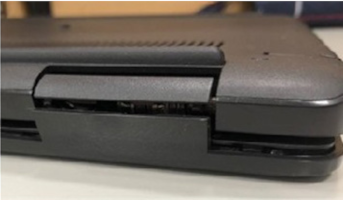
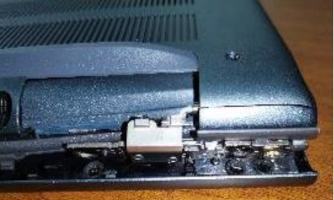
그림 1 및 2: 파손된 플라스틱의 예
이러한 상황으로 인해 발생하는 내부 손상으로 인해 컴퓨터의 디스플레이가 올바르게 작동하지 않을 수 있습니다.
유효한 우발적 손해/손상 정책이 없는 경우 수리 비용을 직접 부담해야 합니다. 보증 기간 만료 후의 수리 서비스는 Dell 기술 자료 문서 Dell 컴퓨터의 보증 기간 만료 후 수리 예약 방법을 참조하십시오.
LCD BIST(Built-In Self-Test)를 실행하여 화면 문제가 있는지 확인
재생 시간: 00:59
선택 자막: 이 비디오는 여러 언어로 제공됩니다. 선택 자막 아이콘을 클릭하고 원하는 언어를 선택합니다.
Dell 컴퓨터에 대한 우발적 손해/손상 방지 방법
재생 시간: 01:42
선택 자막: 이 비디오는 여러 언어로 제공됩니다. 선택 자막 아이콘을 클릭하고 원하는 언어를 선택합니다.
Accidental Damage Services에 대한 튜토리얼
재생 시간: 00:40
선택 자막: 이 비디오는 여러 언어로 제공됩니다. 선택 자막 아이콘을 클릭하고 원하는 언어를 선택합니다.
디스플레이 품질 문제
흐릿한 이미지, 깜박임, 화면 전체의 선 또는 왜곡된 비디오가 표시됩니까? 이러한 수정 사항은 대상 디스플레이 품질 문제를 해결합니다.
해결책 1: 비디오 재생 문제 해결사 사용
비디오 재생 문제 해결사는 영화, TV 프로그램 등 다양한 비디오 콘텐츠의 재생 문제를 찾아 해결하는 데 도움이 됩니다.
Windows 11의 경우 다음 단계를 수행하십시오.
- Windows(
 ) 키를 누른 상태에서 q 키를 누릅니다.
 - 검색창에 설정을 입력합니다.
- 결과 목록에서 설정(시스템)을 선택합니다.
- 왼쪽 열에서 시스템을 선택합니다.
- 문제 해결을 선택합니다.
- 추가 문제 해결사를 선택합니다.
- 비디오 재생의 오른쪽에 있는 실행을 선택합니다. 주어지는 여러 가지 선택 사항에서, 문제에 가장 적합한 옵션을 선택한 다음 프롬프트를 따릅니다.
Windows 10의 경우 다음 단계를 수행하십시오.
- Windows(
 ) 키를 누른 상태에서 q 키를 누릅니다.
 - 검색창에 설정을 입력합니다.
- 결과 목록에서 설정(시스템)을 선택합니다.
- 업데이트 및 보안을 선택합니다.
- 문제 해결을 선택합니다.
- 추가 문제 해결사를 선택합니다.
- 비디오 재생을 선택한 다음 문제 해결사 실행을 선택합니다. 주어지는 여러 가지 선택 사항에서, 문제에 가장 적합한 옵션을 선택한 다음 프롬프트를 따릅니다.
해결책 2: 비디오 또는 디스플레이 설정 변경
현재 디스플레이 설정이 노트북의 LCD에 적합하지 않을 때는 화면에 왜곡이나 크기 문제가 발생할 수 있습니다.
Windows 11의 경우 LCD 화면 설정을 확인하려면 다음 단계를 수행하십시오.
- Windows(
 ) 키를 누른 상태에서 q 키를 누릅니다.
 - 검색 상자에 디스플레이 설정을 입력합니다.
- 결과 목록에서 디스플레이 설정(시스템 설정)을 선택합니다.
- 디스플레이 페이지에서 배율 아래의 드롭다운 메뉴가 권장 설정으로 설정되어 있는지 확인합니다.
- 디스플레이 페이지에서 디스플레이 해상도 아래의 드롭다운 메뉴가 권장 설정으로 설정되어 있는지 확인합니다.
Windows 10의 경우 LCD 화면 설정을 확인하려면 다음 단계를 수행하십시오.
- Windows(
 ) 키를 누른 상태에서 q 키를 누릅니다.
 - 검색창에 설정을 입력합니다.
- 결과 목록에서 설정(시스템)을 선택합니다.
- System을 선택합니다.
- 디스플레이 페이지에서 텍스트, 앱 및 기타 항목의 크기 변경 아래의 드롭다운 메뉴가 권장 설정으로 설정되어 있는지 확인합니다.
- 디스플레이 페이지에서 디스플레이 해상도 아래의 드롭다운 메뉴가 권장 설정으로 설정되어 있는지 확인합니다.
해결책 3: 그래픽 드라이버 재시작
그래픽 드라이버를 재설정하면 LCD 패널에서 왜곡된 이미지를 일으키는 손상된 설정을 해결할 수 있습니다.
Windows 11 및 10의 경우 그래픽 드라이버를 재시작하려면 다음 단계를 수행하십시오.
- Windows(
 ) 키를 누른 상태에서 Ctrl(
 ) 키를 길게 누르고, Shift(
 ) 키를 길게 누른 다음, b 키를 누릅니다.
참고: 비프음이 들리고 화면이 깜박입니다.
) 키를 길게 누른 다음, b 키를 누릅니다.
참고: 비프음이 들리고 화면이 깜박입니다.
해결책 4: 디스플레이 드라이버 롤백
업데이트 후 디스플레이 문제가 발생하는 경우 이전 버전의 디스플레이 드라이버로 되돌리면 문제를 해결하는 데 도움이 될 수 있습니다.
드라이버를 롤백하려면 다음 단계를 수행하십시오.
- Windows(
 ) 키를 누른 상태에서 q 키를 누릅니다.
 - 검색 상자에 장치 관리자를 입력합니다.
- 결과 목록에서 장치 관리자(제어판)를 선택합니다.
- 디스플레이 어댑터의 왼쪽에 있는 화살표를 선택합니다.
- 비디오 어댑터 목록을 마우스 오른쪽 버튼으로 클릭한 뒤 속성을 선택합니다.
- 드라이버 탭을 선택합니다.
- 사용 가능한 경우 드라이버 롤백을 선택하고 프롬프트를 따릅니다.
참고: 드라이버 롤백 옵션을 사용할 수 없는 경우 최신 디스플레이 드라이버가 설치되어 있는지 확인 섹션으로 이동합니다.
해결책 5: 최신 디스플레이 드라이버가 설치되어 있는지 확인
경고: 타사 또는 알 수 없는 출처에서 드라이버나 소프트웨어를 다운로드하고 설치하면 컴퓨터 또는 디바이스가 제대로 작동하지 않아 컴퓨터가 충돌을 일으키거나 운영 체제가 부팅되지 않을 수 있습니다. 또한 드문 경우 컴퓨터가 바이러스, 트로이 목마, 기타 악성 소프트웨어에 감염될 수 있습니다.
- Dell 드라이버 및 다운로드 웹사이트로 이동합니다.
- Dell 제품을 식별합니다.
- 이 개인 컴퓨터 아래에 나열된 컴퓨터 목록을 클릭합니다.
참고: 컴퓨터가 목록에 없으면 SupportAssist 다운로드 및 설치를 클릭합니다. 이 애플리케이션은 Dell 제품을 자동으로 탐지합니다. 화면의 지시에 따라 Dell SupportAssist를 설치합니다.
- 또는 서비스 태그, 익스프레스 서비스 코드 또는 Dell 제품의 일련 번호를 입력한 다음 검색을 클릭합니다.
- 또는 모든 제품 찾아보기를 클릭하고 카탈로그에서 해당 Dell 제품을 수동으로 선택합니다.
- 이 개인 컴퓨터 아래에 나열된 컴퓨터 목록을 클릭합니다.
- 드라이버 찾기를 클릭합니다.
- 드라이버 페이지에 올바른 운영 체제가 나열되어 있는지 확인합니다. 나열되지 않았을 경우 운영 체제 아래의 드롭다운 메뉴를 사용하여 컴퓨터에 설치된 운영 체제로 변경합니다.
- 범주 아래의 드롭다운 메뉴를 사용하여 비디오를 선택합니다.
- 비디오 드라이버 목록의 오른쪽에 있는 다운로드를 클릭하여 프롬프트를 따릅니다.
- 드라이버 설치가 완료된 후 컴퓨터를 재시작합니다.
해결책 6: Windows 안전 모드에서 디스플레이 또는 비디오 문제 확인
컴퓨터가 정상적으로 작동하는 동안 실행되는 모든 프로그램과 서비스로 인해 무언가가 손상되거나 서로 간섭되어 디스플레이 문제가 발생할 수 있습니다. 안전 모드로 부팅하면 컴퓨터를 실행하는 데 필요하지 않은 모든 프로그램이 제거됩니다.
안전 모드로 부팅하는 방법에 대한 자세한 내용은 Dell 기술 자료 문서 Windows 11 또는 Windows 10에서 안전 모드로 부팅하는 방법을 참조하십시오.
안전 모드에서 디스플레이가 정상적으로 작동하는 것은 디스플레이에 문제를 일으킨 프로그램이 있다는 것을 나타냅니다. 이 문제를 해결하려면 컴퓨터의 Windows 및 드라이버를 업데이트하는 것이 좋습니다.
자세한 내용은 Dell Update Windows 및 드라이버 라이브러리 페이지를 참조하십시오.
안전 모드(네트워킹 사용)에서 부팅하는 방법
재생 시간: 00:53
선택 자막: 이 비디오는 여러 언어로 제공됩니다. 선택 자막 아이콘을 클릭하고 원하는 언어를 선택합니다.
해결책 7: Windows에서 시스템 복원 수행
Microsoft Windows의 시스템 복원은 새 애플리케이션, 드라이버 또는 Windows 업데이트를 설치할 때마다 또는 수동으로 생성할 때마다 복원 지점을 만듭니다. 시스템 복원을 사용하면 개인 파일에 영향을 미치지 않지만 복원 지점이 생성된 후 설치된 앱, 드라이버 및 업데이트는 제거됩니다. 이렇게 하면 디스플레이가 올바르게 작동했던 시점으로 돌아갈 수 있습니다.
시스템 복원 애플리케이션 사용 방법에 대한 지침은 Dell 기술 자료 문서 Microsoft Windows에서 시스템 복원을 사용하는 방법을 참조하십시오.
해결책 8: Windows에서 시스템 재설정(Windows 11) 또는 새로 고침(Windows 10) 수행
이전 단계를 수행한 후에도 문제가 지속되면 Windows를 재설정(Windows 11) 또는 새로 고침(Windows 10)하는 것이 가장 좋습니다.
이 프로세스의 효과는 다음과 같습니다.
- Windows를 재설치하고 개인 파일을 유지합니다.
- 설치된 앱 및 드라이버를 제거합니다.
- 설정 변경 사항을 제거합니다.
- 개인 컴퓨터 제조업체에서 설치한 모든 앱을 제거합니다.
- 컴퓨터에 Windows가 설치된 경우 컴퓨터 제조업체에서 설치한 모든 앱을 복원합니다.
Windows 재설정 또는 새로 고침에 대한 자세한 내용은 다음 Dell 기술 자료 문서를 참조하십시오.
추가 정보
- Dell 노트북 화면을 테스트하는 방법
- Dell 모니터에서 진단 테스트를 실행하는 방법
- Dell 모니터의 디스플레이 또는 비디오 문제를 해결하는 방법
- Dell 모니터 디스플레이 문제 해결
- 모니터 디스플레이가 간헐적으로 깜박이거나 세로줄이 나타나거나 해상도가 흐릿하게 표시되는 문제
- Dell PC의 포트, 커넥터 및 케이블에 대한 가이드
- Dell 컴퓨터에 모니터를 연결하는 방법을 알아봅니다.
해당 제품
Chromebook, G Series, Alienware, Dell Laptops, Dell Plus, Dell Pro, Dell Pro Max, Dell Pro Plus, Dell Pro Premium, Inspiron, Latitude, Dell Pro Rugged, Vostro, XPS, Mobile Workstations, Dell Pro Max 16 XE MC16250문서 속성
문서 번호: 000134946
문서 유형: How To
마지막 수정 시간: 05 8월 2026
버전: 50
다른 Dell 사용자에게 질문에 대한 답변 찾기
지원 서비스
디바이스에 지원 서비스가 적용되는지 확인하십시오.