PowerEdge: PowerEdge 서버에 지원되는 메모리 구성 가이드를 찾는 방법
요약: 이 문서에서는 PowerEdge 서버에 지원되는 메모리 구성을 찾는 방법에 대해 설명합니다.
이 문서는 다음에 적용됩니다.
이 문서는 다음에 적용되지 않습니다.
이 문서는 특정 제품과 관련이 없습니다.
모든 제품 버전이 이 문서에 나와 있는 것은 아닙니다.
지침
참고: BIOS 구성 옵션에 대한 자세한 내용은 추가 정보를 참조하십시오.
목차
- 내 PowerEdge 서버에서 지원되는 메모리 구성은 무엇입니까?
- PowerEdge 서버에 장착된 메모리
- Dell PowerEdge 서버용 다양한 유형의 메모리 DIMM
- R740 서버 기반 메모리 업그레이드의 예
내 PowerEdge 서버에서 지원되는 메모리 구성은 무엇입니까?
각 Dell 서버에는 서로 다른 유형의 메모리와 구성이 있습니다. 서버에서 지원할 수 있는 메모리에 대한 자세한 내용은 소유자 매뉴얼을 참조하십시오.
Dell 서버의 설명서를 확인하려면 Dell 지원으로 이동하십시오.
- 서버의 서비스 태그를 입력합니다.
- 설명서 탭 메뉴에 액세스하여 설명서 및 문서까지 아래로 스크롤합니다.
- 시스템 유형 설치 및 서비스 매뉴얼을 찾습니다. PDF 보기 또는 페이지 보기를 클릭합니다.
- 시스템 구성 요소 > 설치 및 제거 메모리 또는 시스템 메모리 메뉴를 검색합니다.
- Dell 서버의 메모리 구성에 대한 자세한 정보가 제공됩니다.
R740의 예:
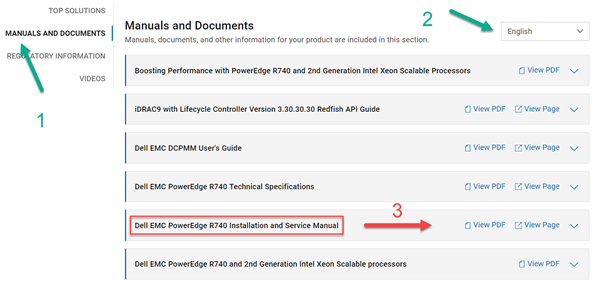
그림 1 : 설치 및 서비스 설명서에 대한 액세스 권한을 보여 주는 지원 페이지의 설명서 및 문서
표시 언어는 상단 섹션에서 변경할 수 있습니다.
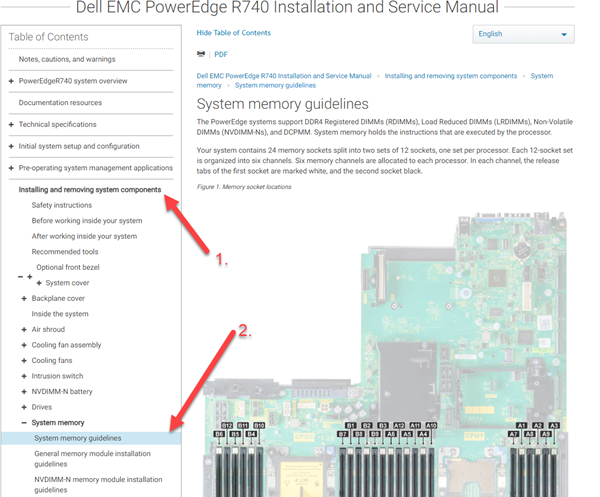
그림 2 : 시스템 메모리 지침
여기에서 R740은 DIMM(Dual In-Line Memory Module)-DDR4 RDIMM(Registered DIMM), LRDIMM(Load Reduced DIMM), NVDIMM-N(Non-Volatile DIMM) 및 DCPMM(DC Persistent memory module)을 지원합니다. 시스템 메모리에는 프로세서가 실행하는 명령이 저장되어 있습니다. 다른 모든 메모리 정보는 이 위치에 있습니다.
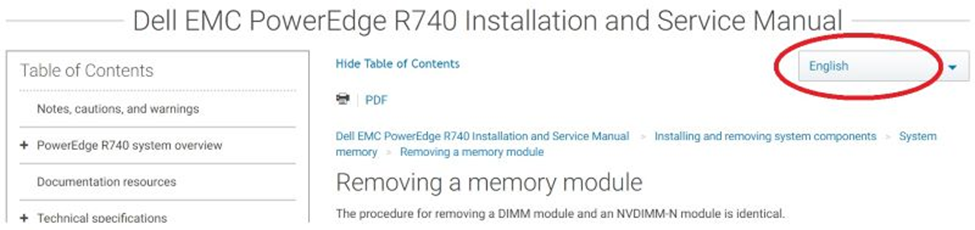
그림 3 : 설치 및 지원 설명서에서 언어 선택을 보여 주는 예시입니다.
메모리 모듈을 제거 하거나 설치 하려면:
- 시스템 구성 요소> 설치 및 제거, 메모리 또는 시스템 메모리>, 메모리 모듈 제거 또는 메모리 모듈 설치 메뉴를 검색합니다.
- Dell 서버의 메모리 모듈을 제거 및 설치하는 방법에 대한 자세한 정보가 제공됩니다.
PowerEdge 서버에 장착된 메모리
Dell 서버의 현재 메모리를 확인하려면 Dell 지원 홈으로 이동합니다.
- 서버의 서비스 태그를 입력합니다.
- 메뉴 열기 제품 세부 정보 > 보기 시스템 구성
- 구성 목록에서 Dell 서버와 함께 제공된 메모리를 찾습니다.
Dell PowerEdge 서버용 다양한 유형의 메모리 DIMM
참고: 사용 가능한 서버에는 여러 유형의 메모리 DIMM이 있습니다.
- 버퍼링되지 않은 DIMM: UDIMM은 추가, 제어, 클록 또는 데이터 I/O 라인을 버퍼링하지 않습니다.
- 등록된 DIMM: RDIMM은 추가, 제어 및 클록 라인을 버퍼링하지만 데이터 I/O 라인은 버퍼링하지 않습니다.
- 부하 감소 DIMM: LRDIMM 버퍼는 추가, 제어, 클럭 및 데이터 I/O 라인
RDIMM: 주소, 제어, 클럭 라인을 버퍼링 및 등록한 RDIMM은 시스템 메모리 버스에서 부하를 제거하고 이러한 부분을 DIMM 자체에서 정상이라고 정의된 신호 경로로 파악합니다. 이 레지스터는 이러한 신호를 버퍼링하기 위해 약간의 대기 시간을 도입하지만 메모리의 파이프라인 특성으로 인해 전송이 시작되면 최대 속도로 액세스할 수 있습니다. 시스템 메모리 버스는 이러한 신호에서 8개 또는 16개의 부하를 보유하는 대신 등록 신호에서 1개의 부하만 확인합니다. 하지만 RDIMM의 데이터 I/O 신호는 커넥터와 개별 DRAM 간에 직접 연결된 상태로 유지됩니다(4개 랭크 DIMM에서 최대 4개 부하). LRDIMM은 PowerEdge 12세대 서버에 도입된 새로운 기술입니다. LRDIMM은 버퍼 디바이스를 사용하여 DRAM과 시스템 메모리 버스 간의 데이터 I/O 신호를 버퍼링합니다.
NVDIMM-N의 영구 메모리는 기존 스토리지 기술에 비해 전례 없는 성능 향상을 가능하게 하는 혁신적인 스토리지 클래스 메모리 기술입니다. 각 NVDIMM-N은 16GB의 비휘발성 메모리를 제공하며 표준 288핀 DDR4 DIMM과 동일한 폼 팩터를 갖고 있습니다. NVDIMM-N은 표준 CPU 메모리 슬롯에 상주하며 데이터를 넣으면 프로세서가 닫힙니다. 2666MT/s DDR4 데이터 속도로 작동할 수 있습니다. NVDIMM-N은 메모리 버스 고유의 높은 대역폭과 짧은 레이턴시를 최대한 활용합니다. 비교를 위해 아래 표에는 다른 서버 스토리지 미디어와 비교한 DDR4의 대략적인 데이터 액세스 시간이 나와 있습니다.
DCPMM의 솔리드 스테이트 드라이브의 데이터 스토리지 지속성 및 용량입니다. 즉, DCPMM은 TruDDR4 DIMM과 비슷한 성능 특성을 제공합니다. SSD의 스토리지 용량 및 전원 주기 또는 서버 재부팅 후 활성 상태를 유지하는 기능입니다. 이러한 기능은 애플리케이션 개발자에게 데이터 I/O를 수행하는 새로운 방법과 새로운 수준의 서버 성능을 제공합니다.
참고: LV는 Low Vol의 약자이므로 LR-DIMM과 LV-DIMMS를 혼동하지 마십시오.tage.
R740 서버 기반 메모리 업그레이드의 예
초기 가정:
- 컴퓨터에는 2개의 CPU가 제공됩니다.
- 시스템은 6개의 DIMM 메모리를 사용합니다(384GB, 12개의 32GB RDIMM, 슬롯 A1, A2, A3, A4, A5, A6, B1, B2, B3, B4, B5 및 B6에 CPU당 6개)
- 시스템을 최대 2/3 구성(1TB)으로 업그레이드해야 합니다. 목표 메모리 용량까지 늘리려면 DIMM 용량을 혼합하여 설치해야 합니다.
고려 사항:
- 메모리 구성 변경 구현에 대한 규칙과 기술적 제한 사항이 있습니다
- RDIMM과 LRDIMM은 혼합할 수 없으므로 업그레이드는 모두 RDIMM 또는 모두 LRDIMM이어야 합니다!
- 위의 사항으로 인해 기존 DIMM을 새 구성에서 사용하려면 현재 설치된 것이 무엇인지 이해하는 것이 중요합니다
- 두 CPU 간의 메모리 구성은 크기와 위치가 동일해야 합니다.
- 세 가지 크기 혼합은 옵션이 아닙니다 (32GB DIMM, 16GB DIMM, 기존 8GB DIMM 2개). 용량 크기는 두 가지만 허용됩니다.
구축:
- 현재 메모리 구성: 384GB
- 6개의 32GB RDIMM(듀얼 랭크) CPU당 2666MT/s
- 타겟 메모리 구성: 1024GB (빌드 아웃 예)
- 4개의 128GB LRDIMM(Octa 랭크) CPU당 2933MT/s 속도
- 4개의 128GB LRDIMM(쿼드 랭크) CPU당 3200MT/s
- CPU당 6개의 64GB RDIMM(듀얼 랭크) 2666MT/s + 6개의 32GB RDIMM(듀얼 랭크) 2666MT/s
필요한 메모리 선택을 변경하는 요소:
- 메모리 속도 요구 사항
- 서버에서 실행되는 애플리케이션이 더 적은 DIMM과 더 높은 비용으로 더 빠른 메모리를 사용할 수 있을 만큼 더 빠른 메모리의 이점을 충분히 누리고 있습니까?
- 양이 속도보다 가장 중요한 요소입니까?
- 메모리 선택이 메모리 예산에 맞습니까?
세 가지 선택의 이점:
- 4개의 128GB LRDIMM(옥타 랭크(x8)) 2933MT/s
- 이는 빠른 솔루션이지만 단일 DIMM당 대부분의 구성에서 지원할 수 있는 속도의 한계가 있을 수 있습니다.
- 이는 비용이 많이 드는 솔루션일 수 있습니다
- 4개의 128GB LRDIMM(쿼드 랭크(x4)) 3200MT/s
- 위와 유사하지만 CPU 지원이 제공되면 속도가 훨씬 더 빨라질 수 있으며, 그렇지 않으면 지원되는 다음 속도(기본 MT/s 기반 2933, 2666 또는 2133)로 떨어집니다.
- 6개의 64GB RDIMM(듀얼 랭크) 2666MHz + 6개의 32GB RDIMM(듀얼 랭크) 2666MT/s
- 이것이 값 선택이며, 여기서 속도는 용량만큼 중요하지 않습니다.
- 이 구성에서는 단일 DIMM의 최고 속도가 아닌 최대 대역폭을 사용합니다.
설치 고려 사항:
- 4개의 128GB LRDIMM(옥타 랭크(x8)) 2933MT/s
- DIMM이 예상대로 작동하려면 특정 슬롯에 설치해야 합니다. 1, 2, 5, 6(A1/B1, A2/B2, A5/B5, A6/B6)
- 4개의 128GB LRDIMM(쿼드 랭크(x4)) 3200MT/s
- 또한 위에서 언급한 것과 동일한 특수 슬롯에 설치해야 합니다
- 6개의 64GB RDIMM(듀얼 랭크) 2666MHz + 6개의 32GB RDIMM(듀얼 랭크) 2666MT/s
- 64GB RDIMM을 순서대로 설치(A1/B1, A2/B2, A3/B3, A4/B4, A5/B5, A6/B6)한 다음 나머지 슬롯에 32GB RDIMM을 설치합니다.
- 슬롯 탭은 색상으로 구분되어 있습니다. 흰색 탭 슬롯은 낮은 숫자(1-6)이고 검은색 탭 슬롯은 높은 숫자 슬롯(7-12)이므로 흰색은 64GB, 검은색은 32GB입니다.
추가 정보
시스템 BIOS에서 다른 메모리 모드를 설정하는 방법은 무엇입니까?
시스템 메모리 화면에서는 모든 메모리 설정을 보고 시스템 메모리 테스트 및 노드 인터리빙과 같은 특정 메모리 기능을 활성화 또는 비활성화할 수 있습니다.
System Setup Main Menu에서 System>BIOS System Memory를 클릭합니다.
메모리 작동 모드를 지정할 수 있습니다. 사용 가능한 옵션은 옵티마이저 모드(Optimizer Mode), 고급 ECC 모드(Advanced ECC Mode), 미러 모드(Mirror Mode), 스페어 모드(Spare Mode) 및 고급 ECC 포함 스페어 모드(Spare with Advanced ECC Mode), Dell 오류 복원 모드(Dell Fault Resilient Mode)입니다.
참고: 기본적으로 메모리 작동 모드 옵션은 최적화 모드로 설정됩니다.
아래 각 모드에 대한 정보는 서버의 제품 설명서 에서 확인할 수 있습니다(영어로만 제공).
-
최적화 모드
-
Advanced ECC Mode
-
Mirror Mode
-
Spare Mode
-
Dell Fault Resilient Mode
해당 제품
PowerEdge C4130, Poweredge C4140, PowerEdge c6320, PowerEdge c6320p, PowerEdge C6420, PowerEdge C6520, PowerEdge C6525, PowerEdge C6615, PowerEdge C6620, Poweredge FC430제품
HS Series, Rack Servers, Tower Servers, XE Servers, PowerEdge XR2, Poweredge FC630, PowerEdge FC640, Poweredge FC830, PowerEdge FM120x4 (for PE FX2/FX2s), PowerEdge M630, PowerEdge M630 (for PE VRTX), PowerEdge M640, PowerEdge M640 (for PE VRTX)
, PowerEdge M830, PowerEdge M830 (for PE VRTX), PowerEdge MX740C, PowerEdge MX750c, PowerEdge MX760c, PowerEdge MX840C, PowerEdge XR11, PowerEdge XR12, PowerEdge XR4510c, PowerEdge XR4520c, PowerEdge XR5610, PowerEdge XR7620
...
문서 속성
문서 번호: 000135681
문서 유형: How To
마지막 수정 시간: 02 9월 2026
버전: 17
다른 Dell 사용자에게 질문에 대한 답변 찾기
지원 서비스
디바이스에 지원 서비스가 적용되는지 확인하십시오.