Przed użyciem sekwencji zadań wdrażania należy wyczyścić moduł TPM
요약: Wyłączanie automatycznego inicjowania modułu zaufanej platformy.
이 문서는 다음에 적용됩니다.
이 문서는 다음에 적용되지 않습니다.
이 문서는 특정 제품과 관련이 없습니다.
모든 제품 버전이 이 문서에 나와 있는 것은 아닙니다.
증상
Moduł TPM dla funkcji BitLocker
Sekwencje zadań wdrażania (takie jak Dell Client Configuration Toolkit (CCTK)) próbujące przygotować moduł TPM dla funkcji BitLocker podczas wdrażania kończą się niepowodzeniem, jeśli własność modułu TPM została już przejęta. Najczęściej występuje to w systemach, które zostały wcześniej wdrożone i są przerabiane w celu wysłania do nowych użytkowników.
원인
Przed uruchomieniem sekwencji zadań należy ręcznie wyczyścić moduł TPM w systemie BIOS lub systemie operacyjnym (OS). Jeśli moduł TPM zostanie usunięty z poziomu systemu operacyjnego, a w systemie działa system Windows 10, automatyczne inicjowanie modułu TPM musi zostać wyłączone, w przeciwnym razie system Windows natychmiast przejmie odpowiedzialność za urządzenie.
해결
Aby wyłączyć automatyczną obsługę administracyjną, można wykonać poniższe czynności.
- Kliknij przycisk Start i wpisz PowerShell w polu wyszukiwania.
- Kliknij prawym przyciskiem myszy pozycję PowerShell (x86) i wybierz polecenie Uruchom jako administrator.
- Wpisz następujące polecenie programu PowerShell: Disable-TpmAutoProvisioning i naciśnij Enter.
- Potwierdź wynik AutoProvisioning: Niepełnosprawny
Automatyczna obsługa administracyjna: wyłączone ustawienie PowerShell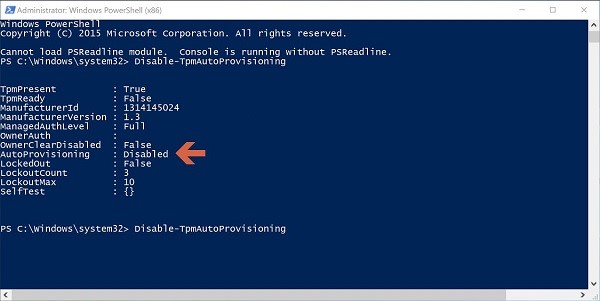
- Kliknij przycisk Start i wpisz tpm.msc w polu wyszukiwania, a następnie naciśnij Enter.
- W okienku Akcje po prawej stronie wybierz opcję Wyczyść moduł TPM.
- Uruchom ponownie komputer i naciśnij F12 , aby kontynuować czyszczenie po wyświetleniu monitu.
해당 제품
Security, Software문서 속성
문서 번호: 000143337
문서 유형: Solution
마지막 수정 시간: 18 8월 2025
버전: 4
다른 Dell 사용자에게 질문에 대한 답변 찾기
지원 서비스
디바이스에 지원 서비스가 적용되는지 확인하십시오.