Anleitung zum Update der Killer Wireless-Firmware auf Ubuntu-Systemen
요약: Erfahren Sie, wie Sie die Killer Wireless-Firmware auf Ubuntu-Systemen aktualisieren. Befolgen Sie unsere Anleitung zum Aktualisieren des Linux-Firmwarepakets oder zum Installieren eines bestimmten Killer Wireless-Treibers. ...
이 문서는 다음에 적용됩니다.
이 문서는 다음에 적용되지 않습니다.
이 문서는 특정 제품과 관련이 없습니다.
모든 제품 버전이 이 문서에 나와 있는 것은 아닙니다.
증상
원인
Keine Information zur Ursache verfügbar.
해결
Update von Killer Wireless in Ubuntu
Es gibt zwei Möglichkeiten, die Treiber für die Killer Wireless-Karte zu aktualisieren. Die einfachste Methode ist das Update des Linux-Firmwarepakets als Ganzes, wie im ersten Abschnitt unten beschrieben.
Wenn Sie nur den spezifischen Killer Wireless-Treiber benötigen, können Sie diesen aus der Linux-Firmware abrufen und ebenfalls installieren, wie im zweiten Abschnitt unten beschrieben.
Inhaltsverzeichnis:
Linux-Firmwarepaket
Aktualisieren Sie Ihr System mit den folgenden Befehlen:
cd ~ && mkdir linux-firmware && cd linux-firmwarewgethttps://mirrors.edge.kernel.org/ubuntu/pool/main/l/linux-firmware/linux-firmware_1.187_all.debsudo dpkg -i *.debsudo modprobe -r ath10k_pci && sudo modprobe ath10k_pci
Hinweis: Um das aktuell verfügbare linux-firmware-Paket zu ermitteln, gehen Sie zu: https://mirrors.edge.kernel.org/ubuntu/pool/main/l/linux-firmware/ 
Killer N1535 – drahtloses manuelles Firmwareupdate
Im Folgenden wird der manuelle Firmwareupdateprozess für das Killer N1535-System beschrieben.
- Bestätigen Sie die QCA6174 in einem Terminal mit diesem Befehl:
sudo lspci | grep –i qca6174
- Laden Sie die neueste Firmware herunter und extrahieren Sie den Inhalt: https://codeload.github.com/kvalo/ath10k-firmware/zip/master
- Oder Sie können die ZIP-Datei herunterladen und mit dem Browser unter dieser URL speichern, wie gezeigt: https://github.com/kvalo/ath10k-firmware
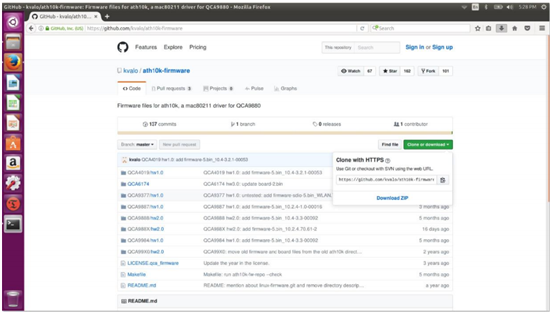
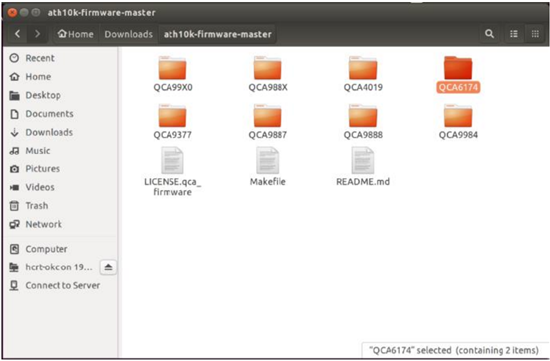
- Öffnen Sie den Ordner Downloads , klicken Sie dann mit der rechten Maustaste auf die ath10k-firmware-master.zip und extrahieren Sie hier.
- Überprüfen Sie den Inhalt des extrahierten Ordners wie unten gezeigt. Der Ordner "QCA6174" sollte angezeigt werden.
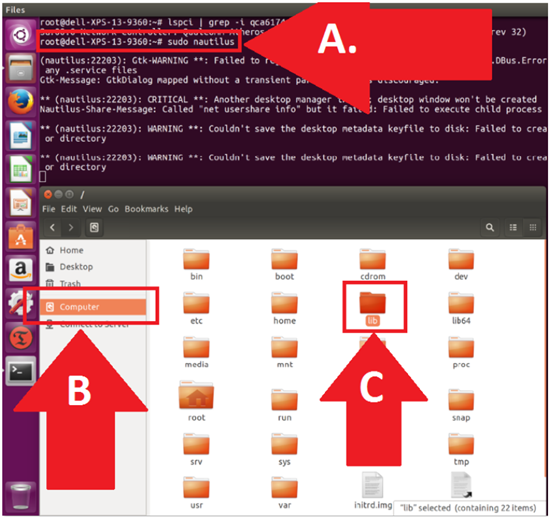
- Geben Sie im Terminal Folgendes ein:
sudo nautilus, um einen Dateimanager mit Root-Berechtigungen zu öffnen.Sudo nautilus- Klicken Sie auf Computer.
- Klicken Sie auf folder lib.
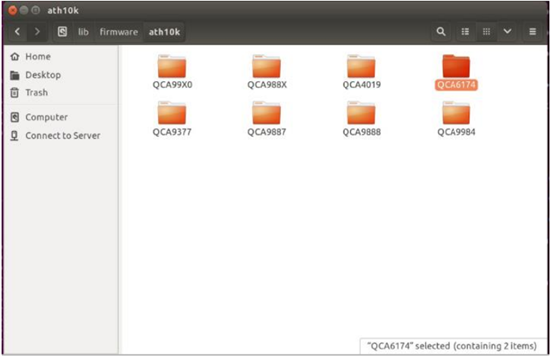
- Navigieren Sie zum Firmwareverzeichnis QCA6174 .
- Klicken Sie auf "Firmware".
- Klicken Sie hier, um ath10k zu öffnen
- Klicken Sie mit der rechten Maustaste und löschen Sie das QCA6174 Verzeichnis (wir entfernen alles).
- Gehen Sie zu Ihrem anderen Dateimanager-Fenster, in dem sich Ihr extrahierter Download-Ordner befindet:
- Bestätigen Sie den neuen Quelldateispeicherort in Downloads/auth10K-Firmware
- Bestätigen Sie den neue Zieldateispeicherort in ../firmware/ath10k
- Kopieren Sie das QCA6174 Verzeichnis mit dem gesamten Inhalt und fügen Sie es wie dargestellt in das Zielverzeichnis ein. Der Pfad sollte wie folgt lauten: /lib/firmware/ath10k/
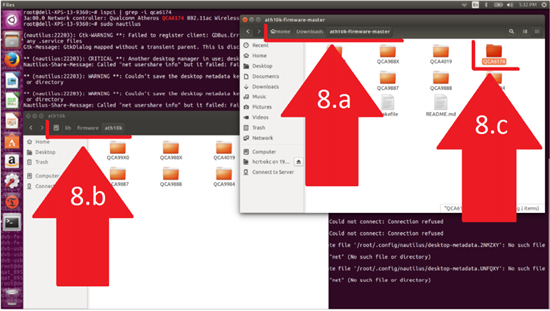
- Öffnen Sie /lib/firmware/ath10k/QCA6174/HW3.0 und benennen Sie die Datei um: firmware-4.bin_WLAN. RM.2.0-00180-QCARMSWPZ-1 An: firmware-4.bin

- Führen Sie nun einen Neustart durch und testen Sie die neue Killer Wi-Fi Firmware.
해당 제품
XPS 13 9360, XPS 13 9370문서 속성
문서 번호: 000144425
문서 유형: Solution
마지막 수정 시간: 22 8월 2025
버전: 8
다른 Dell 사용자에게 질문에 대한 답변 찾기
지원 서비스
디바이스에 지원 서비스가 적용되는지 확인하십시오.