Slik oppdaterer du Killer Wireless Firmware på Ubuntu-systemer
요약: Finn ut hvordan du oppdaterer Killer Wireless-fastvaren på Ubuntu-systemer. Følg veiledningen vår for å oppdatere Linux Firmware-pakken eller installere den spesifikke Killer Wireless-driveren. ...
이 문서는 다음에 적용됩니다.
이 문서는 다음에 적용되지 않습니다.
이 문서는 특정 제품과 관련이 없습니다.
모든 제품 버전이 이 문서에 나와 있는 것은 아닙니다.
증상
원인
Ingen informasjon om årsak er tilgjengelig.
해결
Oppdatering av Killer Wireless i Ubuntu
Det finnes to måter å oppdatere driverne for Killer Wireless-kortet på. Den enkleste metoden er å oppdatere Linux Firmware-pakken som helhet, som er beskrevet i første avsnitt nedenfor.
Hvis du bare vil ha den spesifikke Killer Wireless-driveren, kan du trekke den fra Linux-firmware og installere den også, som er beskrevet i den andre delen nedenfor.
Innholdsfortegnelse:
Linux-fastvarepakke
Oppdater systemet med følgende kommandoer:
cd ~ && mkdir linux-firmware && cd linux-firmwarewgethttps://mirrors.edge.kernel.org/ubuntu/pool/main/l/linux-firmware/linux-firmware_1.187_all.debsudo dpkg -i *.debsudo modprobe -r ath10k_pci && sudo modprobe ath10k_pci
Merk: For å finne den gjeldende linux-firmwarepakken tilgjengelig, gå til: https://mirrors.edge.kernel.org/ubuntu/pool/main/l/linux-firmware/ 
Manuell fastvareoppdatering for Killer N1535 Wireless
Følgende er den manuelle fastvareoppdateringsprosessen for Killer N1535.
- I en terminal bekrefter du QCA6174 med denne kommandoen:
sudo lspci | grep –i qca6174
- Last ned den nyeste fastvaren og pakk ut innholdet: https://codeload.github.com/kvalo/ath10k-firmware/zip/master
- Eller du kan laste ned ZIP og lagre den med nettleseren på denne nettadressen som vist: https://github.com/kvalo/ath10k-firmware
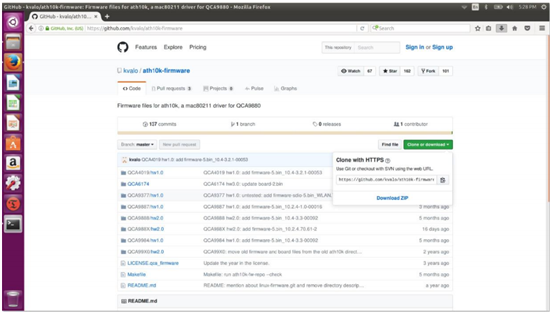
- Åpne nedlastingsmappen , høyreklikk deretter på ath10k-firmware-master.zip og pakk ut her.
- Bekreft innholdet i den utpakkede mappen som vist. Du bør se "QCA6174"-mappen.

- Tilbake i terminalen skriver du inn
sudo nautilusfor å åpne en filbehandling med rotprivilegier.Sudo nautilus- Klikk på Datamaskin.
- Klikk mappen lib.
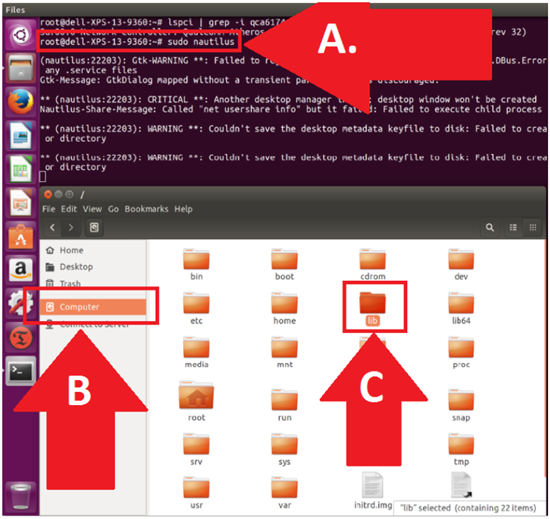
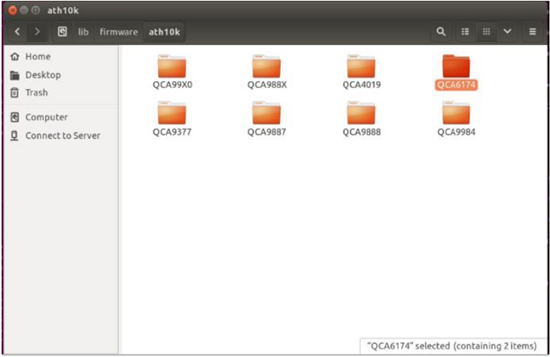
- Gå til QCA6174-fastvarekatalogen.
- Klikk på Fastvare
- Klikk for å åpne ath10k
- Høyreklikk og slett QCA6174-katalogen (vi fjerner alt).
- Gå til det andre filbehandlingsvinduet der den utpakkede nedlastingsmappen er:
- Bekreft den nye plasseringen til kildefilen i Downloads/auth10k-firmware
- Bekreft den nye plasseringen til målfilen i ../firmware/ath10k
- Kopier og lim inn QCA6174-katalogen med alt innholdet i målkatalogen som vist. Banen skal være: /lib/firmware/ath10k/

- Åpne /lib/firmware/ath10k/QCA6174/HW3.0 , og gi filen et nytt navn: firmware-4.bin_WLAN. RM.2.0-00180-QCARMSWPZ-1 Til: firmware-4.bin

- Start på nytt, og test den nye Killer Wi-Fi-fastvaren.
해당 제품
XPS 13 9360, XPS 13 9370문서 속성
문서 번호: 000144425
문서 유형: Solution
마지막 수정 시간: 22 8월 2025
버전: 8
다른 Dell 사용자에게 질문에 대한 답변 찾기
지원 서비스
디바이스에 지원 서비스가 적용되는지 확인하십시오.