Dell EMC Unity: come utilizzare i comandi Unisphere CLI (UEMCLI)
요약: L'articolo descrive come iniziare a utilizzare UEMCLI sugli array Unity per la gestione, la configurazione o il monitoraggio degli array.
이 문서는 다음에 적용됩니다.
이 문서는 다음에 적용되지 않습니다.
이 문서는 특정 제품과 관련이 없습니다.
모든 제품 버전이 이 문서에 나와 있는 것은 아닙니다.
지침
Obiettivo:
Questo articolo contiene informazioni utili per iniziare a utilizzare Unisphere CLI (UEMCLI). Queste operazioni includono:- Lo strumento/l'utilità da installare prima di poter eseguire i comandi UEMCLI da una stazione di gestione o un PC.
- Come accedere ai comandi UEMCLI come utente di servizio su SSH senza dovere installare l'utilità Unisphere CLI.
- Esempi di comandi UEMCLI
- Riferimento alla guida dei comandi UEMCLI.
Fatti:
Gli array Dell EMC Unity possono essere gestiti e monitorati tramite GUI di Unisphere, Unisphere CLI o API REST. Questo articolo descrive l'opzione Unisphere CLI.Soluzione:
È possibile eseguire i comandi UEMCLI in due modi:
-
Da un host o PC su cui è installato lo strumento Unisphere CLI.
-
Tramite SSH.
Per entrambi i metodi occorre essere sulla stessa rete di gestione degli storage processor.
Utilizzando lo strumento Unisphere CLI:
-
Andare a Downloads nella pagina di supporto dei prodotti Unity.
-
Espandere il sottomenu Product Tool.
-
Sono disponibili più strumenti, tra cui Unisphere CLI, disponibili per diversi sistemi operativi.
-
Cliccare su quella corrispondente al proprio sistema operativo per scaricare lo strumento.
-
Installare lo strumento; la procedura varia a seconda del sistema operativo.
Dopo l'installazione e l'aggiunta della directory di installazione alla variabile di sistema PATH, è ora possibile avviare UEMCLI.
In Windows, in un prompt della riga di comando/shell, digitare: uemcli.exe
In Linux, in una finestra del terminale, digitare: /usr/bin/uemcli
Viene visualizzata una pagina do guida con le varie opzioni disponibili per l'esecuzione.
Per stabilire un contatto con l'SP primario di Unity ed inviare i comandi, è necessario che la sintassi sia la seguente:
uemcli.exe -d -u -p
È inoltre possibile disporre di qualificatori di oggetto e azione aggiuntivi per un maggiore controllo sugli oggetti da trattare.
Utilizzando SSH:
In alternativa, è possibile connettersi direttamente all'SP primario utilizzando un client SSH. Tuttavia, prima di eseguire questa procedura, l'accesso SSH deve essere abilitato sull'array Unity. Questa operazione può essere eseguita tramite la GUI di Unisphere; in System > Service > Service Tasks > Enable SSH > Execute.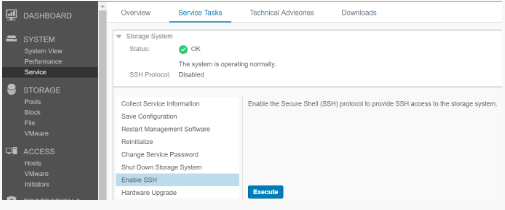
In questo modo verrà richiesto di immettere la password dell'account di assistenza.
Una volta abilitati, utilizzare un client SSH per connettersi all'indirizzo IP di gestione dell'array Unity e accedere utilizzando le credenziali utente del servizio.
Ora è possibile eseguire i comandi UEMCLI direttamente su SSH. Non è necessario utilizzare le opzioni relative all'indirizzo IP o alle credenziali utente nella sintassi dei comandi.
Sintassi e utilizzo del comando UEMCLI:
La struttura dei comandi UEMCLI richiede sempre un percorso di oggetto per poter visualizzare o configurare il particolare oggetto desiderato. Ad esempio, se si desidera visualizzare i pool di storage nel sistema, la sintassi del comando è:
uemcli /stor/config/pool show
/stor/config/pool è la parte del percorso dell'oggetto del comando e show è l'azione da eseguire su tutti gli oggetti sotto tale percorso.
Ecco un'ulteriore suddivisione di un comando più dettagliato:
Per visualizzare tutti i percorsi degli oggetti disponibili, digitare uemcli / --help
Per visualizzare le azioni disponibili da eseguire su un determinato oggetto, digitare uemcli --help
해당 제품
Dell EMC Unity문서 속성
문서 번호: 000205901
문서 유형: How To
마지막 수정 시간: 19 5월 2023
버전: 11
다른 Dell 사용자에게 질문에 대한 답변 찾기
지원 서비스
디바이스에 지원 서비스가 적용되는지 확인하십시오.