PowerProtect Data Protection Appliance, IDPA: Fremgangsmåte for oppgradering av beskyttelseslagring
요약: Denne artikkelen inneholder fremgangsmåten for å oppgradere Protection Storage-komponenten (Data Domain) på IDPA manuelt til den nyeste godkjente versjon 2.7.8 med DD OS 7.10.1.60.
이 문서는 다음에 적용됩니다.
이 문서는 다음에 적용되지 않습니다.
이 문서는 특정 제품과 관련이 없습니다.
모든 제품 버전이 이 문서에 나와 있는 것은 아닙니다.
지침
Se relaterte artikler:
- IDPA: Tillatte punktproduktoppgraderinger
- DSA-2025-139: Sikkerhetsoppdatering for Dell Technologies PowerProtect Data Domain for et sikkerhetsproblem
- Verktøy og IDPA i PowerProtect-serien for databeskyttelse: Anbefalte fremgangsmåter for generell sikkerhetsforsterkning for IDPA versjon 2.7.7 og 2.7.8 (du må logge på som registrert Dell-støttebruker for å vise artikkelen)
Fremgangsmåte for å oppgradere Protection Storage (DD) i IDPA:
Merk: Denne prosedyren skal bare følges for IDPA som allerede er på minimum versjon 2.7.8. Det anbefales at verktøyet er på nyeste versjon 2.7.8 , da dette også inkluderer mange andre sikkerhetsfeilrettinger. Ikke bruk denne fremgangsmåten til å oppgradere Data Domain på IDPA til eller fra en annen versjon, da det kan ødelegge kompatibiliteten.
- Last ned RPM-oppgraderingspakken for Data Domain Operating System 7.10.1.60:
• 7.10.1.60-1161253.rpm (logg på som registrert Dell Support-bruker kreves for å vise dette dokumentet)SHA256 Checksum 5573f4f2cb4d583758454dfedf16abc2b90bece0e8d1e1616c4aeebbee8451a5 MD5 Checksum 84fb5634d74f1fd58d037e9c98316a87
- Kontroller at det ikke kjøres sikkerhetskopier på Avamar-serveren . Logg på som administrator og deaktiver både planlegger og vedlikehold:
dpnctl stop sched,maint- Logg på ACM-dashbordet med legitimasjonen din
- Bruk koblingen Protection Storage System Manager UI til å logge på Data Domain (ved hjelp av systemadministrator - og vanlig passordlegitimasjon )

- Kontroller at det ikke kjøres noen replikeringsjobb på Data Domain
- Bruk menyen Maintenance>System fra DD System Manager

- Bruk knappen LAST OPP OPPGRADERINGSPAKKE til å laste opp pakken som ble lastet ned i trinn 1

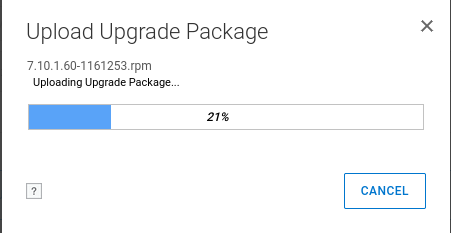
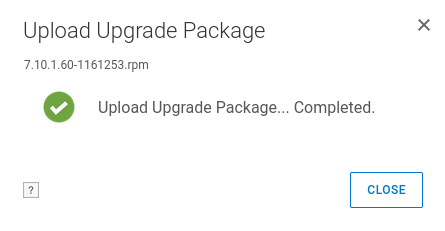
- Velg den opplastede RPM-pakken, og klikk på knappen OPPGRADER FORHÅNDSSJEKK.

- Når forhåndskontrollen er vellykket, vises dialogboksen (med riktig versjon). Hvis forhåndskontrollen mislykkes, kan du kontakte Dells kundestøtte for å få hjelp etter behov.

- Lukk dialogboksen, og velg pakken som skal UTFØRES SYSTEMOPPGRADERING. Klikk OK for å fortsette.
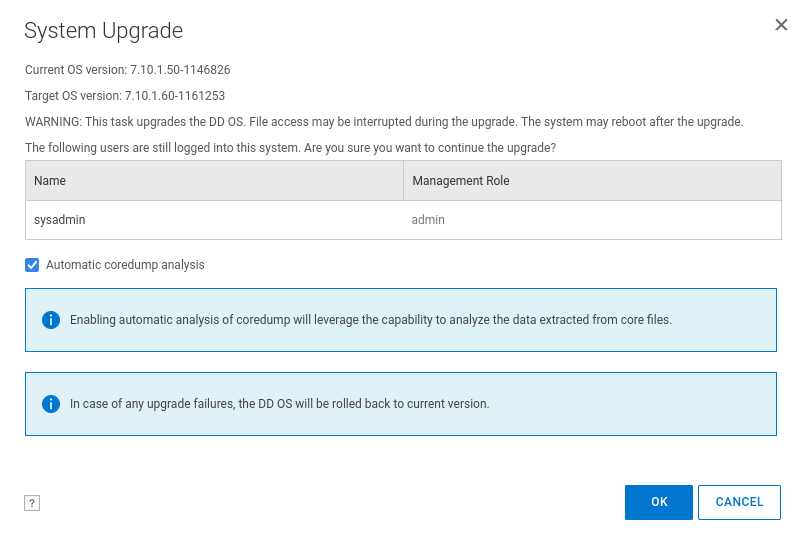
- Når du har klikket på OK , vises fremdriften for Data Domain-oppgraderingen. Oppgraderingen skjer i fire trinn:
Forhåndssjekk oppgraderingspakker
Installer oppgraderingsprogramvare
Start systemet
på nytt Fullfør oppgraderingen
Vent til oppgraderingen er fullført. Siden den tredje fasen i denne prosessen er å starte Data Domain på nytt, blir du bedt om å logge på for å fullføre oppgraderingen.
MERK: Siden DD starter på nytt på dette stadiet, kan det være nødvendig å oppdatere nettsiden, selv om den skal oppdateres på egen hånd.
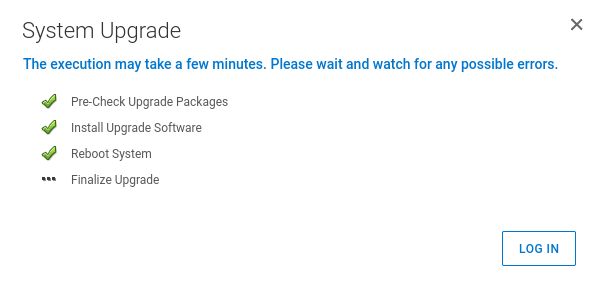
Når datadomenet kommer tilbake etter omstart, er oppgraderingen fullført. Den nye versjonen vises på ACM-dashbordet.
- Start Avamar-planleggeren som ble stoppet i trinn 2, på nytt
dpnctl start sched,maint해당 제품
Integrated Data Protection Appliance Family, Integrated Data Protection Appliance Software문서 속성
문서 번호: 000206181
문서 유형: How To
마지막 수정 시간: 12 6월 2025
버전: 12
다른 Dell 사용자에게 질문에 대한 답변 찾기
지원 서비스
디바이스에 지원 서비스가 적용되는지 확인하십시오.