PowerScale 라이선스와 관련된 일반적인 FAQ
요약: 활성화 프로세스 중에 흔히 발생하는 PowerScale 라이선스 시나리오에 대한 FAQ 문서입니다.
이 문서는 다음에 적용됩니다.
이 문서는 다음에 적용되지 않습니다.
이 문서는 특정 제품과 관련이 없습니다.
모든 제품 버전이 이 문서에 나와 있는 것은 아닙니다.
지침
Isilon 클러스터 UI에서 활성화 파일을 생성하거나 검색하는 방법
- ClusterManagementLicensing>을 클릭합니다.
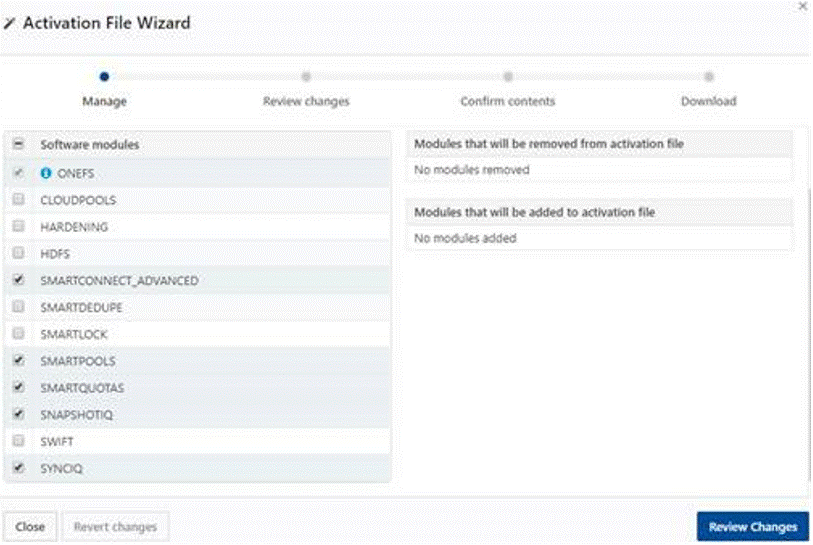
- OneFS License Management 영역에서 Open Activation File Wizard를 클릭합니다.
- 소프트웨어 모듈 옆의 확인란을 클릭하여 활성화 파일의 내용을 선택하거나 선택 취소합니다.
사전 선택된 모듈은 라이선스 파일에 있습니다. 모듈을 지워 라이선스를 제거할 수 있습니다.
목록에 대한 변경 내용을 실행 취소하려면 페이지 아래쪽에 있는 변경 사항 되돌리기를 클릭합니다.
- Review Changes를 클릭합니다.
- 활성화 파일에 적용하려는 변경 사항을 검토합니다.
활성화 파일의 내용에는 활성화 파일에 있는 모든 라이선스의 목록이 포함되어 있습니다. 또한 이 페이지에는 활성화 파일에서 제거하도록 선택한 라이선스와 추가하도록 선택한 라이선스가 나열됩니다.
- 파일 만들기 를 클릭합니다.
- 활성화 파일의 전체 내용을 검토합니다.
OneFS 라이선스와 하드웨어 계층 요약도 이 요약 페이지에 표시됩니다.
- Accept(수락)를 클릭합니다.
- Download Activation File(활성화 파일 다운로드)을 클릭합니다.
활성화 파일을 로컬 머신에 저장합니다.
- Complete Process를 클릭합니다.
다크 사이트에 대한 영구 Isilon Gen6 라이선스를 얻기 위해 따라야 할 단계입니다.
라이선스를 받으려면:
- 활성화 Dell Digital Locker 사용
- Dell Digital Locker에서 LAC(License Activation Code)를 검색합니다.
- Activation 하이퍼링크를 클릭하면 활성화 페이지로 이동합니다.
- 화면에 표시되는 단계에 따라 활성화 프로세스를 완료합니다.
- 활성화를 완료할 수 없는 경우:
- Dell Licensing 팀에 서비스 요청을 개설합니다.
- 요청서에 다음 세부 정보를 포함하십시오.
- 판매 주문 또는 LAC(License Activation Code)
- GUID 또는 클러스터 ID
- 노드 일련 번호
- 활성화할 기능 및 용량
PowerScale(Isilon)용 평가판 라이선스를 요청하는 방법을 알아보십시오.
Isilon 평가판 라이선스를 통해 고객은 구매 전에 기능을 테스트하여 환경과의 호환성을 확인할 수 있습니다. 평가판 라이선스를 요청할 수 있는 여러 옵션이 있습니다.
옵션 1: OneFS를 통해
- Cluster Management > Licensing을 클릭합니다.
- 소프트웨어 모듈의 평가판 버전 관리 영역에서 평가판 관리를 클릭합니다.
- 평가하려는 소프트웨어 모듈 옆의 확인란을 클릭합니다.
- Start Trial을 클릭합니다.
옵션 2: 판매를 통해
- 영업 계정 관리자에게 문의하여 필요한 기능에 대한 주문을 요청하십시오.
- 이 옵션은 OneFS에서 Manage Trial 섹션을 사용하지 않으려는 경우에 유용합니다.
옵션 3: Dell Licensing 팀을 통해
- Dell Licensing 팀에 서비스 요청을 개설합니다.
- 요청과 함께 활성화 파일 사본을 제공합니다.
참고: Dell Licensing 담당자가 제공하는 임시 라이선스는 일반적으로 90일 동안 사용할 수 있습니다.
TLA 주문을 사용하여 PowerScale(Isilon) 라이선스를 생성하는 방법
TLA 주문으로 PowerScale(Isilon) 라이선스를 생성하려면 파일별 라이선스 활성화 마법사를 사용하는 4단계가 필요합니다.
- 활성화 파일 업로드 - MyAccount의 파일별 라이선스 활성화 마법사를 사용하여 활성화 XML 파일을 업로드합니다.
- LAC 적용 - LAC 적용 섹션에 TLA LAC#(TLA License Activation Code)를 입력합니다.
- 검토 제품 - 활성화를 위해 나열된 제품 및 기능을 확인합니다.
- 라이선스 활성화 - 화면의 지시에 따라 활성화 프로세스를 완료합니다.
OneFS 라이선스 상태에 "Under-Licensed"가 표시되는 경우 수행할 작업
영향을 받는 기능에 대해 클러스터의 모든 노드가 아닌 일부 노드에서만 라이선스가 부여된 경우 OneFS는 특정 라이선스 대상 기능을 라이선스 부족으로 보고할 수 있습니다. 또는 클러스터의 노드에 일부는 영구 소유 권한이 있고 일부는 평가 권한이 있는 경우입니다.
클러스터의 영향을 받는 모든 노드에 대해 관련 라이선스를 확보한 경우 파일별 활성화를 다시 처리하고 활성화 프로세스 중에 해당 라이선스 소유 권한이 있는 LAC를 적용하여 이 문제를 해결하거나 라이선싱 지원 팀에 문의하여 검증하고 그에 따라 조언할 수 있습니다.
Activation-by-Fail 트랜잭션이 실패할 경우 수행할 작업입니다.
실패별 활성화 사이트 또는 회사 불일치와 같은 여러 가지 이유로 인해 트랜잭션이 실패할 수 있거나, 활성화 마법사가 활성화 파일에 나열된 노드(일련 번호 또는 서비스 태그)에 대한 해당 라이선싱 자격을 식별할 수 없거나, 재호스트 실패, IT 문제 등으로 인해 트랜잭션이 영향을 받을 수도 있습니다. 트랜잭션이 실패하거나 트랜잭션에 대한 업데이트된 라이선스 파일을 받지 못한 경우 트랜잭션 ID를 기록해 두어 라이선싱 지원 팀에 보고하여 추가 분석 또는 조사를 받는 것이 좋습니다.
다음 메시지 또는 오류가 수신된 경우 수행할 작업: Secure Remote Services 게이트웨이가 다른 회사와 연결되어 있으므로 이 클러스터를 활성화할 수 없습니다.
이 메시지 또는 오류는 일반적으로 사이트 또는 회사 불일치, 라이선싱 권한과의 불일치 및 트랜잭션과 관련된 소프트웨어 ID일 수 있음을 시사합니다. 라이선싱 지원 팀은 활성화 프로세스를 다시 시도하기 전에 계정 계층 구조 또는 사이트 불일치를 확인 및 수정하고 주의를 기울여야 합니다.
해당 제품
Isilon Gen6제품
PowerScale, Isilon Gen6.5, PowerScale OneFS, PowerScale InsightIQ문서 속성
문서 번호: 000402254
문서 유형: How To
마지막 수정 시간: 24 5월 2026
버전: 4
다른 Dell 사용자에게 질문에 대한 답변 찾기
지원 서비스
디바이스에 지원 서비스가 적용되는지 확인하십시오.