Microsoft Windows: Bruke Windows oppgaveplanlegging for planlagte RAID-konsistenskontroller
Samenvatting: Denne artikkelen viser hvordan du bruker Windows Task Scheduler til å utføre konsekvenskontroller på en RAID-array med jevne mellomrom.
Dit artikel is van toepassing op
Dit artikel is niet van toepassing op
Dit artikel is niet gebonden aan een specifiek product.
Niet alle productversies worden in dit artikel vermeld.
Instructies
En sterkt anbefalt rutinemessig vedlikeholdsoperasjon er å utføre en "Check Consistency" i Dell OpenManage Server Administrator hver 30. dag.
En konsistenskontroll er en manuell operasjon som bruker en del av den totale tilgjengelige båndbredden til RAID-kontrolleren. Konsistenskontrollen kan imidlertid planlegges på et tidspunkt da den har minst innvirkning på ytelsen.
Merk: Konsekvenskontroll kan bare utføres på en sunn RAID-array eller virtuell disk. Planlegg oppgaven i løpet av en tillatt vedlikeholdsperiode for minimal brukerpåvirkning.
Hvis du vil ha mer informasjon, kan du se PowerEdge: Hvordan fikse doble feil og punkteringer i RAID-arrayer.
Forhåndskrav:
- Dell OpenManage Server Administrator 7.x eller nyere med alternativet for lagringsadministrasjon installert
- Administrative rettigheter for å opprette planlagte oppgaver i Windows
Opprett planlagt Windows-oppgave:
- På Windows-skrivebordet klikker du Start ->Alle programmer ->Tilbehør ->Systemverktøy, deretter Oppgaveplanlegger.
Merk: Det finnes flere metoder for å starte Task Scheduler-snap-in-konsollen; Eksemplet ovenfor er en av metodene. Hvis du vil se andre metoder, kan du se Microsoft Technet Topic Start Task Scheduler .
.
.
- I Oppgaveplanlegger-konsollen: Høyreklikk Oppgaveplanlegger (lokal), og klikk deretter Opprett oppgave.
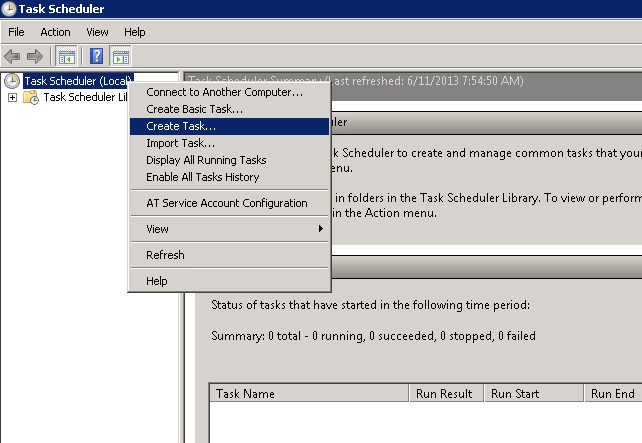
Figur 1: Klikk Opprett oppgave i oppgaveplanleggingskonsollen.
- I panelet "Opprett oppgave" skriver du inn relevant informasjon i kategorien Generelt . Pass på og velg Kjør om brukeren er logget på eller ikke.
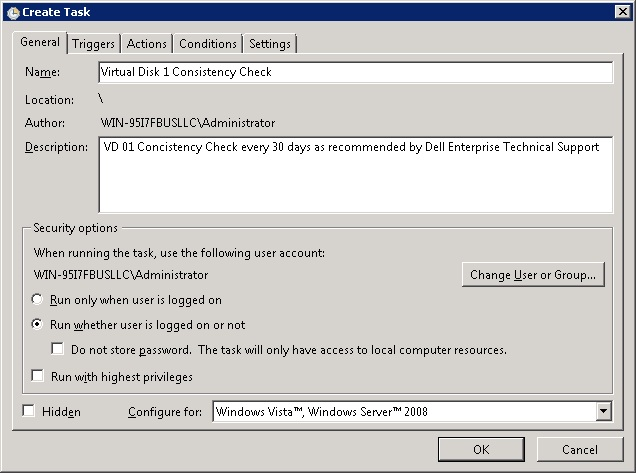
Figur 2: Angi de riktige alternativene for oppgaven.
- Klikk deretter på Utløsere-fanen , og klikk deretter Ny for å opprette en ny utløserplan. I panelet Ny utløser velger du alle relevante alternativer og klikker OK for å fortsette.
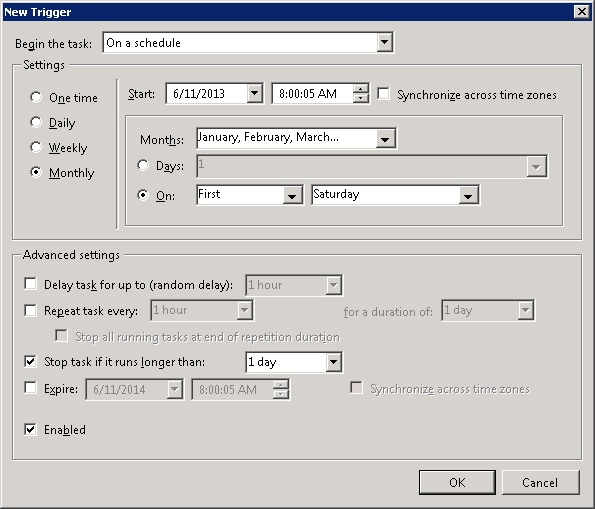
Figur 3: Konfigurer utløseren for oppgaven.
- Klikk deretter på fanen Handlinger og klikk Ny for å opprette en ny handling. I Ny handling-panelet skriver du inn "Program/skript" og "argumenter", og klikker deretter på OK. For vårt tiltenkte formål, bruk følgende kommando og bryter. Klikk på OK for å fortsette når du er klar.
Program/manus: C:\Program Files\Dell\SysMgt\oma\bin\omconfig.exe
Argumenter: omconfig storage vdisk action=checkconsistency controller=x vdisk=x
x = Component ID (Controller=0, vdisk=1)
Merk: Hvis du vil ha andre alternativer for kommandolinjegrensesnitt (CLI), kan du se Kommandolinjegrensesnittveiledning for Dell OpenManage Server Administrator.
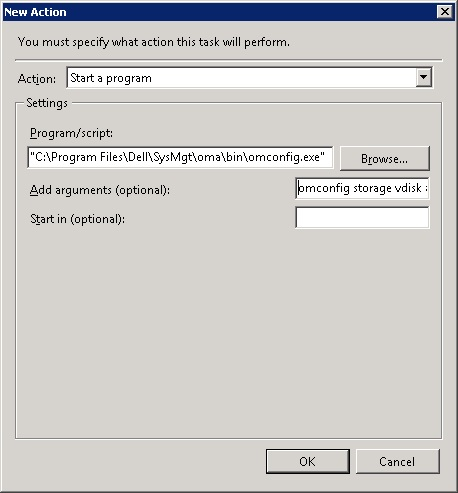
Figur 4: Angi programmet eller skriptet og valgfrie argumenter.
- I panelet "Opprett oppgave" klikker du OK for å lagre den nyopprettede oppgaven. Hvis du blir bedt om det, angir du en brukerkonto med nok administrative rettigheter til å kjøre programmet eller skriptet som ble angitt ovenfor.
- Når det er mulig, tester du den nye planlagte oppgaven for å sikre at den starter oppgaven Konsekvenskontroll. Du kan vise konsistenskontrolloperasjonen ved hjelp av OpenManage Server Administrator – Storage Management.
Hvis du vil ha flere referanser, kan du se Server Administrator Storage Management Guide.
Getroffen producten
Microsoft Windows Server 2016, Microsoft Windows Server 2019, Microsoft Windows Server 2022, Microsoft Windows Server 2025Artikeleigenschappen
Artikelnummer: 000104417
Artikeltype: How To
Laatst aangepast: 02 apr. 2026
Versie: 8
Vind antwoorden op uw vragen via andere Dell gebruikers
Support Services
Controleer of uw apparaat wordt gedekt door Support Services.