Microsoft Windows. Использование планировщика задач Windows для запланированных проверок согласованности RAID
Samenvatting: В этой статье показано, как использовать планировщик задач Windows для регулярных проверок согласованности в массиве RAID.
Dit artikel is van toepassing op
Dit artikel is niet van toepassing op
Dit artikel is niet gebonden aan een specifiek product.
Niet alle productversies worden in dit artikel vermeld.
Instructies
Настоятельно рекомендуется выполнять «Проверку целостности» в Dell OpenManage Server Administrator каждые 30 дней.
Проверка согласованности — это операция вручную, которая использует часть общей доступной пропускной способности RAID-контроллера. Однако проверку согласованности можно запланировать на время, когда она оказывает наименьшее влияние на производительность.
Примечание. Проверку согласованности можно выполнить только на работоспособном массиве RAID или виртуальном диске. Запланируйте задачу в течение разрешенного периода обслуживания, чтобы минимизировать влияние на пользователя.
Дополнительные сведения см. в разделе PowerEdge. Как устранить двойные ошибки и проколы в массивах RAID.
Предварительные условия
- Dell OpenManage Server Administrator 7.x или более поздней версии с установленным параметром «Управление хранилищем»
- Права администратора для создания запланированных задач в Windows
Создание запланированной задачи Windows:
- На рабочем столе Windows выберите Пуск ->Все программы ->Стандартные ->Системные инструменты, затем Планировщик задач.
Примечание. Существует несколько способов запуска консоли оснастки планировщика задач. Приведенный выше пример является одним из методов. Сведения о других методах см. в разделе Microsoft Technet Запуск планировщика задач.
задач.
- В консоли планировщика задач выполните следующие действия. Щелкните правой кнопкой мыши Планировщик заданий (локальный) и выберите Создать задачу.
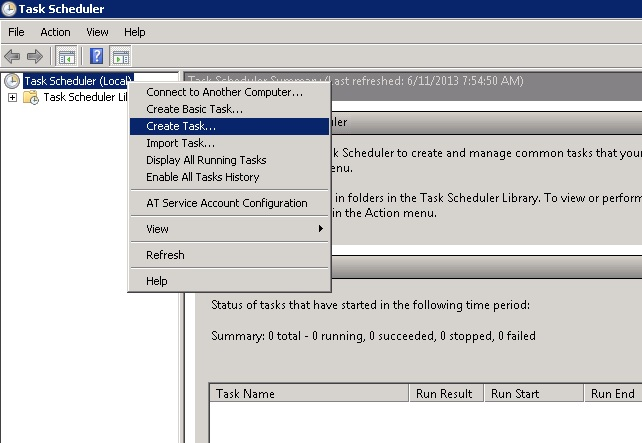
Рис. 1. Нажмите Создать задачу в консоли планировщика заданий.
- На панели «Создать задачу» введите соответствующую информацию на вкладке « Общие ». Убедитесь, что пользователь вошел в систему и выберите «Выполнить».
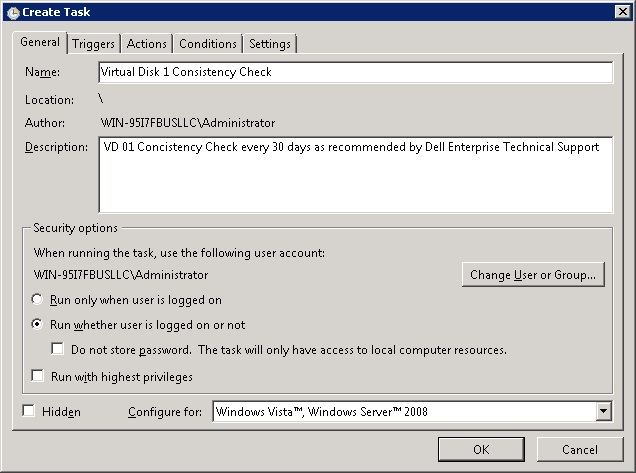
Рис. 2. Задайте соответствующие параметры для задачи.
- Затем перейдите на вкладку Триггеры , а затем нажмите Создать , чтобы создать новое расписание триггеров. На панели «Новый триггер» выберите все необходимые параметры и нажмите кнопку ОК , чтобы продолжить.
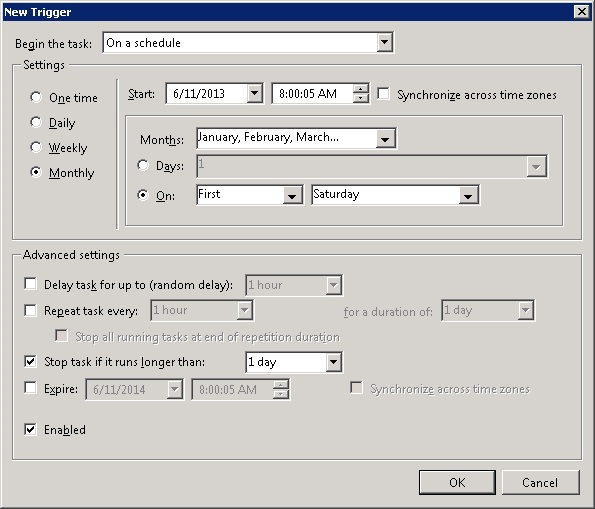
Рис. 3. Настройте триггер для задачи.
- Затем перейдите на вкладку «Действия » и нажмите «Создать », чтобы создать новое действие. На панели «New Action» введите «Program/Script» и «arguments», затем нажмите «OK». Для нашей цели используем следующую команду и switch. Когда будете готовы, нажмите OK для продолжения.
Программа/сценарий: C:\Program Files\Dell\SysMgt\oma\bin\omconfig.exe
Arguments: omconfig storage vdisk action=checkconsistency controller=x vdisk=x
x = Component ID (Controller=0, vdisk=1)
Примечание. Сведения о других параметрах интерфейса командной строки (CLI) см. в руководстве по интерфейсу командной строки для Dell OpenManage Server Administrator.
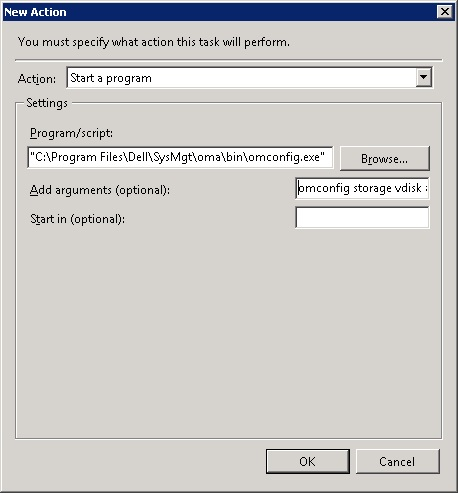
Рис. 4. Укажите программу или сценарий и необязательные аргументы.
- На панели «Создать задачу» нажмите ОК , чтобы сохранить только что созданную задачу. При появлении запроса введите учетную запись пользователя с достаточными правами администратора для запуска указанной выше программы или сценария.
- По возможности протестируйте новую запланированную задачу, чтобы убедиться, что она запускает задачу проверки целостности данных. Операцию проверки согласованности можно просмотреть в OpenManage Server Administrator — управление хранилищем.
Дополнительные сведения см. в Руководстве по управлению хранилищем для Server Administrator.
Getroffen producten
Microsoft Windows Server 2016, Microsoft Windows Server 2019, Microsoft Windows Server 2022, Microsoft Windows Server 2025Artikeleigenschappen
Artikelnummer: 000104417
Artikeltype: How To
Laatst aangepast: 02 apr. 2026
Versie: 8
Vind antwoorden op uw vragen via andere Dell gebruikers
Support Services
Controleer of uw apparaat wordt gedekt door Support Services.