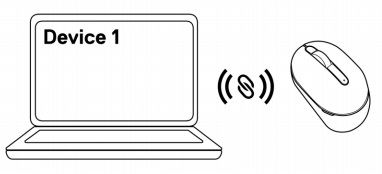
Dell MS3320W Mobile draadloze muis - handleiding voor gebruik en probleemoplossing

Samenvatting: Informatie over de Dell MS3320W draadloze muis. Raadpleeg de verschillende gedeelten voor informatie over de functies en het gebruik van de Dell MS3320W mobiele draadloze muis.

Dit artikel is van toepassing op Dit artikel is niet van toepassing op Dit artikel is niet gebonden aan een specifiek product. Niet alle productversies worden in dit artikel vermeld.

Instructies

Inhoudsopgave:

  1. Wat zit er in de doos van de Dell Dell MS3320W Mobile draadloze muis
  2. Muisfuncties
  3. De muis installeren
  4. Probleemoplossing
  5. Aanvullende informatie
 

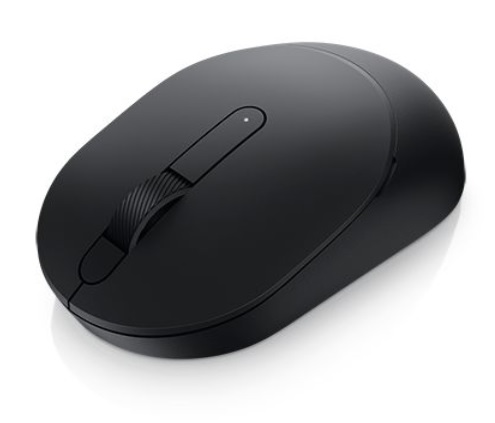
Dell Mobile draadloze muis MS3320W Zwart - Details

(Afbeelding 1 Werk sneller en slimmer met de MS3320W Mobile draadloze muis)
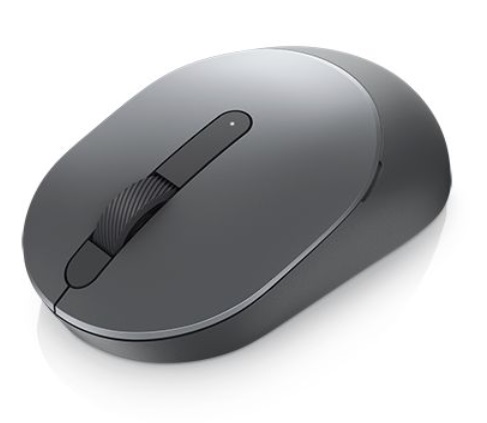
Dell Mobile draadloze muis MS3320W grijs - Details

(Afbeelding 1 Werk sneller en slimmer met de MS3320W Mobile draadloze muis)


Wat zit er in de doos van de Dell MS3320W Mobile draadloze muis
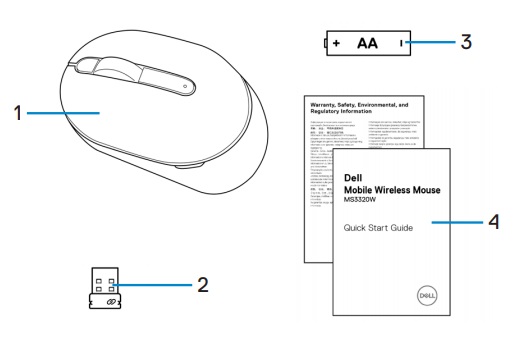
 

Inhoud van de doos

(Afbeelding 2 Inhoud doos Dell MS3320W muis)

1 Mobiele draadloze muis 2 USB-dongle
3 Batterij (AA-type) 4 Documenten


Terug naar boven


Muisfuncties


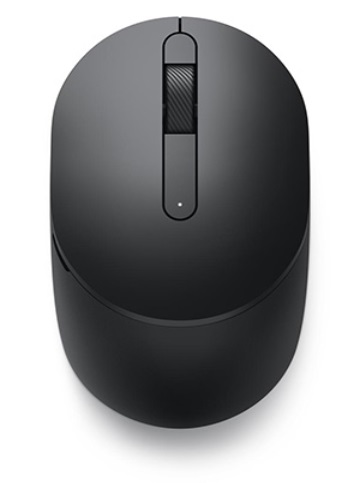
Bovenaanzicht

Dell Mobile draadloze muis MS3320W zwart Details hierboven

(Afbeelding 3 Bovenste weergave Dell MS3320W muis)

Onderaanzicht
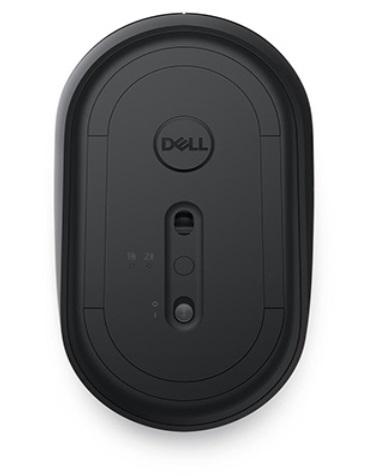
Dell Mobile draadloze muis MS3320W Zwart Details achterzijde

(Afbeelding 4 Dell MS3320W muis onderaanzicht)

Productfuncties - bovenaanzicht
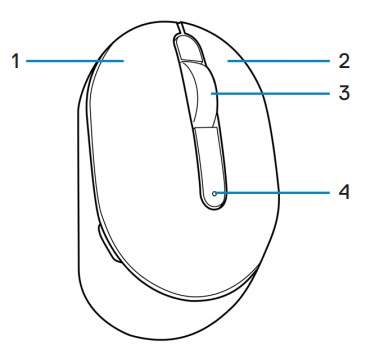
Bovenaanzicht van de Dell Mobile draadloze muis MS3320W

(Afbeelding 5 Dell MS3320W productfuncties - bovenaanzicht)

1 Linkermuisknop 2 Rechtermuisknop
3 Bladerwieltje 4 Statuslampje batterij
 

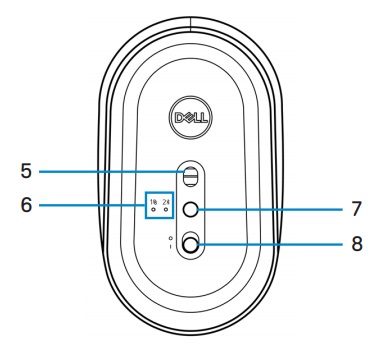
Productfuncties - onderaanzicht

Dell Mobile draadloze muis MS3320W onderaanzicht

(Afbeelding 6 Dell MS3320W productfuncties - onderaanzicht)

5 Optische sensor 6 Lampjes verbindingsmodus
7 Knop verbindingsmodus 8 Aan/uit-knop


Terug naar boven


De muis installeren


De batterij plaatsen


  1. Zoek het slot aan de zijkant van het muisklepje. Open het muisklepje met uw vingertop.
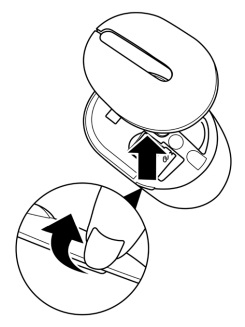
    Dell Mobile draadloze muis MS3320W Batterij plaatsen1
  2. Verwijder de USB-dongle uit het compartiment.
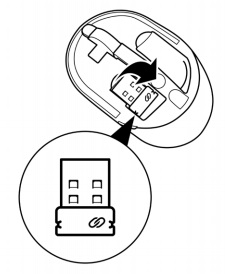
    Dell Mobile draadloze muis MS3320W Batterij plaatsen2
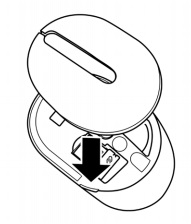
  3. Plaats de AA-batterij in het batterijcompartiment.
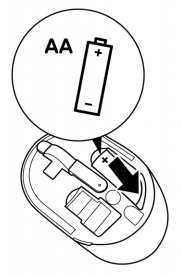
    Dell Mobile draadloze muis MS3320W Batterij3 installeren
  4. Plaats het klepje van de muis terug.
    Dell Mobile draadloze muis MS3320W Batterij plaatsen4
  5. Verschuif de aan/uit-knop om de muis in te schakelen.
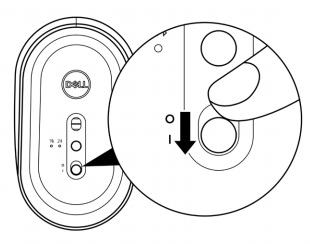
    Dell Mobile draadloze muis MS3320W Batterij installeren5


Opmerking: Zorg ervoor dat de afstand tussen uw computer en muis binnen tien meter is.


Uw muis koppelen met de USB-dongle


Opmerking: U kunt een apparaat verbinden met uw draadloze muis met behulp van de Dell Universal-koppeling.


  1. Sluit de Dell Universal USB-dongle aan op de USB-poort van uw computer.
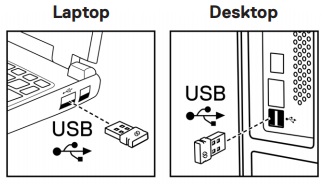
    Dell Mobile draadloze muis MS3320W koppeling USB1
  2. Het verbindingsmoduslampje op de muis gaat branden om de Dell Universal koppeling aan te geven en gaat vervolgens uit.
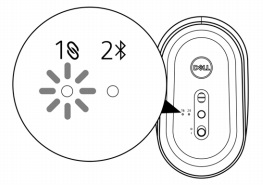
    Dell Mobile draadloze muis MS3320W koppeling USB2
  3. De muis is gekoppeld aan uw computer.
    Dell Mobile draadloze muis MS3320W koppeling USB3
 

Uw muis koppelen via Bluetooth


Opmerking: U kunt een tweede apparaat via Bluetooth op uw draadloze muis aansluiten.


  1. Druk tweemaal op de knop voor de verbindingsmodus op uw muis (binnen 3 seconden) totdat het lampje voor de verbindingsmodus gaat branden, wat aangeeft dat de Bluetooth-verbinding is geselecteerd.
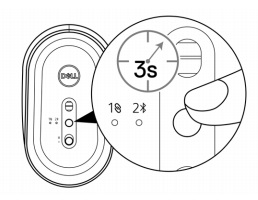
    Dell Mobile draadloze muis MS3320W Bluetooth1 koppelen
    Het verbindingsmoduslampje knippert 3 minuten, wat aangeeft dat uw muis zich in de koppelingsmodus bevindt.
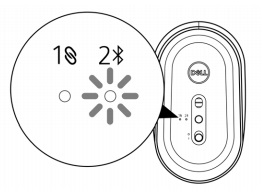
    Dell Mobile draadloze muis MS3320W Bluetooth2 koppelen
  2. Koppel uw muis met uw computer met Bluetooth.
    1. Typ Bluetooth in het Windows-zoekvak.
    2. Klik op Bluetooth en andere apparaatinstellingen. Het venster Instellingen wordt weergegeven.
    3. Zorg ervoor dat Bluetooth is ingeschakeld.
    4. Klik in het gedeelte Andere apparaten op Dell muis.


      Opmerking: Als Dell muis niet wordt vermeld, controleert u of de koppelingsmodus op de muis is ingeschakeld.


  3. Bevestig het koppelingsproces op zowel de muis als uw computer.
    Het lampje van de verbindingsmodus wordt gedurende een paar seconden constant wit om de koppeling te bevestigen, en daarna gaat het lampje uit. Nadat de koppeling tussen uw muis en computer tot stand is gebracht, maakt de muis automatisch verbinding met de computer wanneer Bluetooth is ingeschakeld en beide apparaten zich binnen het Bluetooth-bereik bevinden.
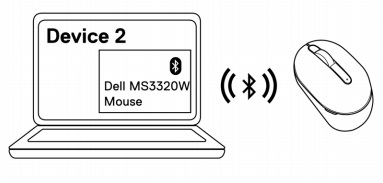
    Dell Mobile draadloze muis MS3320W koppeling Bluetooth3


Terug naar boven


Probleemoplossing


Problemen Mogelijke oplossingen
De muis werkt niet
  1. Controleer of de batterij in de juiste richting is geplaatst. De uiteinden van de batterij "+" en "-" moeten worden geplaatst zoals aangegeven op het batterijcompartiment.
  2. Controleer het laadniveau van de batterij.
    • Als de muis een oplaadbare batterij gebruikt, controleer dan of de batterij volledig is opgeladen.
    • Als de batterij is uitgeput, vervangt u deze door een nieuwe.
  3. Schakel de muis uit en vervolgens weer in. Controleer of het batterijstatuslampje 10 keer oranje knippert, wat aangeeft dat de batterij bijna leeg is. Als de batterij volledig leeg is, zal het batterijstatuslampje niet aangaan.
  4. Start de computer opnieuw.
  5. Als u de muis met de USB-dongle koppelt, moet u ervoor zorgen dat de USB-dongle rechtstreeks op uw computer is aangesloten.
    • Gebruik geen poortreplicatoren, USB-hubs, etc.
    • Gebruik een andere USB-poort.
  6. Als u de muis voor het eerst via Bluetooth koppelt, raadpleegt u het gedeelte "Uw muis koppelen via Bluetooth" voor meer informatie.
    • Schakel op uw computer Bluetooth uit en vervolgens in.
    • Controleer op interferentie die de Bluetooth-connectiviteit kan beïnvloeden, zoals wifi en USB 3.0-apparaten in de buurt.
  7. Zorg ervoor dat de afstand tussen uw computer en muis binnen 10 meter is.
Kan de muis niet koppelen met uw computer
  1. Controleer het laadniveau van de batterij.
    • Als de muis een oplaadbare batterij gebruikt, controleer dan of de batterij volledig is opgeladen.
    • Als de batterij is uitgeput, vervangt u deze door een nieuwe.
  2. Schakel de muis uit en vervolgens weer in. Controleer of het batterijstatuslampje 10 keer oranje knippert, wat aangeeft dat de batterij bijna leeg is. Als de batterij volledig leeg is, zal het batterijstatuslampje niet aangaan.
  3. Start de computer opnieuw.
  4. Als u de muis met de USB-dongle koppelt, moet u ervoor zorgen dat de USB-dongle rechtstreeks op uw computer is aangesloten. Gebruik geen poortreplicatoren, USB-hubs, etc.
  5. Plaats de USB-dongle in een andere USB-poort op uw computer.
  6. Zorg ervoor dat de afstand tussen uw computer en muis binnen 10 meter is.
Kan de muis niet koppelen met uw computer via Bluetooth
  1. Controleer het laadniveau van de batterij.
    • Als de muis een oplaadbare batterij gebruikt, controleer dan of de batterij volledig is opgeladen.
    • Als de batterij is uitgeput, vervangt u deze door een nieuwe.
  2. Schakel de muis uit en vervolgens weer in. Controleer of het batterijstatuslampje 10 keer oranje knippert, wat aangeeft dat de batterij bijna leeg is. Als de batterij volledig leeg is, zal het batterijstatuslampje niet aangaan.
  3. Schakel op uw computer Bluetooth uit en vervolgens in.
    • Zorg ervoor dat het besturingssysteem Windows 10, Windows 8, Chrome of Android is.
    • Voor Android-apparaten moet u ervoor zorgen dat de muis is ingesteld op het BLE-model (Bluetooth Low Energy). Raadpleeg de documentatie bij uw Android-apparaat voor meer informatie.
  4. Start de computer opnieuw.
  5. Controleer op interferentie die de Bluetooth-connectiviteit kan beïnvloeden, zoals wifi en USB 3.0-apparaten in de buurt.
    • Controleer of er draadloze apparaten in de buurt zijn, zoals draadloze netwerkapparaten (Bluetooth-printer en USB 3.0-dongle), draadloze aanwijsapparaten en magnetrons.
    • Blijf uit de buurt van deze apparaten.
  6. Zorg ervoor dat de afstand tussen uw computer en muis binnen 10 meter is.
  7. Controleer of uw computer is opgenomen in de lijst met Dell computers die compatibel zijn met de muis. Zie www.dell.com/support voor meer informatie.
Muisaanwijzer beweegt
niet, knoppen links/rechts werken
niet, draadloze verbinding is verbroken
  1. Controleer het laadniveau van de batterij.
    • Als de muis een oplaadbare batterij gebruikt, moet u ervoor zorgen dat de batterij volledig is opgeladen.
    • Als de batterij is uitgeput, vervangt u deze door een nieuwe.
  2. Schakel de muis uit en vervolgens weer in. Controleer of het batterijstatuslampje 10 keer oranje knippert, wat aangeeft dat de batterij bijna leeg is. Als de batterij volledig leeg is, zal het batterijstatuslampje niet aangaan.
  3. Start de computer opnieuw.
  4. Als u de muis via een Bluetooth-verbinding gebruikt, moet u ervoor zorgen dat u de muis met succes aan uw computer hebt gekoppeld. Zie het gedeelte "Uw muis koppelen via Bluetooth" voor meer informatie.
    • Schakel de Bluetooth in uw computer uit en vervolgens in.
    • Druk tweemaal op de knop voor de verbindingsmodus op uw muis (binnen 3 seconden) totdat het verbindingsmoduslampje gaat branden om aan te geven dat de Bluetooth-verbinding is geselecteerd.
    • Controleer op interferentie die de Bluetooth-connectiviteit kan beïnvloeden, zoals wifi en USB 3.0-apparaten in de buurt.
  5. Zorg ervoor dat de afstand tussen uw computer en muis binnen 10 meter is.
Een langzaam bewegende cursor oplossen
  1. Zorg ervoor dat de sensor niet geblokkeerd of vuil is
  2. Op glazen of zeer gladde, glanzende oppervlakken kan de muissensor geen bewegingen waarnemen. Het gebruik van een donkergekleurde, stoffen muismat kan de tracking verbeteren
  3. Wijzig de muisinstellingen om de aanwijzersnelheid aan te passen. Klik op het tabblad dat overeenkomt met het besturingssysteem (OS) dat op uw laptop of desktop is geïnstalleerd en voer de stappen in dat gedeelte uit om de instellingen te wijzigen
    • Typ main.cpl in het vak Search . Het dialoogvenster Eigenschappen van muis verschijnt.
    • Klik of tik op main.cpl in de lijst met programma's.
    • Klik op het tabblad Opties voor de aanwijzer. Verplaats in het gedeelte Beweging de schuifregelaar om de aanwijzersnelheid op het gewenste niveau in te stellen.
    • Klik of tik op OK.


Terug naar boven


Aanvullende informatie


Support-website voor Dell muis

Informatie over gebruik van en probleemoplossing voor de muis die u met uw computer gebruikt. U vindt informatie over stappen voor probleemoplossing, instructiegidsen en relevante supportvideo's voor hulp.

Voor de DELL MS3320W gebruikershandleiding bladert u naar de pagina Dell MS3320W Online handleidingen en klikt u op PDF weergeven rechts naast Gebruikershandleiding voor de muis in het gedeelte Handleidingen en documenten.


Terug naar boven


Getroffen producten

Dell Mobile Wireless Mouse MS3320W
Artikeleigenschappen
Artikelnummer: 000133218
Artikeltype: How To
Laatst aangepast: 09 jan. 2026
Versie:  6
Vind antwoorden op uw vragen via andere Dell gebruikers
Support Services
Controleer of uw apparaat wordt gedekt door Support Services.