Dell Data Security -palvelinten hallittujen raporttien ajastaminen
Samenvatting: Hallitut raportit voidaan ajoittaa Dell Data Security -palvelimiin näiden ohjeiden mukaisesti.
Dit artikel is van toepassing op
Dit artikel is niet van toepassing op
Dit artikel is niet gebonden aan een specifiek product.
Niet alle productversies worden in dit artikel vermeld.
Symptomen
Järjestelmänvalvoja voi ajoittaa hallittujen raporttien lähettämisen Dell Data Security -palvelinten (Dell Security Management Server tai Dell Security Management Server Virtual) sähköpostin vastaanottajien luetteloon.
Tuotteet, joita asia koskee:
- Dell Security Management Server
- Dell Security Management Server Virtual
Versiot, joita asia koskee:
- 10.1.0 tai uudempi
Oorzaak
-
Oplossing
Uusi tai aiemmin luotu hallittu raportti voidaan ajoittaa lähetettäväksi vähintään yhteen sähköpostiosoitteeseen. Katso lisätietoja valitsemalla asianmukainen tehtävä.
Huomautus:
- Sähköposti-ilmoitukset edellyttävät SMTP-asetusten määrittämistä Dell Data Security -palvelimessa.
- Lisätietoja on SMTP-asetusten määrittämisessä Dell Data Security -palvelimia varten.
New
- Kirjaudu Dell Data Security -hallintakonsoliin.
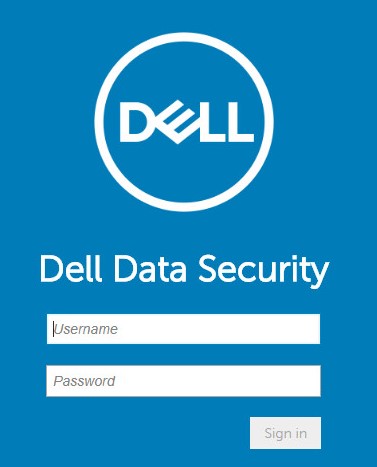
Huomautus: Lisätietoja on Dell Data Security Server -hallintakonsolin avaaminen -kohdassa.
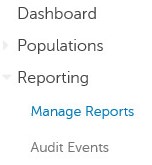
- Valitse vasemmanpuoleisesta valikkoruudusta Reporting (Raportointi) ja Manage Reports (Hallitse raportteja).
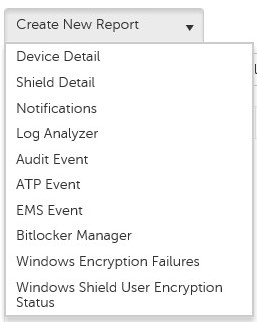
- Valitse avattavasta Create New Report (Luo uusi raportti ) -valikosta asianmukainen raportti.
- Tee muutoksia oletusarvoisiin raporttisuodattimiin. Kun olet valmis, valitse Tallenna nimellä.

- Valitse Report - Save As (Tallenna nimellä) -valikossa:
- Kirjoita raportin nimi.
- Lisää Description.
- Valitse halutessasi Private (Yksityinen).
- Valitse Save.
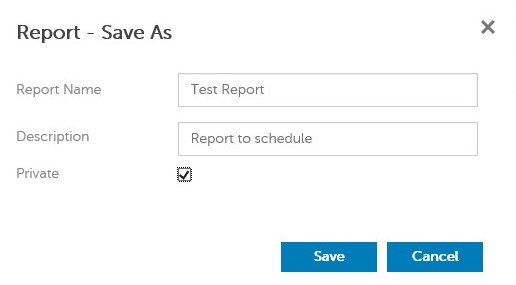
Huomautus: Vain omistaja ja raportin järjestelmänvalvoja näkee yksityisen raportin.
- Valitse Schedule.

- Valitse Lisää aikataulu.

- Add Schedule (Lisää ajoitus) -valikossa:
- Kirjoita sähköpostiviesti , jotta saat raportin.
- Valitse raportin suoritusaikataulu .
- Valitse suoritusaika .
- Valitse kieli.
- Valitse Save.
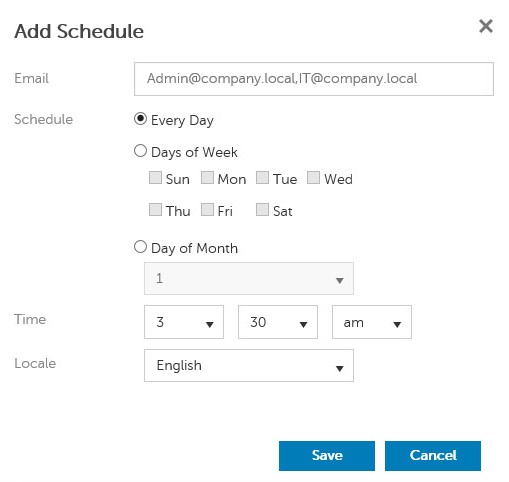
Huomautus: Useita sähköpostiosoitteita voi erottaa pilkulla.
Olemassa oleva
- Kirjaudu Dell Data Security -hallintakonsoliin.
Huomautus: Lisätietoja on Dell Data Security Server -hallintakonsolin avaaminen -kohdassa.
- Valitse vasemmanpuoleisesta valikkoruudusta Reporting (Raportointi) ja Manage Reports (Hallitse raportteja).
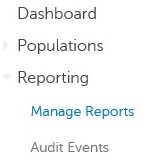
- Valitse ajoitettava raportti.

Huomautus: Raporttitiedot (nimi, kuvaus ja raportin tyyppi) voivat vaihdella ympäristön mukaan.
- Valitse Schedule.

- Valitse Lisää aikataulu.

- Add Schedule (Lisää ajoitus) -valikossa:
- Kirjoita sähköpostiviesti , jotta saat raportin.
- Valitse raportin suoritusaikataulu .
- Valitse suoritusaika .
- Valitse kieli.
- Valitse Save.
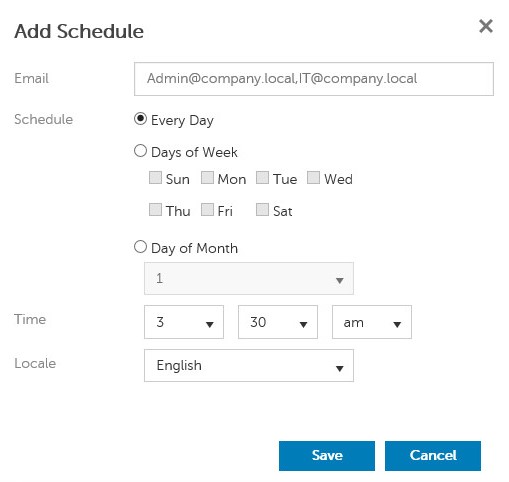
Huomautus: Useita sähköpostiosoitteita voi erottaa pilkulla.
Jos haluat ottaa yhteyttä tukeen, katso luettelo Dell Data Securityn kansainvälisen tuen puhelinnumeroista.
TechDirectissä voit luoda teknisen tukipyynnön verkossa.
Lisätietoja ja resursseja on Dell Security Community Forum -keskustelufoorumilla.
Getroffen producten
Dell EncryptionArtikeleigenschappen
Artikelnummer: 000125166
Artikeltype: Solution
Laatst aangepast: 23 okt. 2023
Versie: 8
Vind antwoorden op uw vragen via andere Dell gebruikers
Support Services
Controleer of uw apparaat wordt gedekt door Support Services.