Como agendar relatórios gerenciados em servidores Dell Data Security
Samenvatting: Os relatórios gerenciados podem ser agendados nos servidores Dell Data Security seguindo estas instruções.
Dit artikel is van toepassing op
Dit artikel is niet van toepassing op
Dit artikel is niet gebonden aan een specifiek product.
Niet alle productversies worden in dit artikel vermeld.
Symptomen
Um administrador pode agendar o envio de relatórios gerenciados para uma lista de destinatários de e-mail em servidores Dell Data Security (Dell Security Management Server ou Dell Security Management Server Virtual).
Produtos afetados:
- Dell Security Management Server
- Dell Security Management Server Virtual
Versões afetadas:
- v10.1.0 e posterior
Oorzaak
Não aplicável
Oplossing
Um relatório gerenciado novo ou existente pode ser agendado para enviar para um ou mais endereços de e-mail. Clique na tarefa apropriada para obter mais informações.
Nota:
- As notificações por e-mail exigem que as configurações de SMTP sejam definidas no Dell Data Security Server.
- Para obter mais informações, consulte Como definir as configurações de SMTP para Dell Data Security Servers.
Novo
- Faça login no console de administração do Dell Data Security.
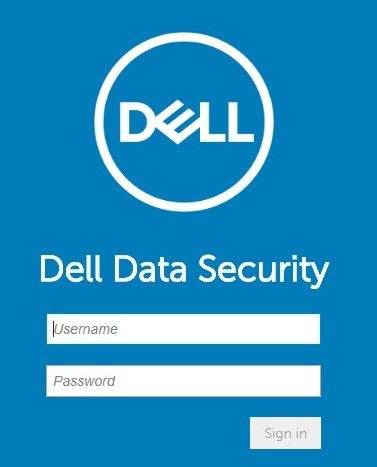
Nota: Para obter mais informações, consulte Como acessar o Console de administração do Dell Data Security Server.
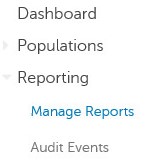
- No painel do menu à esquerda, clique em Reporting e, em seguida, em Manage Reports.
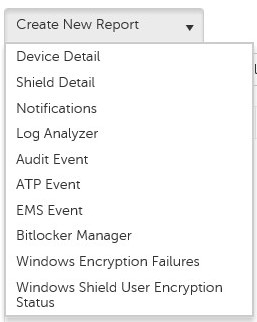
- Clique no menu suspenso Create New Report e selecione o relatório apropriado.
- Faça alterações nos filtros de relatório padrão. Quando terminar, clique em Save As.

- No menu Report - Save As:
- Preencha o campo Report Name.
- Preencha o campo Description.
- Opcionalmente, marque Private.
- Clique em Save.
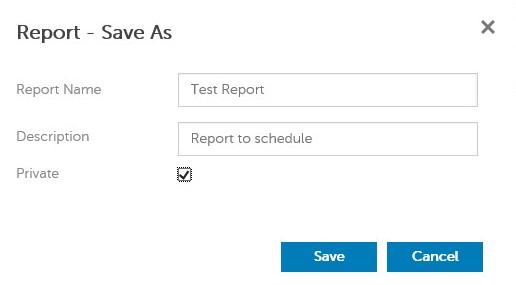
Nota: Somente o proprietário e o administrador do relatório podem exibir um relatório privado.
- Clique em Schedule.

- Clique em Add Schedule.

- No menu Add Schedule:
- Preencha um e-mail para receber o relatório.
- Selecione um agendamento para execução do relatório.
- Selecione uma hora para a execução.
- Selecione uma localidade.
- Clique em Save.
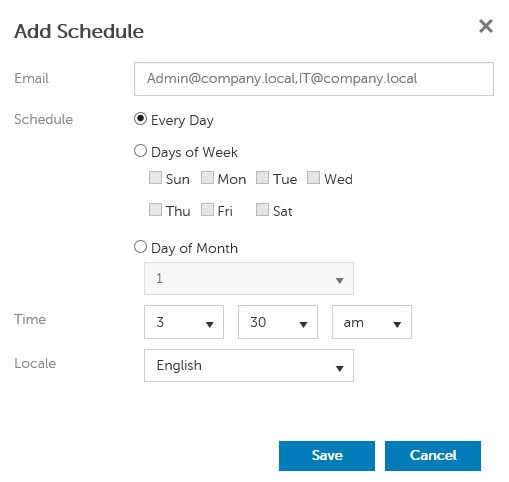
Nota: Vários endereços de e-mail podem ser separados por vírgulas.
Existente
- Faça login no console de administração do Dell Data Security.
Nota: Para obter mais informações, consulte Como acessar o Console de administração do Dell Data Security Server.
- No painel do menu à esquerda, clique em Reporting e, em seguida, em Manage Reports.
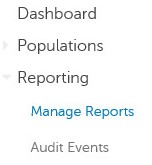
- Selecione o relatório a ser agendado.

Nota: As informações do relatório (nome, descrição e tipo de relatório) podem ser diferentes em seu ambiente.
- Clique em Schedule.

- Clique em Add Schedule.

- No menu Add Schedule:
- Preencha um e-mail para receber o relatório.
- Selecione um agendamento para execução do relatório.
- Selecione uma hora para a execução.
- Selecione uma localidade.
- Clique em Save.
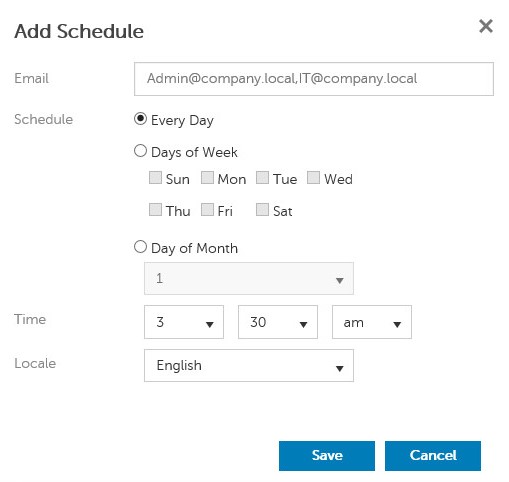
Nota: Vários endereços de e-mail podem ser separados por vírgulas.
Para entrar em contato com o suporte, consulte Números de telefone do suporte internacional do Dell Data Security.
Acesse o TechDirect para gerar uma solicitação de suporte técnico on-line.
Para obter insights e recursos adicionais, participe do Fórum da comunidade de segurança da Dell.
Getroffen producten
Dell EncryptionArtikeleigenschappen
Artikelnummer: 000125166
Artikeltype: Solution
Laatst aangepast: 23 okt. 2023
Versie: 8
Vind antwoorden op uw vragen via andere Dell gebruikers
Support Services
Controleer of uw apparaat wordt gedekt door Support Services.