Schemalägga hanterade rapporter för Dells datasäkerhetsservrar
Samenvatting: Hanterade rapporter kan schemaläggas på Dell Data Security-servrar genom att följa dessa instruktioner.
Dit artikel is van toepassing op
Dit artikel is niet van toepassing op
Dit artikel is niet gebonden aan een specifiek product.
Niet alle productversies worden in dit artikel vermeld.
Symptomen
En administratör kan schemalägga hanterade rapporter så att de skickas till en lista över e-postmottagare för Dell Data Security-servrar (Dell Security Management Server eller Dell Security Management Server Virtual).
Berörda produkter:
- Dell Security Management Server
- Dell Security Management Server Virtual
Berörda versioner:
- v10.1.0 och senare
Oorzaak
Inte applicerbart
Oplossing
En ny eller befintlig hanterad rapport kan schemaläggas att skicka till en eller flera e-postadresser. Klicka på en uppgift om du vill ha mer information om den.
Obs!
- E-postmeddelanden kräver att SMTP-inställningar konfigureras på Dell Data Security-servern.
- Mer information finns i Så här konfigurerar du SMTP-inställningar för Dell Data Security-servrar.
Nytt
- Logga in på administrationskonsolen för Dell Data Security.
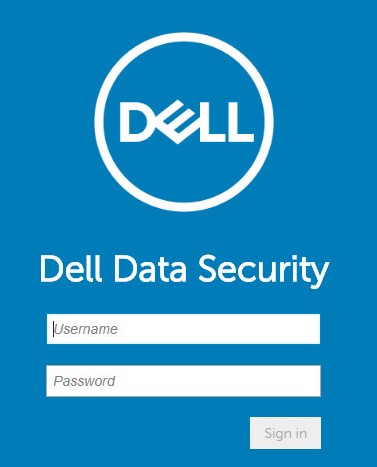
Obs! Mer information finns i Så här kommer du åt administrationskonsolen för Dell Data Security Server.
- I den vänstra menyrutan klickar du på Rapportering och sedan på Hantera rapporter.
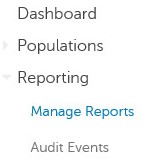
- Klicka på listrutan Create New Report (skapa ny rapport) och välj sedan lämplig rapport.

- Gör ändringar i standardrapporternas filter. När du är klar klickar du på Spara som.

- På menyn Report - Save As (rapport – Spara som):
- Ange ett rapportnamn.
- Ange en beskrivning.
- Alternativt kan du kontrollera Private (privat).
- Klicka på Save.
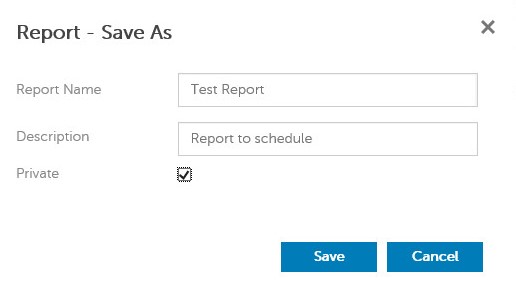
Obs! Endast ägaren och rapportadministratören kan visa en privat rapport.
- Klicka på Schedule (schemalägg).

- Klicka på Lägg till schema.

- På menyn Add Schedule (lägg till schema):
- Fyll i ett e-postmeddelande för att ta emot rapporten.
- Välj ett schema för att rapporten ska köras.
- Välj en tid att köra.
- Välj en nationella inställningen.
- Klicka på Save.
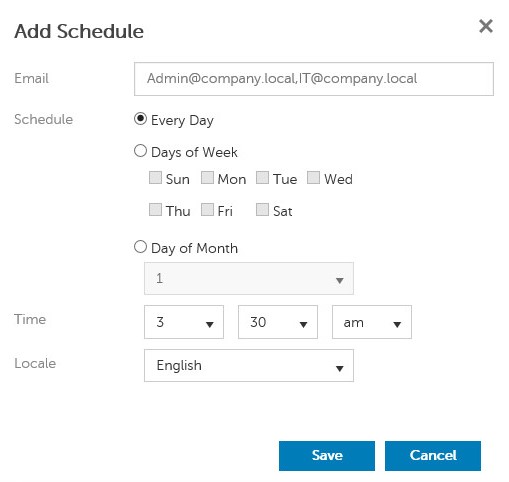
Obs! Flera e-postadresser kan separeras med kommatecken.
Befintliga
- Logga in på administrationskonsolen för Dell Data Security.
Obs! Mer information finns i Så här kommer du åt administrationskonsolen för Dell Data Security Server.
- I den vänstra menyrutan klickar du på Rapportering och sedan på Hantera rapporter.
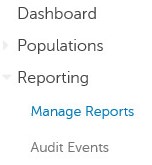
- Välj den rapport som ska schemaläggas.

Obs! Rapportinformationen (namn, beskrivning och rapporttyp) kan skilja sig från din miljö.
- Klicka på Schedule (schemalägg).

- Klicka på Lägg till schema.

- På menyn Add Schedule (lägg till schema):
- Fyll i ett e-postmeddelande för att ta emot rapporten.
- Välj ett schema för att rapporten ska köras.
- Välj en tid att köra.
- Välj en nationella inställningen.
- Klicka på Save.
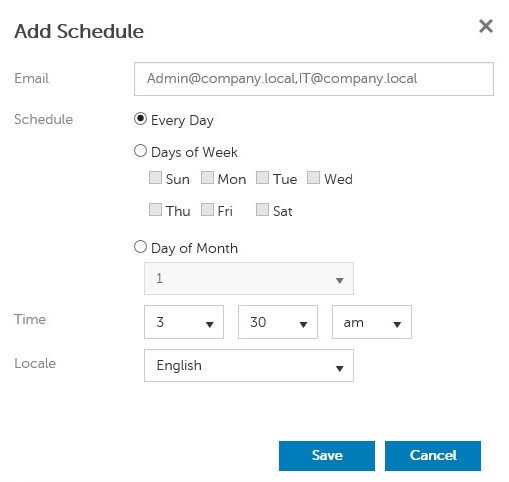
Obs! Flera e-postadresser kan separeras med kommatecken.
Om du vill kontakta support, se Dell Data Security telefonnummer till internationell support.
Gå till TechDirect för att skapa en begäran om teknisk support online.
Om du vill ha mer information och resurser kan du gå med i Dell Security Community-forumet.
Getroffen producten
Dell EncryptionArtikeleigenschappen
Artikelnummer: 000125166
Artikeltype: Solution
Laatst aangepast: 23 okt. 2023
Versie: 8
Vind antwoorden op uw vragen via andere Dell gebruikers
Support Services
Controleer of uw apparaat wordt gedekt door Support Services.