Een diagnostische test uitvoeren met SupportAssist
Samenvatting: Dit artikel bevat instructies voor het uitvoeren van hardwarediagnostiek met behulp van SupportAssist op een Dell computer.
Dit artikel is van toepassing op
Dit artikel is niet van toepassing op
Dit artikel is niet gebonden aan een specifiek product.
Niet alle productversies worden in dit artikel vermeld.
Instructies
Door een hardwarescan uit te voeren, kunt u hardwareproblemen op uw Dell computer detecteren. SupportAssist scant uw computerhardware standaard een keer per maand om hardwareproblemen te detecteren. U kunt ook handmatig één van de volgende handelingen uitboeren om een hardwareprobleem te identificeren:
- Scan een specifiek hardwareonderdeel.
- Voer een snelle hardwarescan uit.
- Voer een stresstest uit.
Raadpleeg de gebruikershandleiding van SupportAssist voor meer informatie over SupportAssist.
OPMERKING: SupportAssist is vooraf geïnstalleerd op alle Windows-computers die uit de fabriek van Dell worden geleverd. Download en installeer SupportAssist als SupportAssist niet vooraf is geïnstalleerd. Zie Veelgestelde vragen over SupportAssist voor meer informatie.
OPMERKING: U moet administratorbevoegdheden hebben om SupportAssist te kunnen installeren.
OPMERKING: Voor sommige tests voor specifieke apparaten is gebruikersinteractie vereist. Zorg altijd dat u bij de computer zit wanneer de diagnostische tests worden uitgevoerd.
De systeemhardware scannen met behulp van SupportAssist
Bekijk deze video voor meer informatie over het uitvoeren van een hardwarescan met behulp van SupportAssist.
Duur: 00:02:47 (uu:mm:ss)
Indien beschikbaar kunnen de taalinstellingen voor ondertiteling (ondertiteling) worden gekozen met behulp van het pictogram Instellingen of CC op deze videospeler.
Snelle hardwarescan in SupportAssist
Een snelle scan van uw computer detecteert problemen in hardwarecomponenten zoals de harde schijf, de processor, de geheugenmodule, enzovoort.
OPMERKING: Dell Technologies raadt u aan alle bestanden en applicaties op te slaan en af te sluiten en ervoor te zorgen dat uw apparaat is aangesloten op een voedingsbron.
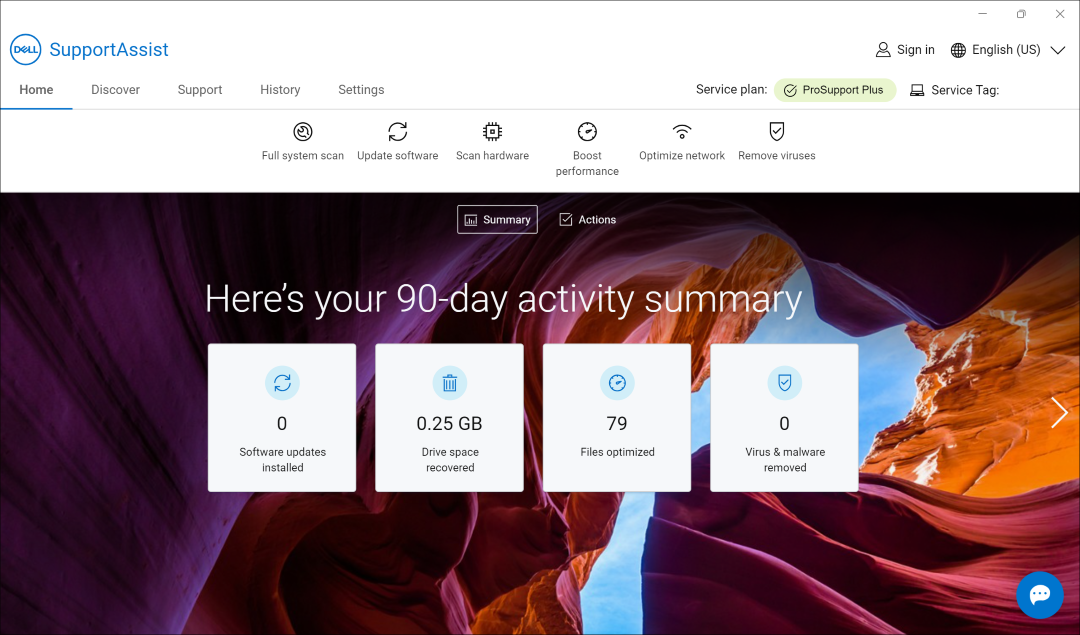
- Open de SupportAssist app en selecteer Hardware scannen (chippictogram).
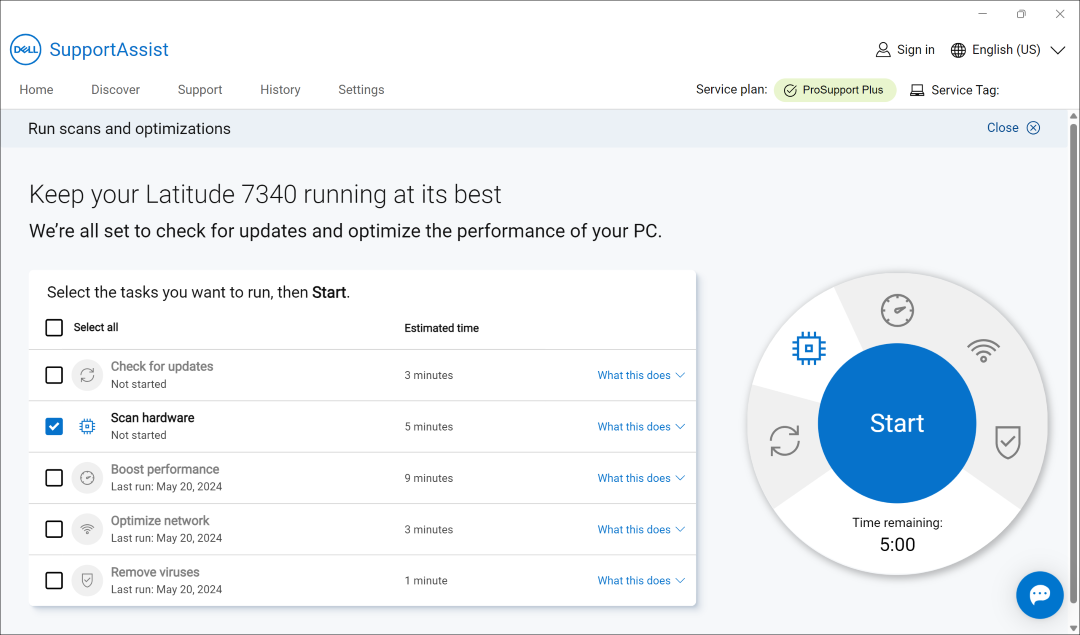
- Selecteer Start. Dit voert een grondige scan uit van uw hele computer, inclusief uw beeldscherm en andere aangesloten apparaten.
Een specifiek hardwareonderdeel scannen in SupportAssist
Met SupportAssist kunt u een specifieke hardwarecomponent die op uw computer is geïnstalleerd, testen of scannen.
OPMERKING: Dell Technologies raadt u aan alle bestanden en applicaties op te slaan en af te sluiten en ervoor te zorgen dat uw apparaat is aangesloten op een voedingsbron.
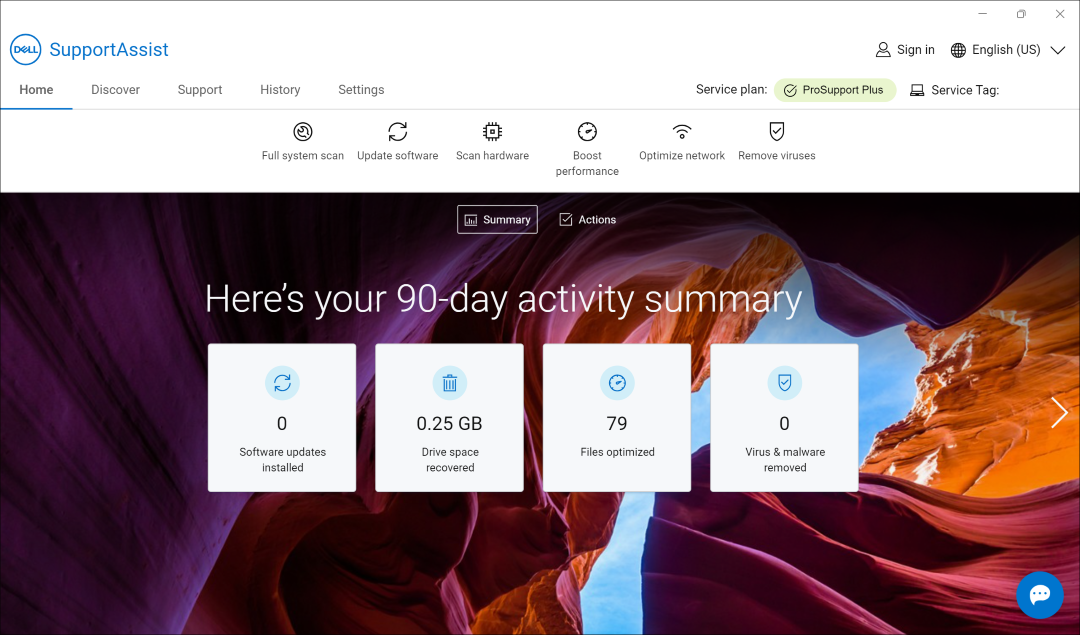
- Open de SupportAssist-app en selecteer Support.
- Selecteer Aan de slag onder Test mijn hardware.
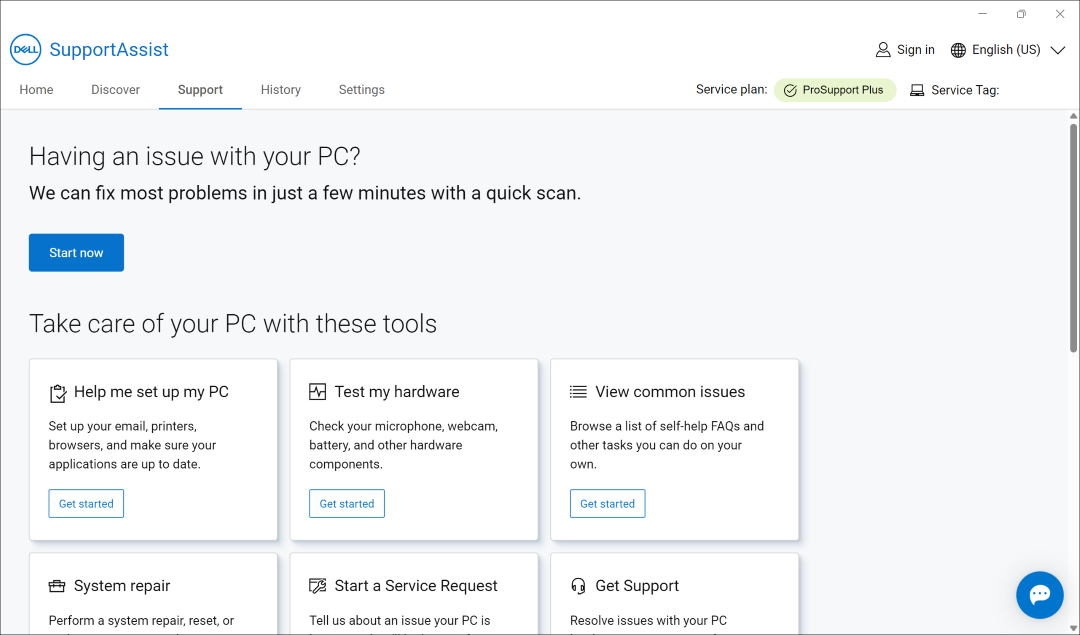
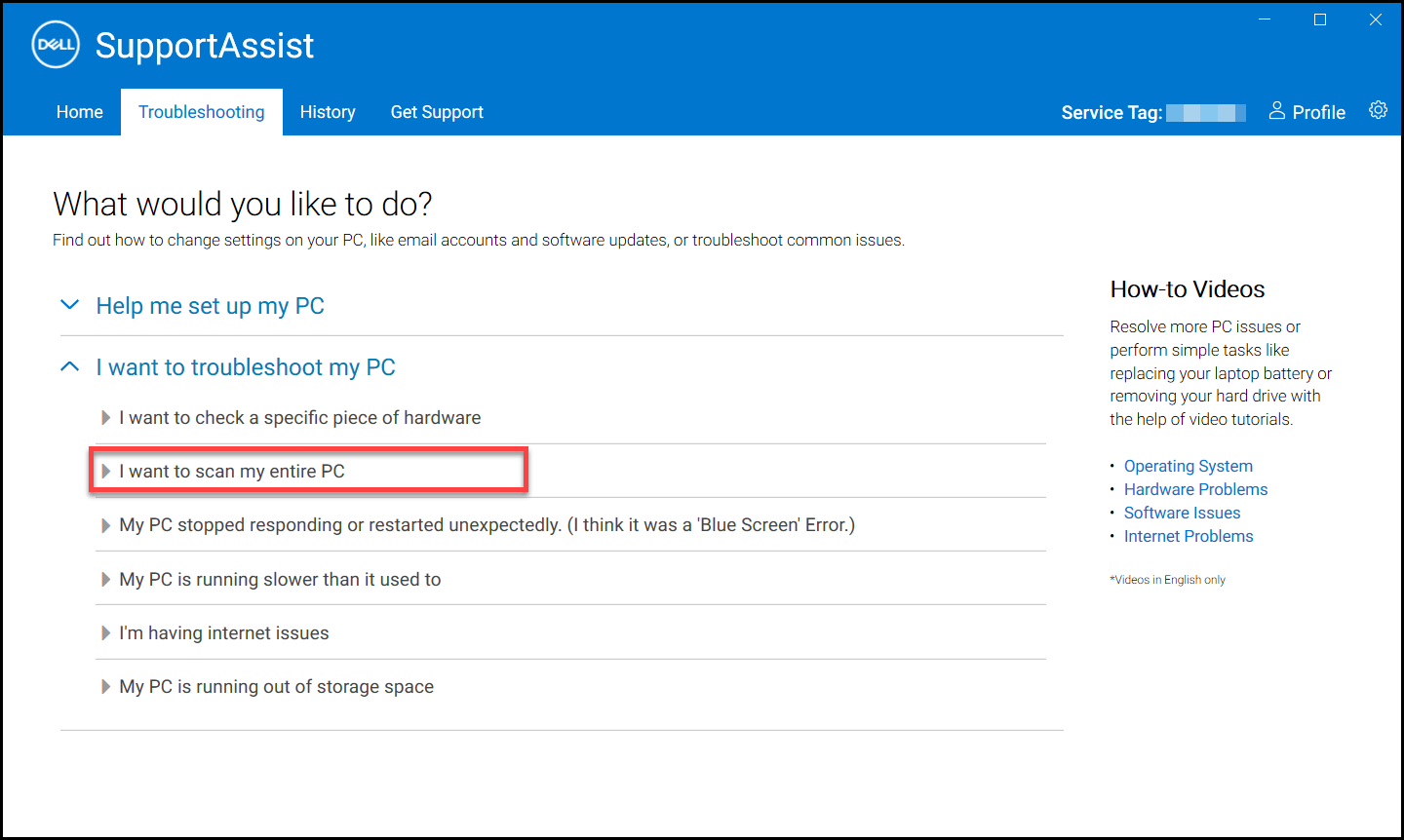
- Selecteer in het gedeelte Ik wil problemen met mijn pc oplossen de optie Ik wil een specifieke hardwarecomponent controleren.
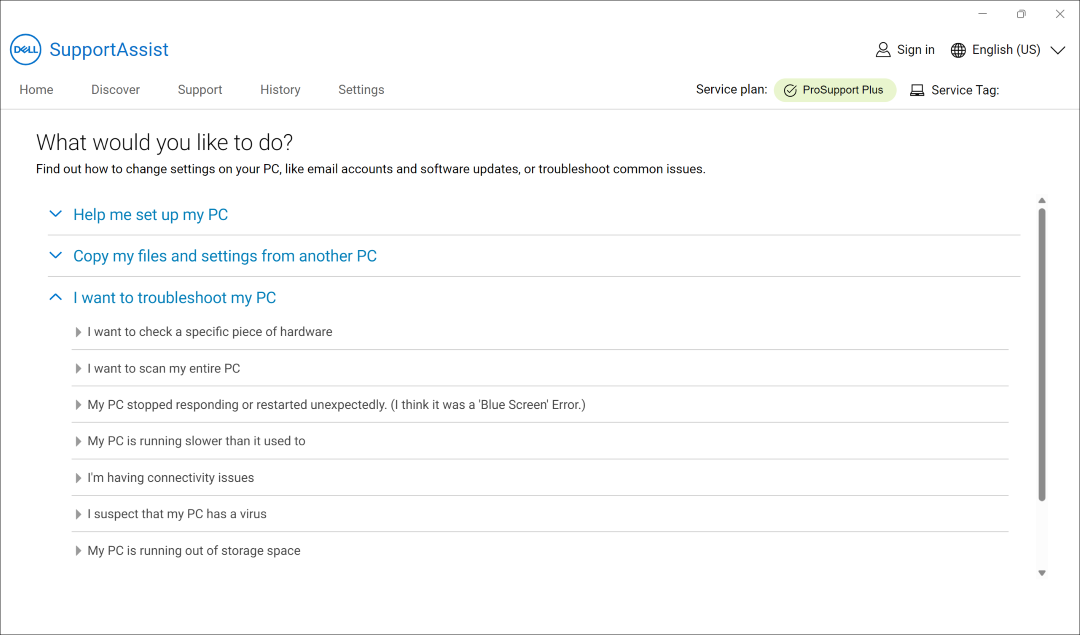
- Selecteer de component die u wilt testen. De lijst met onderdelen varieert afhankelijk van de configuratie van uw Dell computer. SupportAssist kan extra hulpprogramma's of vensters openen om de status van de hardware te bepalen. Als een component niet wordt vermeld vanwege recente hardwarewijzigingen, selecteert u Hardwarelijst vernieuwen.
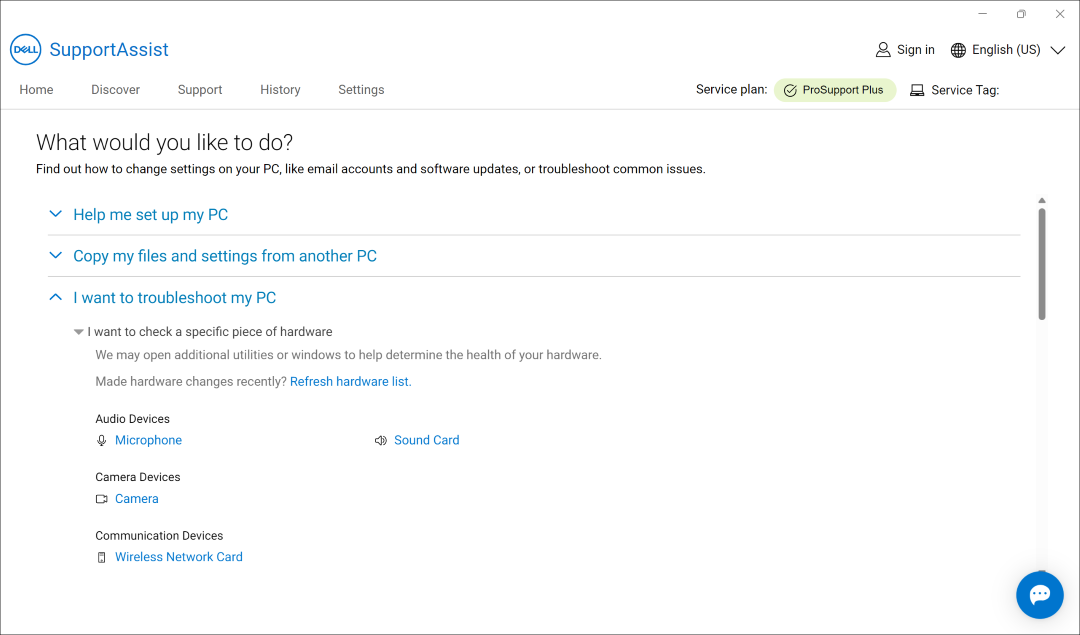
Volledige systeemscan of stresstest in SupportAssist
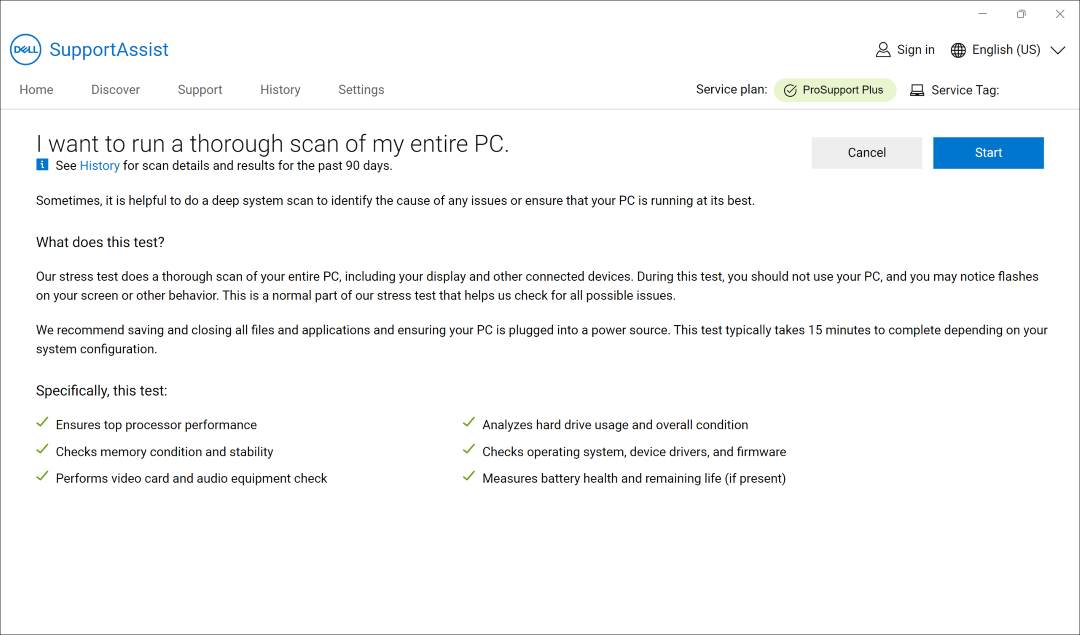
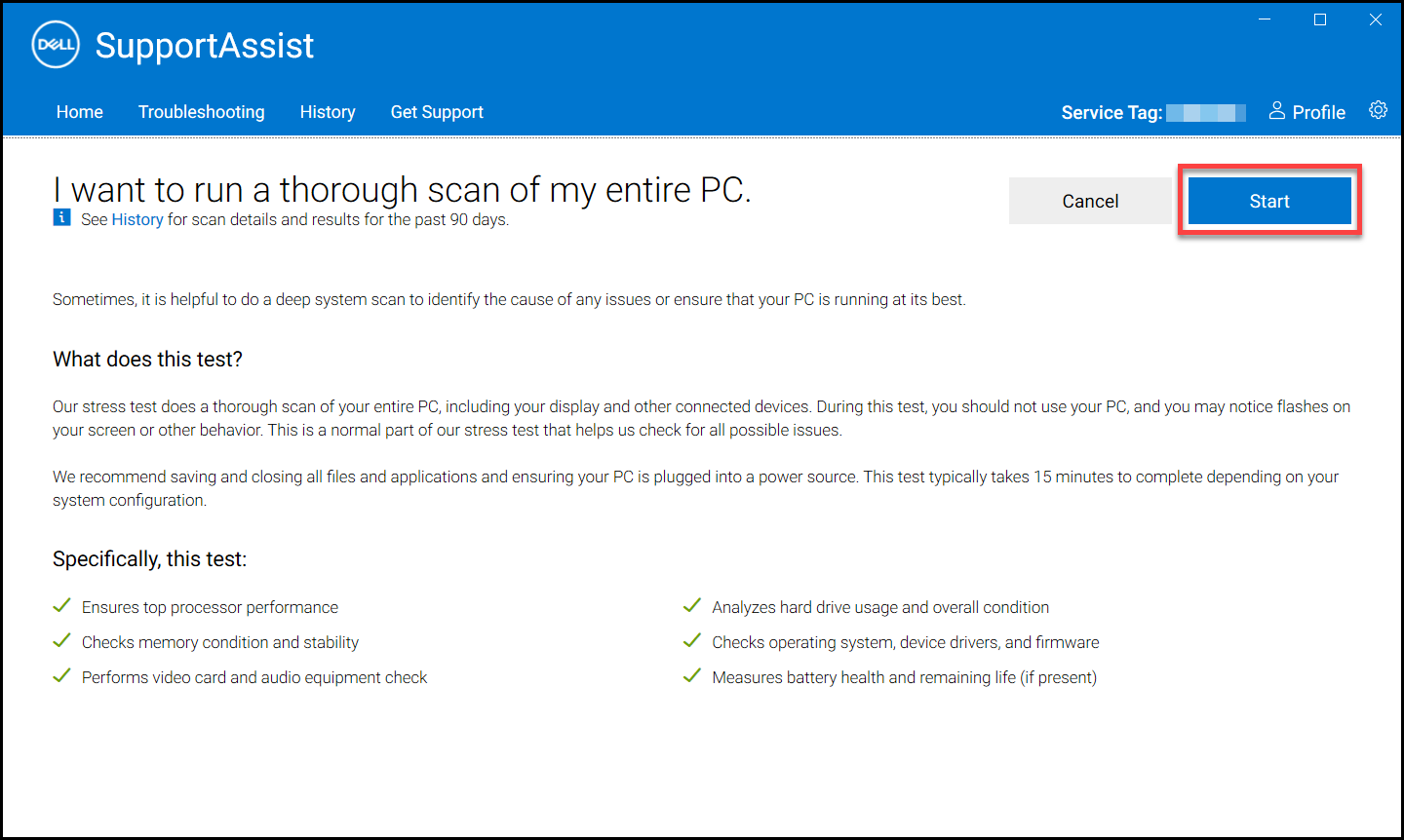
SupportAssist helpt u bij het uitvoeren van een uitgebreide systeemscan om de oorzaak van eventuele problemen te identificeren of om ervoor te zorgen dat uw computer optimaal werkt. De stresstest voert een grondige scan uit van de computer, inclusief het beeldscherm en andere aangesloten apparaten.
OPMERKING: Dell Technologies raadt u aan alle bestanden en applicaties op te slaan en af te sluiten en ervoor te zorgen dat uw apparaat is aangesloten op een voedingsbron.
- Open de SupportAssist-app en selecteer Support.
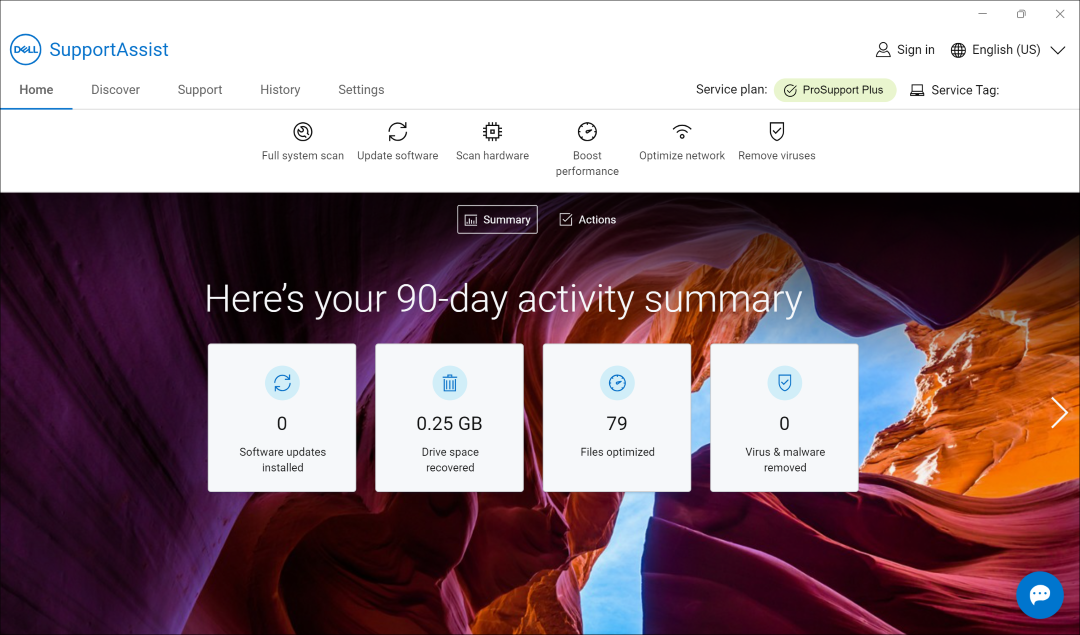
- Kies onder Test mijn hardware de optie Aan de slag.
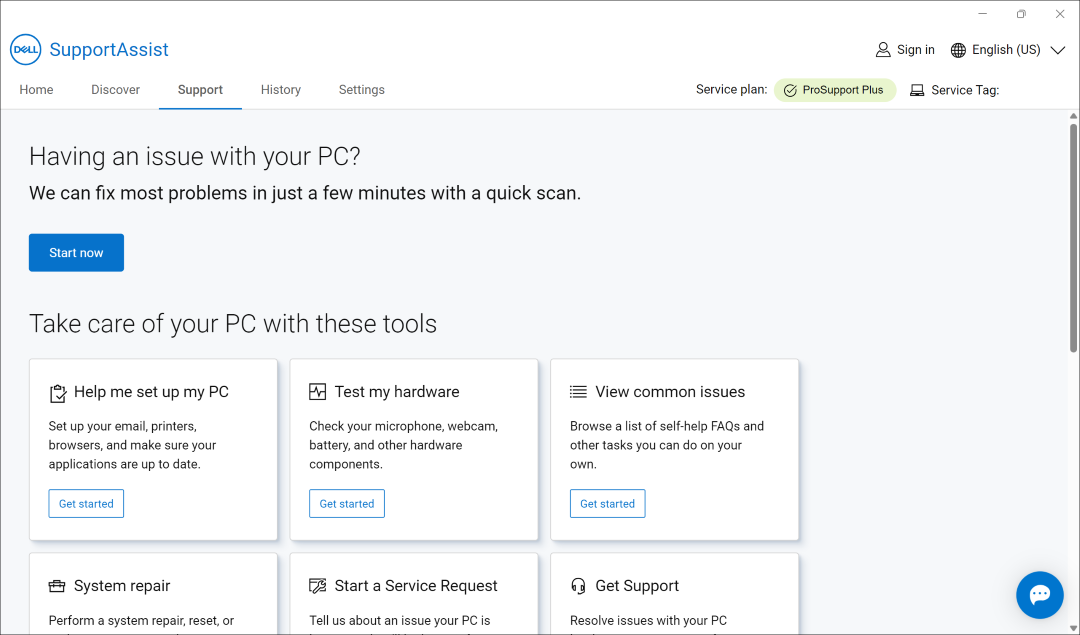
- Selecteer in het gedeelte Ik wil problemen op mijn pc oplossen de optie Ik wil mijn hele pc scannen.
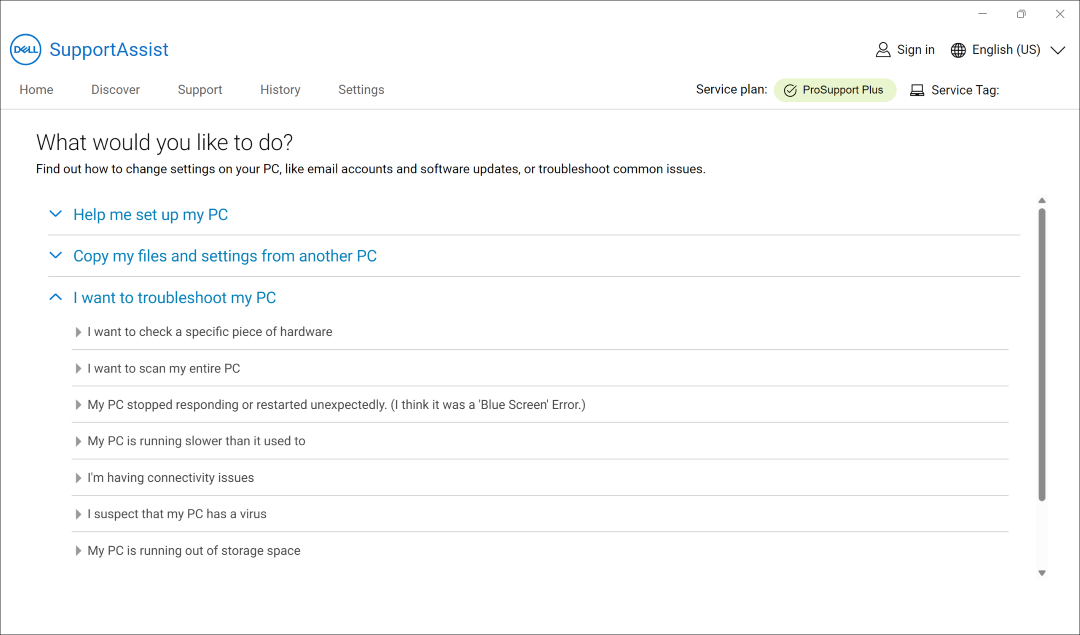
- Selecteer Start. Dit voert een grondige scan uit van uw gehele pc, inclusief uw beeldscherm en andere aangesloten apparaten.
Een hele computer scannen met SupportAssist
Bekijk deze video voor meer informatie over het uitvoeren van een volledige hardwarescan met behulp van SupportAssist.
Duur: 00:00:31 (uu:mm:ss)
Indien beschikbaar kunnen de taalinstellingen voor ondertiteling (ondertiteling) worden gekozen met behulp van het pictogram Instellingen of CC in deze videospeler.
Zie deze Dell Knowledge Base-artikelen voor andere diagnostische tests die beschikbaar zijn bij Dell:
- Een diagnostische test voor het opstarten uitvoeren op een Dell computer
- Een online diagnostische test van Dell uitvoeren
- Een diagnostische test uitvoeren op een Dell monitor
- De ingebouwde zelftest van het lcd-scherm uitvoeren op een Dell laptop
- Een zelftest van de voedingseenheid uitvoeren op een Dell desktop of alles-in-één computer
- Hardwarediagnose uitvoeren op uw PowerEdge server
Extra informatie
Een specifiek hardwarecomponent scannen
Met SupportAssist kunt u een specifieke hardwarecomponent scannen die op uw computer is geïnstalleerd. De stappen voor het uitvoeren van een scan zijn afhankelijk van de hardwarecomponent die u selecteert.
- Open SupportAssist en klik op het tabblad Probleemoplossing .
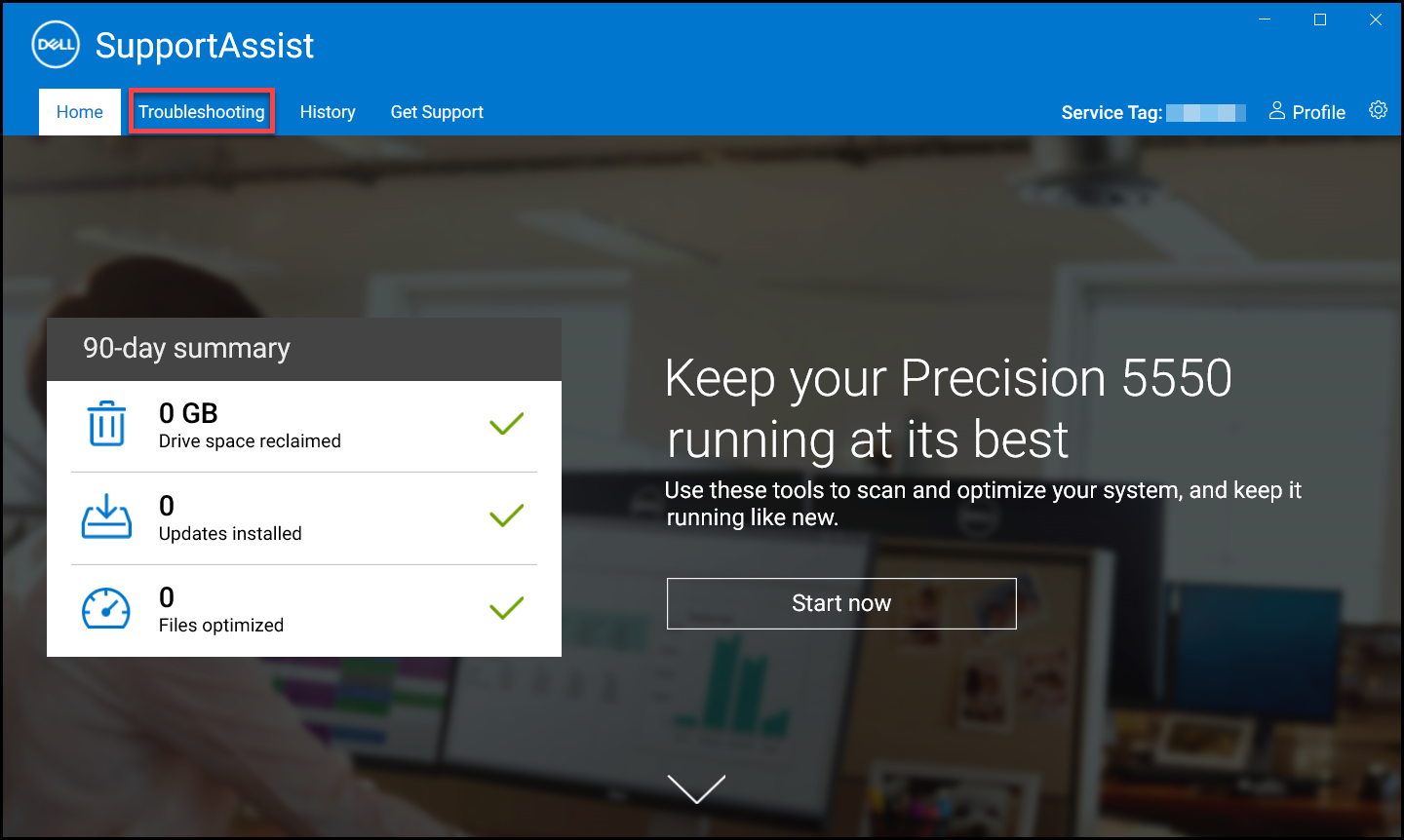
- Klik op Ik wil problemen op mijn pc oplossen en klik vervolgens op Ik wil een specifieke hardwarecomponent controleren. De lijst met hardwareonderdelen die op uw computer beschikbaar zijn, wordt weergegeven.
OPMERKING: Als u de weergegeven lijst met hardwarecomponenten wilt bijwerken, klikt u op de koppeling Hardware vernieuwen .
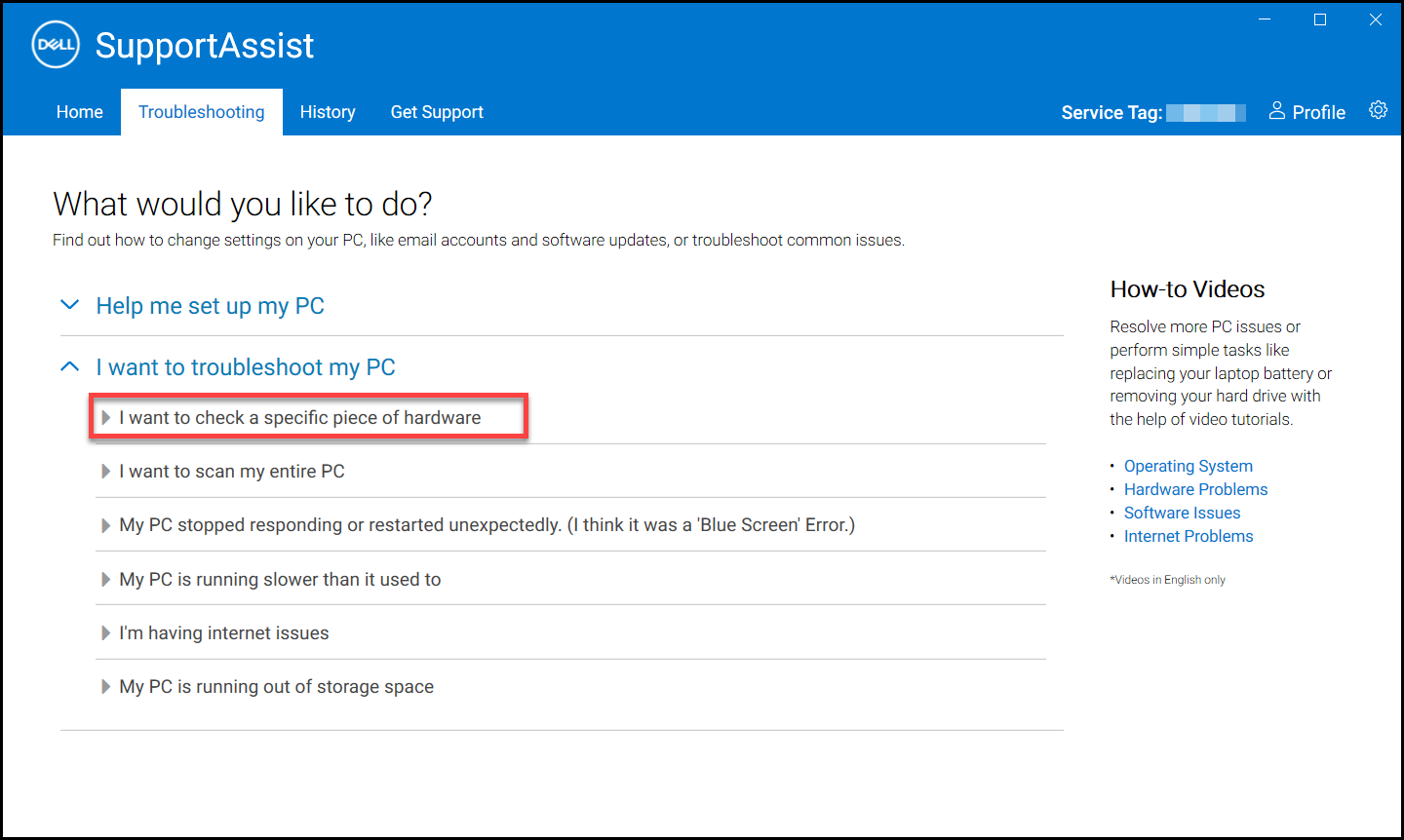
- Selecteer het apparaat dat u wilt testen.
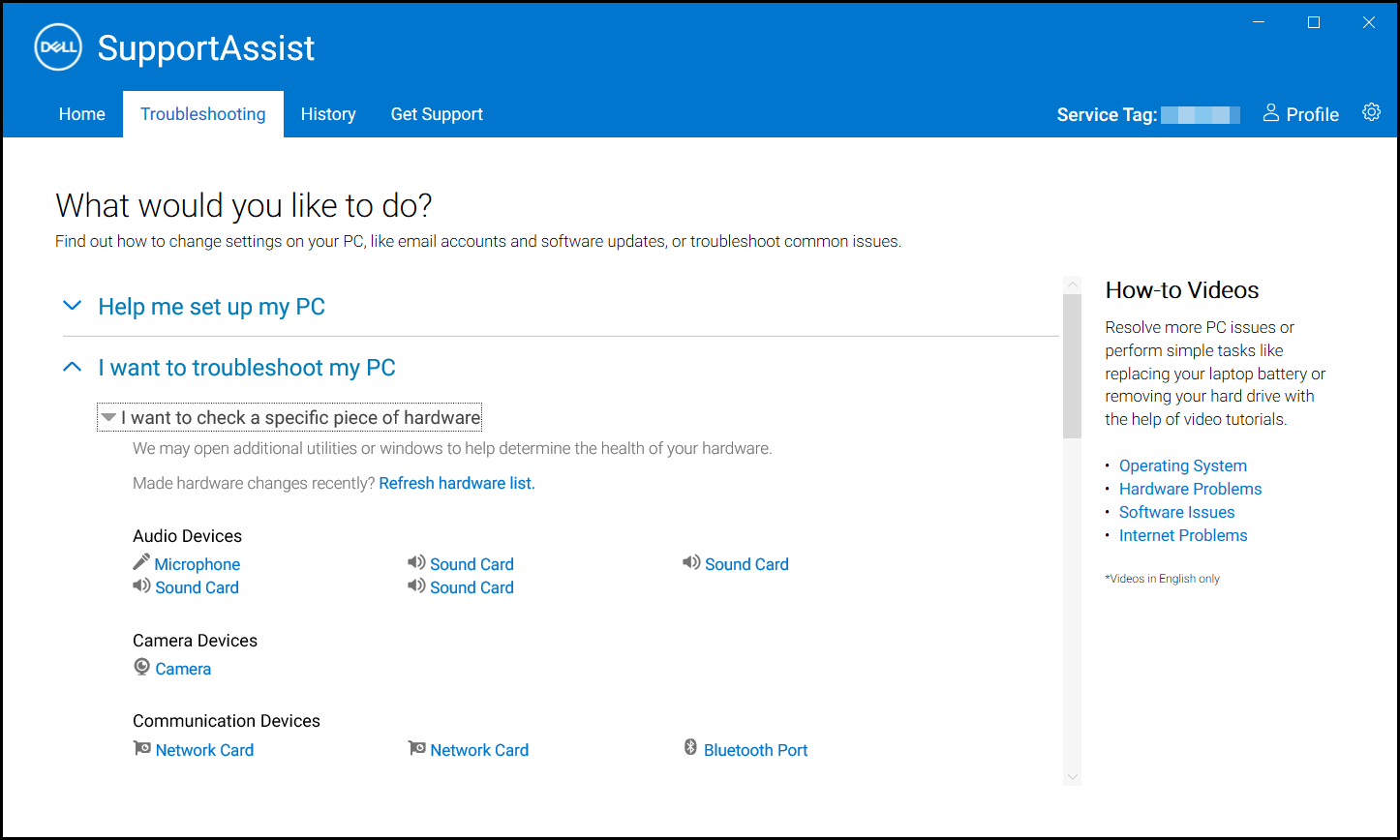
- Volg eventuele instructies op het scherm om het testen te voltooien.
Een snelle hardwarescan uitvoeren
Een snelle scan van uw computer detecteert problemen in hardwarecomponenten zoals de harde schijf, de processor, de geheugenmodule, enzovoort.
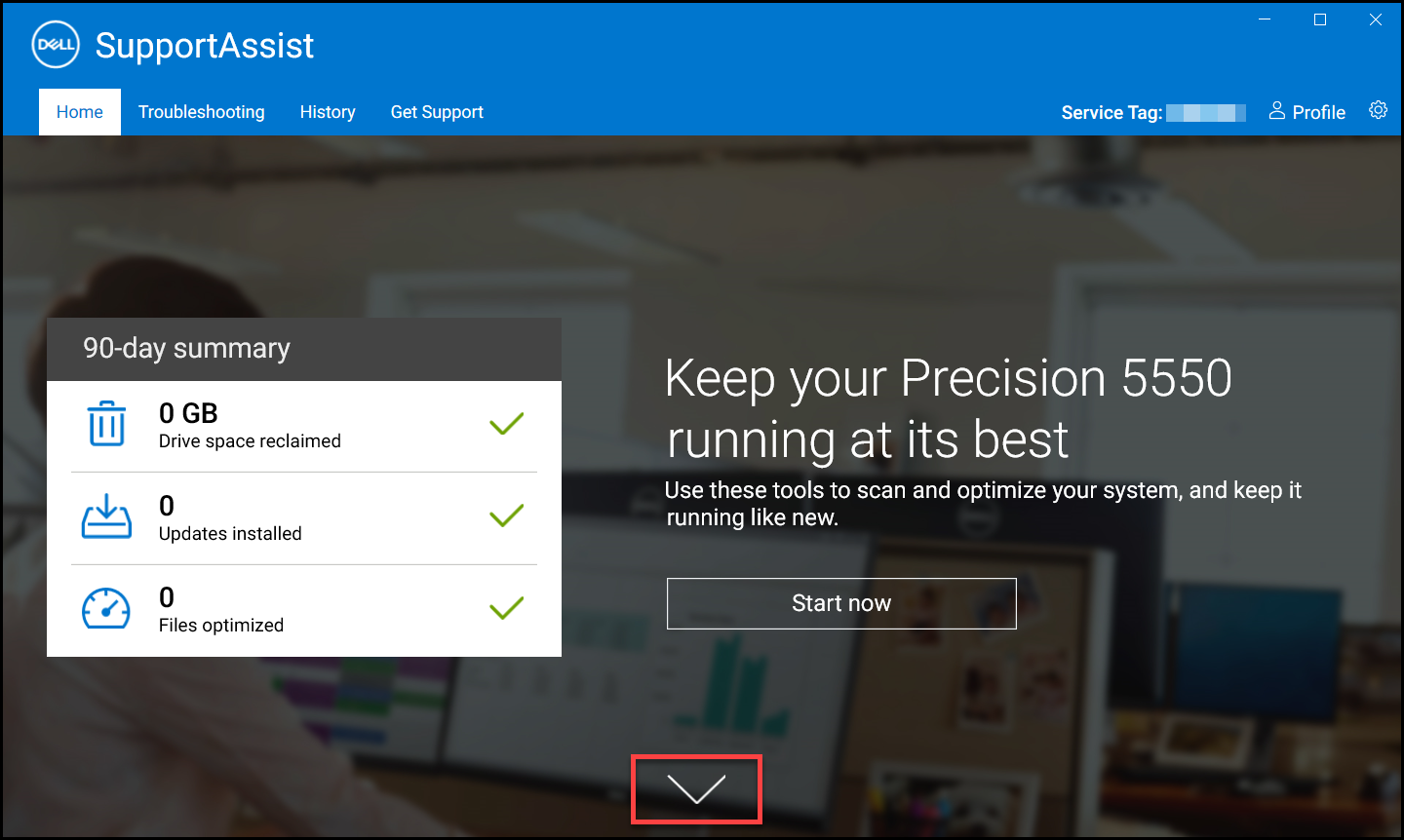
- Open SupportAssist en klik op het pictogram pijl omlaag .
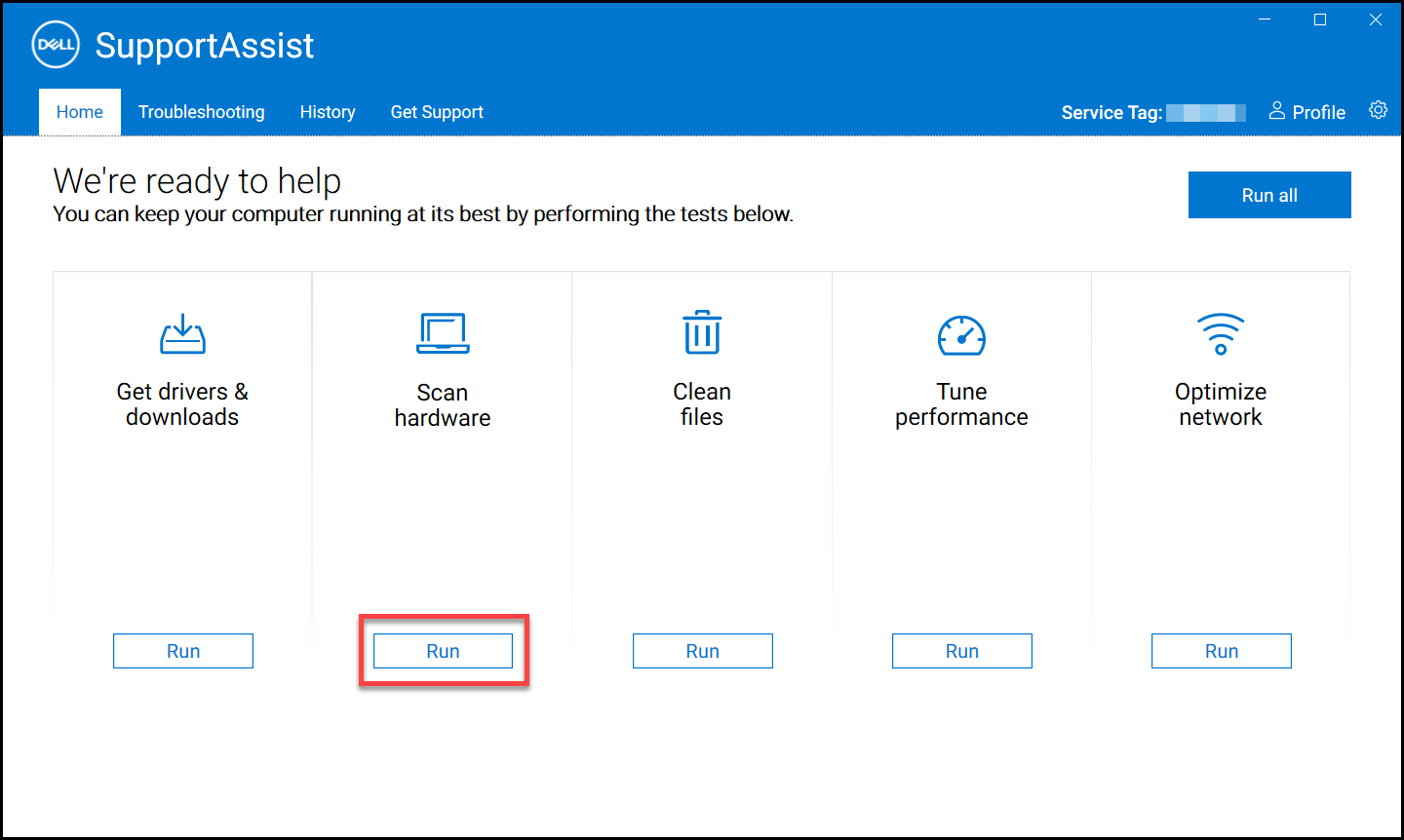
- Klik op de tegel Hardware scannen op Uitvoeren.
Een belastingstest uitvoeren
Een stresstest detecteert problemen in onderdelen zoals de systeemkaart, optische stations en de camera. Het detecteert ook problemen in componenten die tijdens een snelle scan worden gescand.
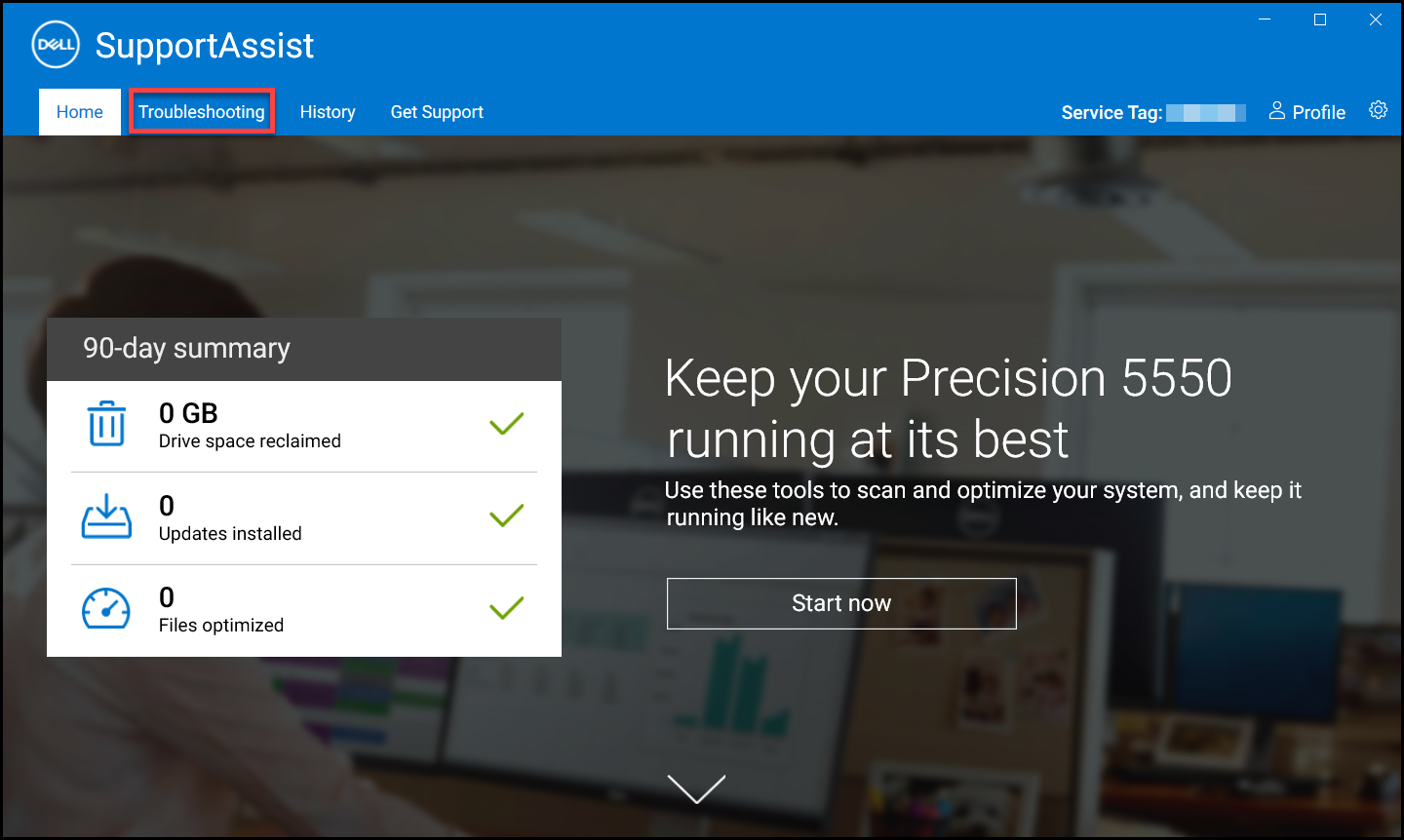
- Open SupportAssist en klik op het tabblad Probleemoplossing .
- Klik op Ik wil problemen op mijn pc oplossen en klik vervolgens op Ik wil mijn hele pc scannen.
- Klik op Start. Er wordt een bericht weergegeven waarin u wordt gevraagd om uw bestanden op te slaan en alle applicaties te sluiten.
- Nadat u uw bestanden hebt opgeslagen en alle toepassingen hebt gesloten, klikt u op OK om de test uit te voeren. Tijdens de test wordt de naam van de taak die wordt uitgevoerd weergegeven boven de tegels en wordt de voortgang weergegeven op de tegel Hardware scannen.
Getroffen producten
Alienware, Dell All-in-One, Dell Pro All-in-One, Dell Pro Max Micro, Dell Pro Max Slim, Dell Pro Max Tower, Dell Pro Micro, Dell Pro Slim, Dell Pro Tower, Dell Slim, Dell Tower, Inspiron, Legacy Desktop Models, OptiPlex, Vostro, XPS, G Series
, G Series, Alienware, Dell Laptops, Dell Plus, Dell Pro, Dell Pro Max, Dell Pro Plus, Dell Pro Premium, Inspiron, Latitude, Dell Pro Rugged, Vostro, XPS, Legacy Laptop Models, Fixed Workstations, Mobile Workstations, Dell Pro Max Micro XE FCM2250, Dell Pro Max Slim XE FCS1250, Dell Pro Max Tower T2 XE FCT2250, Dell Pro Max 16 XE MC16250, Dell Pro Micro Plus XE QBM1250, Dell Pro Slim Plus XE5 QBS1250, Dell Pro Tower Plus XE5 QBT1250, SupportAssist for Home PCs, SupportAssist for Business PCs
...
Artikeleigenschappen
Artikelnummer: 000198182
Artikeltype: How To
Laatst aangepast: 13 mei 2026
Versie: 12
Vind antwoorden op uw vragen via andere Dell gebruikers
Support Services
Controleer of uw apparaat wordt gedekt door Support Services.