Zasady bezpieczeństwa w pracy ze sprzętem elektronicznym i elektrycznym
Sammendrag: Ten artykuł zawiera informacje na temat podstawowych środków ostrożności, które każdy musi podjąć przed uzyskaniem dostępu do wnętrza komputera lub sprzętu elektrycznego. Dowiedz się, jak chronić się przed wyładowaniami elektrostatycznymi (ESD), zapobiegać uszkodzeniom elektrostatycznym elementów i podejmować środki ostrożności podczas podnoszenia sprzętu elektronicznego. ...
Denne artikkelen gjelder for
Denne artikkelen gjelder ikke for
Denne artikkelen er ikke knyttet til noe bestemt produkt.
Det er ikke produktversjonene som identifiseres i denne artikkelen.
Instruksjoner
Spis treści
- Ochrona przed wyładowaniami elektrostatycznymi
- Ogólne wytyczne dotyczące bezpieczeństwa:
- Przed rozpoczęciem pracy z komputerem
- Po zakończeniu pracy na komputerze
- Ogólne wytyczne dotyczące bezpieczeństwa zasilania
- Wytyczne dotyczące bezpieczeństwa dla komputerów stacjonarnych firmy Dell
- dotyczące bezpieczeństwa dla notebooków firmy Dell
- Wytyczne dotyczące bezpieczeństwa dla monitorów firmy Dell
- Podnoszenie sprzętu
Aby zapewnić sobie bezpieczeństwo oraz chronić sprzęt i środowisko pracy przed potencjalnymi uszkodzeniami, należy przestrzegać następujących zaleceń dotyczących bezpieczeństwa.
Ochrona przed wyładowaniami elektrostatycznymi
Produkty firmy Dell z oznaczeniem zgodności europejskiej (CE) zostały zaprojektowane i przetestowane pod kątem odporności według międzynarodowych norm dotyczących wyładowań elektrostatycznych. Produkty te zostały zaprojektowane i uznane za zgodne z normatywnymi poziomami w zakresie wyładowań elektrostatycznych. Mogą jednak wystąpić sytuacje, takie jak niski poziom wilgotności powietrza, które mogą powodować nasilenie występowania wyładowań elektrostatycznych.
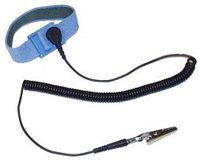
Zdarzenia wyładowań elektrostatycznych mogą uszkodzić podzespoły elektroniczne wewnątrz komputera. W pewnych warunkach ładunki elektrostatyczne mogą się gromadzić na ciele lub przedmiotach, takich jak urządzenia peryferyjne, a następnie wyładowywać się na innym przedmiocie. (Na przykład: na komputerze). Aby zapobiec uszkodzeniom elektrostatycznym, przed przystąpieniem do kontaktu z wewnętrznymi elementami elektronicznymi komputera należy rozładować ładunki elektrostatyczne z ciała. (Na przykład: na module pamięci).
Chroń się przed wyładowaniami elektrostatycznymi i rozładuj ładunki elektrostatyczne z ciała, dotykając metalowego przedmiotu przed rozpoczęciem interakcji z czymkolwiek elektronicznym. (Na przykład: niemalowanej metalowej powierzchni na panelu we/wy komputera). Podłączając urządzenie peryferyjne (w tym przenośnych asystentów cyfrowych) do komputera, należy zawsze uziemić siebie i urządzenie peryferyjne przed podłączeniem ich do komputera. Ponadto podczas pracy wewnątrz komputera należy okresowo dotykać metalowego przedmiotu w celu usunięcia wszelkich ładunków elektrostatycznych, które mogły nagromadzić się w organizmie.
Następujące czynności zapobiegają uszkodzeniom spowodowanym wyładowaniami elektrostatycznymi:
- Podczas wyciągania z kartonu komponentów wrażliwych na ładunki statyczne nie wyciągaj ich z opakowania antystatycznego do momentu przygotowania ich do montażu. Przed wyciągnięciem komponentu z antystatycznego opakowania rozładuj najpierw ładunki statyczne ze swojego ciała.
- W celu przetransportowania wrażliwego komponentu umieść go w antystatycznym pojemniku lub opakowaniu.
- Wszelkie czynności związane z komponentami wrażliwymi na ładunki elektrostatyczne wykonuj w obszarze zabezpieczonym przed ładunkiem. Jeżeli to możliwe, korzystaj z antystatycznych mat na podłogę i biurko.
Ogólne wytyczne dotyczące bezpieczeństwa
Aby uchronić komputer przed uszkodzeniem i zapewnić sobie bezpieczeństwo, należy przestrzegać następujących zaleceń dotyczących bezpieczeństwa. O ile nie wskazano inaczej, każda procedura opisana w tym dokumencie zakłada, że użytkownik zapoznał się z informacjami dotyczącymi bezpieczeństwa, dostarczonymi z komputerem.
- Połóż urządzenie na twardej, równej powierzchni. Pozostaw co najmniej 10,2 cm odstępu od wszystkich wentylowanych boków komputera, aby zapewnić przepływ powietrza wymagany do prawidłowej wentylacji. Ograniczenie przepływu powietrza może spowodować uszkodzenie komputera lub pożar.
- Nie ustawiać sprzętu jeden na drugim ani nie umieszczać sprzętu blisko siebie w odległości powodującej ekspozycję na wylotowe lub wstępnie ogrzane powietrze.
- Upewnij się, że nic nie spoczywa na kablach urządzenia, a kable nie znajdują się w miejscu, w którym można je nadepnąć lub się o nie potknąć.
- Upewnij się, że wszystkie przewody są podłączone do odpowiednich złączy. Niektóre złącza mają podobny wygląd i mogą być mylące. (Na przykład: Nie podłączaj telefonicznego do złącza sieciowego.)
- Nie umieszczaj urządzenia w zamkniętej szafce ściennej ani na miękkiej powierzchni z tkaniny, takiej jak łóżko, sofa, dywan lub chodnik.
- Trzymaj urządzenie z dala od grzejników i źródeł ciepła.
- Należy trzymać sprzęt z dala od bardzo wysokich lub niskich temperatur, aby nie pracował poza określonym zakresem działania.
- Nie należy wkładać żadnych przedmiotów do otworów wentylacyjnych ani otworów w sprzęcie. Może to spowodować pożar lub porażenie prądem elektrycznym poprzez zwarcie elementów wewnętrznych.
- Nie używaj urządzenia w wilgotnym środowisku, na przykład w pobliżu wanny, zlewu lub basenu ani w wilgotnej piwnicy.
- Nie używaj sprzętu zasilanego prądem zmiennym podczas burzy z wyładowaniami atmosferycznymi. Po odłączeniu wszystkich kabli można używać urządzeń zasilanych bateriami.
- Unikaj zabrudzenia sprzętu jedzeniem czy jakimikolwiek cieczami.
- Przed przystąpieniem do czyszczenia sprzętu należy odłączyć go od gniazdka elektrycznego. Wyczyść urządzenie miękką ściereczką zwilżoną wodą. Nie należy używać płynów ani środków do czyszczenia w aerozolu, które mogą zawierać substancje łatwopalne.
- Czyść ekran LCD lub wyświetlacz notebooka miękką, czystą ściereczką i wodą. Przeciągnij ściereczkę po wyświetlaczu w jednym kierunku, przesuwając od góry wyświetlacza do dołu. Należy dbać, aby monitor był suchy, a wszelką wilgoć szybko z niego usuwać. Długotrwałe narażenie na działanie wilgoci może uszkodzić wyświetlacz. Do czyszczenia wyświetlacza nie należy używać środka do czyszczenia okien dostępnego w sklepach.
Przed przystąpieniem do serwisowania komputera
- Aby uniknąć potencjalnego zagrożenia porażeniem prądem elektrycznym, nie należy podłączać ani odłączać żadnych kabli ani przeprowadzać konserwacji lub ponownej konfiguracji sprzętu podczas burzy z wyładowaniami elektrycznymi.
- Zapisz i zamknij wszystkie otwarte pliki i aplikacje.
- Wyłącz komputer. Kliknij przycisk Start > Zasilanie > Zamknij.
UWAGA: Instrukcje zamykania innych systemów operacyjnych można znaleźć w dokumentacji.
- Odłącz komputer i wszystkie podłączone urządzenia od gniazd elektrycznych.
- Odłącz od komputera wszystkie urządzenia sieciowe i peryferyjne, np. klawiaturę, mysz, monitor itd.
- Wyjmij z komputera wszystkie karty pamięci i dyski optyczne.
UWAGA: przed przystąpieniem do pracy wewnątrz komputera należy zapoznać się z informacjami dotyczącymi bezpieczeństwa dostarczonymi z komputerem. Więcej informacji na temat postępowania zgodnego z zasadami bezpieczeństwa znajduje się na stronie dotyczącej zgodności z przepisami pod adresem www.dell.com/regulatory_compliance.
UWAGA: przed otwarciem pokrywy lub paneli komputera należy odłączyć wszystkie źródła zasilania. Po zakończeniu pracy wewnątrz komputera należy zainstalować pokrywy i panele oraz wkręcić, a dopiero potem podłączyć zasilanie.
PRZESTROGA: Przed dotknięciem czegokolwiek wewnątrz komputera należy pozbyć się ładunków elektrostatycznych. Załóż opaskę uziemiającą na nadgarstek lub od czasu do czasu dotykaj niemalowanej metalowej powierzchni, np. metalowych elementów z tyłu komputera. Podczas pracy należy okresowo dotykać niemalowanej powierzchni metalowej w celu odprowadzenia ładunków elektrostatycznych, które mogłyby spowodować uszkodzenie elementów wewnętrznych.
PRZESTROGA: aby uniknąć uszkodzenia komputera, dopilnuj, aby powierzchnia robocza była płaska i czysta.
PRZESTROGA: z podzespołami i kartami należy obchodzić się ostrożnie. Nie należy dotykać podzespołów ani styków na kartach. Kartę należy trzymać za krawędzie lub za metalowy uchwyt montażowy. Elementy takie jak procesor należy trzymać za krawędzie, a nie za styki.
PRZESTROGA: Odłączając, należy pociągnąć za wtyczkę lub uchwyt, a nie za sam. Niektóre mają złącza z zatrzaskami lub pokrętła, które przed odłączeniem należy odkręcić. Podczas odłączania przewodów należy je trzymać prosto, aby uniknąć wygięcia styków złączy. Podczas podłączania kabli upewnij się, że porty i złącza są prawidłowo zorientowane i wyrównane.
Po zakończeniu serwisowania komputera
PRZESTROGA: pozostawienie nieużywanych lub luźnych śrub wewnątrz komputera może spowodować jego poważne uszkodzenie.
- Wkręć wszystkie śruby i upewnij się, że żadne nie pozostały wewnątrz komputera.
- Podłącz wszelkie urządzenia zewnętrzne, peryferyjne i, które zostały odłączone przed rozpoczęciem pracy.
- Zainstaluj karty pamięci, dyski i wszelkie inne elementy wymontowane przed rozpoczęciem pracy.
- Podłącz komputer i wszystkie podłączone urządzenia do gniazd elektrycznych.
- Włącz komputer.
Ogólne wytyczne dotyczące bezpieczeństwa zasilania
- Sprawdź napięcie znamionowe przed podłączeniem sprzętu do gniazdka elektrycznego, aby upewnić się, że jest zgodne z napięciem i częstotliwością dostępnego źródła zasilania.
- Urządzenie jest wyposażone w wewnętrzne źródło zasilania lub zewnętrzny zasilacz. W przypadku wewnętrznych źródeł zasilania urządzenie jest wyposażone w jedną z następujących opcji:
- Automatyczny czujnik napięcia — komputery wyposażone w automatyczny czujnik napięcia nie mają ręcznego przełącznika wyboru napięcia na panelu tylnym i automatycznie wykrywają wartość napięcia w gniazdku.
- Ręczny przełącznik napięcia — urządzenia z przełącznikiem napięcia na tylnym panelu należy ręcznie ustawić tak, aby działały z prawidłowym napięciem roboczym. Ustaw przełącznik w pozycji najbardziej zbliżonej do napięcia używanego w danej lokalizacji.
PRZESTROGA: aby uniknąć uszkodzenia komputera przy użyciu ręcznego przełącznika napięcia, należy ustawić przełącznikiem napięcie, które najbardziej odpowiada prądowi zmiennemu dostępnemu w danej lokalizacji. - Upewnij się, że komputer, monitor i podłączone urządzenia są elektrycznie zgodne z prądem zmiennym dostępnym w danej lokalizacji.
- Nie należy podłączać kabli zasilania urządzenia do gniazdka elektrycznego, jeśli kabel zasilania jest uszkodzony.
- Aby zapobiec porażeniu prądem elektrycznym, podłącz kable zasilania urządzenia do prawidłowo uziemionych gniazdek elektrycznych. Jeśli urządzenie jest wyposażone w zasilający z trzema bolcami, nie należy używać przejściówek, które omijają element uziemienia, ani wyjmować elementu uziemienia z wtyczki lub zasilacza.
- Jeśli używasz przedłużacza zasilającego, upewnij się, że łączna amp wartość znamionowa produktów podłączonych do przedłużacza nie przekracza amp wartość znamionowa przedłużacza.
- Jeśli wymagany jest przedłużacz lub listwa zasilająca, upewnij się, że przedłużacz lub listwa zasilająca są podłączone do ściennego gniazdka elektrycznego, a nie do innego przedłużacza lub listwy zasilającej. Przedłużacz lub rozgałęziacz muszą pasować do uziemionych wtyków i być podłączone do uziemionego gniazdka ściennego.
- W przypadku korzystania z listwy zasilającej z wieloma gniazdami należy zachować ostrożność podczas podłączania zasilającego do listwy zasilającej. W przypadku niektórych rozgałęziaczy może istnieć ryzyko nieprawidłowego włożenia wtyku. Nieprawidłowe podłączenie wtyczki zasilania może spowodować trwałe uszkodzenie sprzętu, a także ryzyko porażenia prądem i/lub pożaru. Upewnij się, że uziemienie wtyczki zasilania jest włożone do pasującego styku uziemienia rozgałęziacza.
- Podczas odłączania sprzętu od gniazda należy chwycić wtyczkę, a nie kabel.
- Używać tylko zasilacza sieciowego dostarczonego przez firmę Dell, zatwierdzonego do stosowania wraz z tym urządzeniem. Użycie innego zasilacza sieciowego może spowodować pożar lub eksplozję.
- Umieść zasilacz sieciowy w dobrze przewiewnym miejscu, na przykład na blacie biurka lub na podłodze, podczas używania go do uruchamiania komputera lub ładowania baterii. Nie należy przykrywać zasilacza sieciowego papierami ani innymi elementami, które ograniczają chłodzenie; ponadto nie należy używać zasilacza sieciowego w torbie.
- Zasilacz sieciowy może się nagrzewać podczas normalnej pracy komputera. Z zasilaczem należy obchodzić się ostrożnie w trakcie pracy oraz bezpośrednio po jej zakończeniu.
- Zaleca się położenie adaptera na podłodze lub biurku tak, aby widoczne było zielone światło. Ostrzega to wszystkich, jeśli zasilacz przypadkowo wyłączy się z powodu efektów zewnętrznych. Jeśli z jakiegoś powodu zielone światło zgaśnie, odłącz kabel zasilający od gniazda ściennego na dziesięć sekund, a następnie ponownie podłącz kabel zasilający.
- Nigdy nie należy używać zasilacza sieciowego, który wykazuje oznaki uszkodzenia lub nadmiernego zużycia.
Wytyczne dotyczące bezpieczeństwa dla komputerów stacjonarnych firmy Dell
Aby zapewnić sobie bezpieczeństwo oraz chronić urządzenie i środowisko pracy przed potencjalnym uszkodzeniem, należy przestrzegać następujących zaleceń dotyczących bezpieczeństwa. (Na przykład: komputer, replikator portów, baza nośników, stacja dokująca i podobne urządzenia).
- Sprawdź objętośćtage znamionowe przed podłączeniem komputera stacjonarnego do gniazdka elektrycznego, aby upewnić się, że wymagane voltage i częstotliwość odpowiadają dostępnemu źródłu zasilania.
- Komputer stacjonarny jest wyposażony w wewnętrzne źródło zasilania lub zewnętrzny zasilacz. W przypadku wewnętrznych źródeł zasilania komputer jest wyposażony w automatyczny czujnik napięcia lub ręczny przełącznik napięcia.
- Postępuj zgodnie z ogólnymi wskazówkami dotyczącymi bezpieczeństwa podanymi w tym artykule.
- Postępuj zgodnie z ogólnymi wskazówkami dotyczącymi bezpieczeństwa zasilania podanymi w tym artykule.
- Wyłącz i odłącz komputer stacjonarny, gdy nie będzie używany przez dłuższy czas.
dotyczące bezpieczeństwa dla notebooków firmy Dell
Aby zapewnić sobie bezpieczeństwo oraz chronić urządzenie i środowisko pracy przed potencjalnym uszkodzeniem, należy przestrzegać następujących zaleceń dotyczących bezpieczeństwa notebooka. (Na przykład: komputer, replikator portów, baza nośników, stacja dokująca i podobne urządzenia).
- Nie należy przechowywać notebooka w środowisku o słabym przepływie powietrza, takim jak torba lub zamknięta teczka, gdy komputer jest włączony. Ograniczenie przepływu powietrza może spowodować uszkodzenie komputera lub pożar.
- Nie należy dopuszczać, aby notebook lub zasilacz działał przez dłuższy czas umieszczony bezpośrednio na odsłoniętej skórze. Temperatura powierzchni podstawy będzie wzrastać podczas normalnej pracy, szczególnie w przypadku zasilania prądem zmiennym. Długotrwały kontakt z odsłoniętą skórą może spowodować dyskomfort, a nawet oparzenie.
- Używać tylko zasilacza sieciowego dostarczonego przez firmę Dell, zatwierdzonego do stosowania wraz z tym urządzeniem. Użycie innego zasilacza sieciowego może spowodować zagrożenie dla bezpieczeństwa. Parametry znamionowe zasilacza sieciowego można znaleźć w Podręczniku użytkownika lub Instrukcji użytkownika.
- Aby wyjąć wszystkie źródła zasilania z notebooka, wyłącz komputer, odłącz zasilacz sieciowy od gniazdka elektrycznego i wyjmij baterię zainstalowaną we wnęce baterii lub kieszeni modułu.
UWAGA: niektóre notebooki firmy Dell mają niewymienną baterię.
- Zasilacz samochodowy firmy Dell może zasilać i ładować notebooka w samochodzie, na łodzi lub w samolocie. Adapter łączy komputer ze źródłem zasilania za pomocą kabla zasilającego prądu stałego. Kabel zasilający prądem stałym podłącza się za pośrednictwem gniazda zapalniczki samochodowej lub innego złącza zasilającego. Przed podłączeniem i uruchomieniem adaptera samochodowego należy zapoznać się z instrukcjami obsługi zawartymi w Podręczniku użytkownika.
- Nie należy używać urządzenia w pojazdach z wysokim napięciem (24 VDC), takich jak pojazdy transportu komercyjnego.
- Podłącz kartę automatyczną do komputera; następnie, przy wyłączonym silniku samochodowym lub innym źródle zasilania prądem stałym, podłącz zasilacz do zapalniczki lub źródła zasilania prądem stałym.
- Uszkodzona bateria może grozić obrażeniami ciała. Uszkodzenia mogą oznaczać uderzenia lub wstrząsy, które powodują wgniecenie albo przebicie baterii, narażenie na działanie ognia lub inne zniekształcenia. Nie należy demontować baterii. Z uszkodzoną lub wyciekającą baterią należy obchodzić się z wyjątkową ostrożnością. Jeśli bateria jest uszkodzona, może dojść do wycieku elektrolitu z ogniw lub pożaru, co z kolei grozi obrażeniami ciała.
- Trzymaj baterię z dala od dzieci.
- Nie wystawiaj (nie przechowuj ani nie umieszczaj) komputera lub zestawu baterii na działaniu źródeł ciepła, takich jak kaloryfer, kominek, kuchenka, grzejnik elektryczny lub inne urządzenie generujące ciepło, ani w inny sposób wystawiaj komputera lub akumulatora na działanie temperatury powyżej 65ºC (149ºF). W przypadku ogrzania do nadmiernej temperatury ogniwa baterii mogą się wyładować lub eksplodować, co grozi pożarem.
- Nie należy przenosić baterii w kieszeni, torebce ani w innym pojemniku, gdzie metalowe przedmioty (takie jak klucze) mogą spowodować zwarcie biegunów baterii. Wynikający z tego nadmierny przepływ prądu może prowadzić do bardzo wysokich temperatur i może uszkodzić akumulator lub otaczające go materiały lub spowodować obrażenia ciała, takie jak oparzenia.
- Postępuj zgodnie z ogólnymi wskazówkami dotyczącymi bezpieczeństwa podanymi w tym artykule.
- Postępuj zgodnie z ogólnymi wskazówkami dotyczącymi bezpieczeństwa zasilania podanymi w tym artykule.
- Wyłącz i odłącz laptopa, gdy nie będzie używany przez dłuższy czas.
Wytyczne dotyczące bezpieczeństwa dla monitorów firmy Dell
Zanim podłączysz monitor komputera i zaczniesz go używać, zapoznaj się z poniższymi instrukcjami:
- Postępuj zgodnie z ogólnymi wskazówkami dotyczącymi bezpieczeństwa podanymi w tym artykule.
- Postępuj zgodnie z ogólnymi wskazówkami dotyczącymi bezpieczeństwa zasilania podanymi w tym artykule.
- Zawsze należy się upewnić, że monitor jest elektrycznie zgodny z prądem zmiennym dostępnym w danym miejscu.
- Postaw monitor na litej powierzchni i postępuj z nim ostrożnie. Ekran jest wykonany ze szkła i może ulec uszkodzeniu po upuszczeniu lub mocnym uderzeniu.
- Monitor płaskoekranowy należy przechowywać w pokojowej temperaturze pokojowej. Zbyt niskie lub gorące warunki mogą uszkodzić ciekłe kryształy wyświetlacza.
- Nie narażaj monitora na silne wibracje lub silne uderzenia. Na przykład nie należy umieszczać monitora wewnątrz bagażnika samochodowego.
- Aby uniknąć porażenia prądem elektrycznym, nie należy próbować zdejmować żadnej pokrywy ani dotykać wnętrza monitora.
- Wyłącz i odłącz monitor, gdy nie będzie używany przez dłuższy czas.
Podnoszenie sprzętu
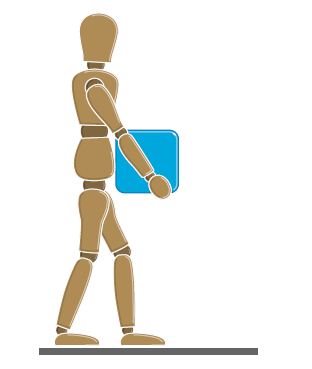
PRZESTROGA: nie podnoś w pojedynkę ciężaru o wadze większej niż ok. 22,6 kg. Zapewnij sobie zawsze wsparcie drugiej osoby lub skorzystaj z mechanicznego urządzenia do podnoszenia.
- Poświęć trochę czasu na przemyślenie sytuacji, zaplanuj i postępuj zgodnie ze wskazówkami dotyczącymi bezpieczeństwa podczas podnoszenia.
- Rozstaw stopy tak, aby zachować równowagę. Ustaw je szeroko i stabilnie, a palce skieruj na zewnątrz.
- Ugnij kolana. Nie zginaj się w talii.
- Napnij mięśnie brzucha. Mięśnie brzucha wspierają kręgosłup podczas podnoszenia, przenosząc ciężar ładunku.
- Ciężary podnoś nogami, a nie plecami.
- Trzymaj ładunek blisko siebie. Im bliżej znajduje się on kręgosłupa, tym mniejszy wywiera nacisk na plecy.
- Podczas podnoszenia i kładzenia ładunku miej wyprostowane plecy. Nie zwiększaj ciężaru ładunku ciężarem swojego ciała. Unikaj skręcania ciała i kręgosłupa.
- Stosuj się do tych samych zaleceń w odwrotnej kolejności podczas odkładania ładunku.
- Niosąc sprzęt, trzymaj podniesioną głowę.
- Zawsze patrz przed siebie.
- Poruszaj się płynnie.
- Nie zajmuj się czymś więcej niż to, co można wygodnie załatwić (w razie wątpliwości zasięgnij pomocy).



Berørte produkter
Chromebox, Alienware, Dell All-in-One, Dell Pro All-in-One, Dell Pro Max Micro, Dell Pro Max Slim, Dell Pro Max Tower, Dell Pro Micro, Dell Pro Slim, Dell Pro Tower, Dell Slim, Dell Tower, Inspiron, Legacy Desktop Models, OptiPlex, Vostro, XPS
, G Series, Monitors & Accessories, Alienware and Dell Gaming Monitors, C Series, D Series, E Series, P Series, S Series, SE Series, UltraSharp Premier (UP) Series, UltraSharp (U) Series, Dell Monitors, Dell Plus Monitors, Dell Pro Monitors, Dell Pro Plus Monitors, Projectors & Accessories, Chromebook, G Series, Alienware, Dell Laptops, Dell Plus, Dell Pro, Dell Pro Max, Dell Pro Plus, Dell Pro Premium, Inspiron, Latitude, Dell Pro Rugged, Vostro, XPS, Legacy Laptop Models, Datacenter Scalable Solutions, PowerEdge, Legacy Server Models, S5000 Series Servers, Mobile Devices, Latitude Tablets, Mobile Streak, Surface, Venue, XPS Tablets, Fixed Workstations, Mobile Workstations, Dell Pro Max Micro XE FCM2250, Dell Pro Max Slim XE FCS1250, Dell Pro Max Tower T2 XE FCT2250, Dell Pro Max 14 Premium MA14250, Dell Pro Max 16 Premium MA16250, Dell Pro Max 16 Plus MB16250, Dell Pro Max 18 Plus MB18250, Dell Pro Max 16 XE MC16250, Dell Pro Micro Plus XE QBM1250, Dell Pro Slim Plus XE5 QBS1250, Dell Pro Tower Plus XE5 QBT1250
...
Artikkelegenskaper
Artikkelnummer: 000137973
Artikkeltype: How To
Sist endret: 24 jul. 2025
Versjon: 10
Få svar på spørsmålene dine fra andre Dell-brukere
Støttetjenester
Sjekk om enheten din er dekket av støttetjenestene.