Windows 11 -tehtävienhallinnan avaaminen
Sammendrag: Lue vaiheittaiset ohjeet Tehtävienhallinnan avaamiseen Windows 11:ssä. Opi Tehtävienhallinnan pikanäppäimet, pikanäppäimet ja miten voit avata Tehtävienhallinnan näppäimistöllä.
Denne artikkelen gjelder for
Denne artikkelen gjelder ikke for
Denne artikkelen er ikke knyttet til noe bestemt produkt.
Det er ikke produktversjonene som identifiseres i denne artikkelen.
Instruksjoner
Windowsin Tehtävienhallinnassa voi esimerkiksi tarkastella käynnissä olevia prosesseja, lopettaa tehtäviä ja tarkastella tietokoneen suorituskykyä. Windows 11:ssä jotkin Tehtävienhallinnan avauspikavalinnat ovat ehkä muuttuneet.
Käyttöjärjestelmä, jota asia koskee:
- Windows 11
Käynnistä Tehtävienhallinta Windows 11:ssä joko näppäinyhdistelmällä CTRL + ALT + Delete, napsauta hiiren kakkospainikkeella Käynnistä-painiketta, Ctrl + Vaihto + ESC, Windows-näppäintä + X tai Suorita-komentoa. Napsauta sopivaa menetelmää saadaksesi lisätietoja tehtävähallinnan avaamisesta näppäimistöllä tai ilman näppäimistöä.
CTRL + ALT + Delete
- Pidä CTRL-, ALT- ja Delete-näppäimiä painettuna samanaikaisesti. Kun valikko avautuu, vapauta näppäimet.

- Valitse Tehtävienhallinta.

- Tehtävienhallinta käynnistyy.
Napsauta Käynnistä-painiketta hiiren kakkospainikkeella
- Napsauta tehtäväpalkin Käynnistä-painiketta hiiren kakkospainikkeella.

- Valitse pikavalikosta Tehtävienhallinta.

- Tehtävienhallinta käynnistyy.
CTRL + vaihto + ESC
- Pidä CTRL-, vaihto- ja ESC-näppäimiä painettuna samanaikaisesti. Vapauta näppäimet.
- Tehtävienhallinta käynnistyy.
Windows + X
- Pidä Windows-ja X-näppäimiä painettuna samanaikaisesti. Kun Tehokäyttäjät-valikko avautuu, vapauta näppäimet.

- Valitse Tehtävienhallinta.
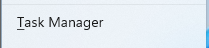
- Tehtävienhallinta käynnistyy.
Suorita-komento
- Napsauta Käynnistä-painiketta.
 Huomautus: Voit myös avata Suorita-komennon painamalla Windows- ja R-näppäintä samanaikaisesti. Kun Suorita-komento avautuu, vapauta näppäimet.
 - Kun Käynnistä-valikko tulee näkyviin, kirjoita
Run.
- Valitse Paras vastaavuus -kohdassa Suorita.

- Asuttaa
taskmgravoimessa valintaikkunassa ja valitse sitten OK.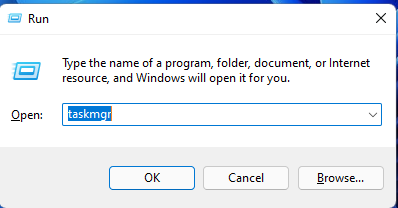
- Tehtävienhallinta käynnistyy.
Tilleggsinformasjon
Aiheeseen liittyvät linkit:
Windows 11:n nopeuttaminen suorituskyvyn parantamiseksi Windows 11 Task Manager (virallinen Dell)

Berørte produkter
Alienware, Dell All-in-One, Dell Pro All-in-One, Dell Pro Max Micro, Dell Pro Max Slim, Dell Pro Max Tower, Dell Pro Micro, Dell Pro Slim, Dell Pro Tower, Dell Slim, Dell Tower, Inspiron, OptiPlex, Vostro, XPS, G Series, G Series, Alienware
, Dell Plus, Dell Pro, Dell Pro Max, Dell Pro Plus, Dell Pro Premium, Inspiron, Latitude, Dell Pro Rugged, Vostro, XPS, Fixed Workstations, Mobile Workstations, Dell Pro Max Micro XE FCM2250, Dell Pro Max Slim XE FCS1250, Dell Pro Max Tower T2 XE FCT2250, Dell Pro Max 16 XE MC16250, Dell Pro Micro Plus XE QBM1250, Dell Pro Slim Plus XE5 QBS1250, Dell Pro Tower Plus XE5 QBT1250
...
Artikkelegenskaper
Artikkelnummer: 000192107
Artikkeltype: How To
Sist endret: 21 jul. 2025
Versjon: 7
Få svar på spørsmålene dine fra andre Dell-brukere
Støttetjenester
Sjekk om enheten din er dekket av støttetjenestene.